
Introduzione
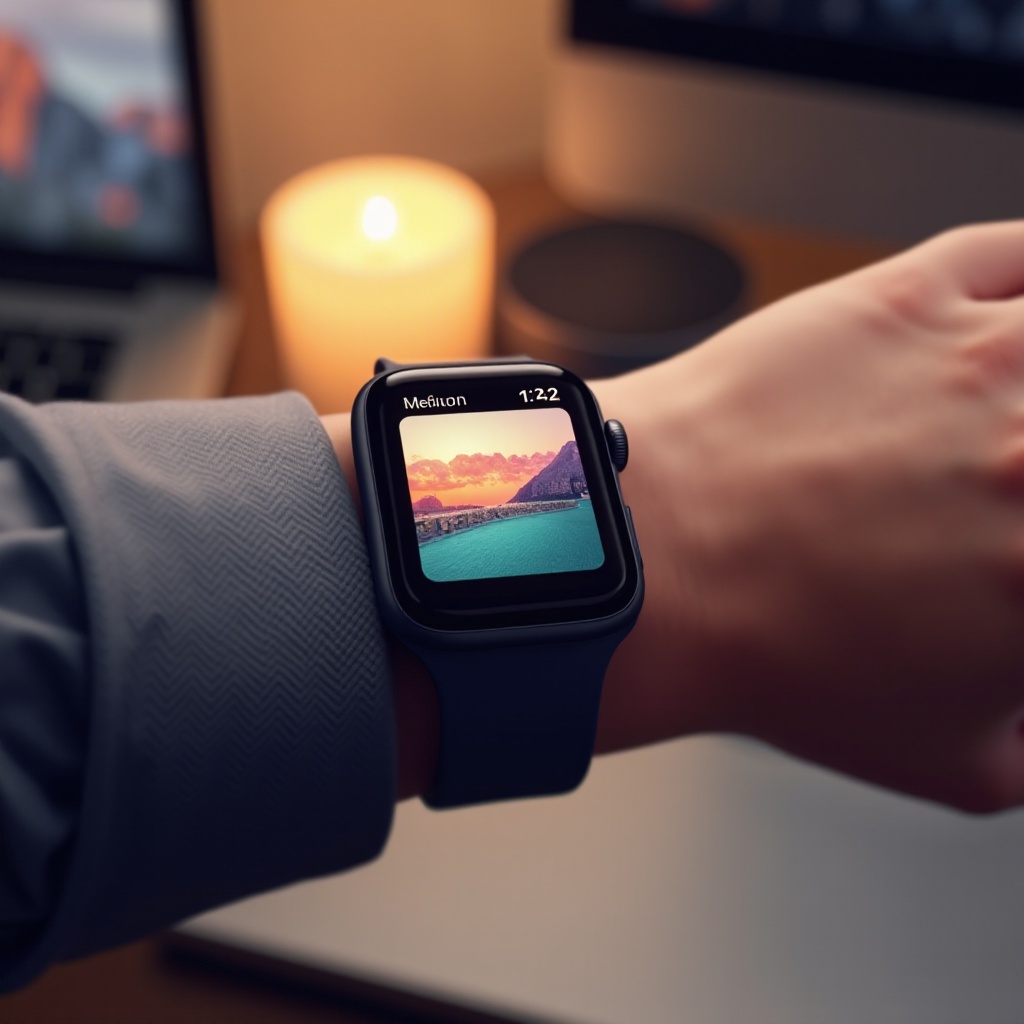
L’Apple Watch offre la possibilità unica di personalizzare il suo aspetto con le tue foto personali, trasformandolo non solo in un gadget tecnologico ma in una collezione dei tuoi ricordi preziosi. Questa guida fornisce istruzioni semplici e dettagliate su come trasferire le foto dal tuo iPhone al tuo Apple Watch, permettendo un accesso più facile alle tue immagini preferite direttamente al polso.
Preparazione dei Dispositivi per la Sincronizzazione delle Foto
Prima di sincronizzare le foto, assicurati che i tuoi dispositivi soddisfino i requisiti di compatibilità e siano aggiornati alle versioni più recenti del software. Questi passaggi preparatori faciliteranno un processo di trasferimento più fluido, riducendo il rischio di errori.
-
Verifica di Compatibilità: Conferma che il tuo Apple Watch supporti la sincronizzazione delle foto. In generale, la maggior parte delle versioni più recenti di WatchOS offre questa capacità.
-
Aggiornamento Software: Assicurati che il tuo iPhone e Apple Watch funzionino con le versioni più recenti di iOS e WatchOS. Gli aggiornamenti regolari non solo introducono nuove funzionalità ma rafforzano anche la sicurezza del dispositivo, essenziale per un processo di sincronizzazione armonioso.
Effettuare questi controlli stabilirà una solida base per organizzare efficacemente le tue foto.
Organizzazione delle Foto su iPhone
Organizzare le tue foto prima della sincronizzazione è cruciale per l’efficienza. Una collezione ben curata garantisce che solo foto significative appariranno sul tuo Watch.
-
Crea un Album Specifico: Nell’app Foto del tuo iPhone, genera un nuovo album intitolato ‘Foto Apple Watch’ dedicandolo alle immagini che desideri visualizzare sul tuo watch.
-
Seleziona le Immagini: Scegli le foto che desideri vedere frequentemente. Limita le selezioni in base allo spazio di archiviazione disponibile sul tuo Apple Watch per evitare confusione.
Con il tuo album pronto, il trasferimento senza interruzioni di queste immagini viene dopo.
Guida Passo per Passo alla Sincronizzazione delle Foto su Apple Watch
Sei pronto per il trasferimento una volta che le tue foto sono organizzate. Segui questi passaggi dettagliati utilizzando l’app Watch sul tuo iPhone.
-
Apri l’App Watch: Dalla schermata Home, avvia l’app Watch sul tuo iPhone.
-
Seleziona ‘Foto’: Naviga nella sezione ‘Foto’ nel menu dell’app.
-
Impostazione Album Sincronizzato: Scegli il tuo album precedentemente creato nelle impostazioni dell’Album Sincronizzato.
-
Regola Opzioni di Sincronizzazione: Decidi il numero di foto da sincronizzare, regolando secondo le tue preferenze o le limitazioni di spazio di archiviazione.
-
Salva e Avvia: Salva le impostazioni per avviare il processo di sincronizzazione, inviando foto direttamente al tuo Apple Watch.
In questo momento, le tue foto dovrebbero passare senza problemi al tuo Apple Watch, preparandole per ulteriori personalizzazioni.
Personalizzazione delle Impostazioni di Visualizzazione delle Foto
Una volta sincronizzate, personalizza le impostazioni di visualizzazione delle foto sul tuo Apple Watch per migliorare l’usabilità e il coinvolgimento.
-
Imposta Preferiti: Designa alcune foto come preferite, rendendole facilmente lo sfondo del tuo Apple Watch.
-
Visualizzazione Dinamica: Utilizza impostazioni che permettano alle foto di ruotare, mantenendo il tuo watch face interessante con cambiamenti visivi.
Incorporare la personalizzazione porta una combinazione di funzionalità e connessione personale al tuo display Apple Watch.
Risolvere Problemi Comuni di Sincronizzazione
A volte la sincronizzazione non procede senza problemi, il che potrebbe richiedere la risoluzione dei problemi.
-
Problemi di Connettività: Assicurati che il Bluetooth sia attivo e che i tuoi dispositivi siano adeguatamente associati. Riassegna se necessario per ristabilire la connessione.
-
Vincoli di Archiviazione: Controlla lo spazio disponibile sul tuo Apple Watch. Se è quasi pieno, considera di ridurre il numero di foto sincronizzate o eliminare app inutilizzate.
Gestendo strategicamente la connettività e lo spazio di archiviazione, la maggior parte dei problemi di sincronizzazione può essere risolta efficientemente.

Conclusione
Utilizzare il tuo Apple Watch per visualizzare le foto non solo personalizza il tuo dispositivo ma mantiene le immagini significative prontamente accessibili. Seguendo questa guida ti assicuri di navigare il processo di sincronizzazione senza problemi, consegnando le tue foto preferite senza sforzo al display del polso. Abbraccia questa potente funzione per avvicinare i tuoi ricordi ogni giorno.
Domande frequenti
Quante foto posso archiviare sul mio Apple Watch?
Puoi sincronizzare tipicamente fino a 500 foto, a seconda dello spazio disponibile.
Posso sincronizzare foto da fonti diverse dal mio iPhone?
Attualmente, le foto possono essere sincronizzate solo direttamente dal tuo iPhone.
Cosa dovrei fare se le mie foto non appaiono dopo la sincronizzazione?
Controlla la connessione Bluetooth, verifica la disponibilità di spazio e riavvia entrambi i dispositivi se necessario.