
Introduzione
Modificare le dimensioni delle foto su un iPad può migliorare notevolmente la tua esperienza digitale, sia per risparmiare spazio che per garantire dimensioni perfette per la condivisione sui social media. Con vari strumenti disponibili, dalle opzioni integrate alle potenti app di terze parti, puoi gestire le dimensioni delle foto in modo efficiente mantenendo la qualità.
Perché modificare le dimensioni delle foto su un iPad?
Ridimensionare le foto ha scopi diversi. Aiuta a ridurre la dimensione del file per una condivisione e un’archiviazione più facili, adatta le dimensioni dell’immagine per requisiti specifici e migliora l’allineamento delle foto quando vengono pubblicate online o stampate. Comprendendo l’importanza del ridimensionamento, puoi prendere decisioni informate su quali strumenti utilizzare per le tue esigenze.
Utilizzare le funzionalità integrate dell’iPad
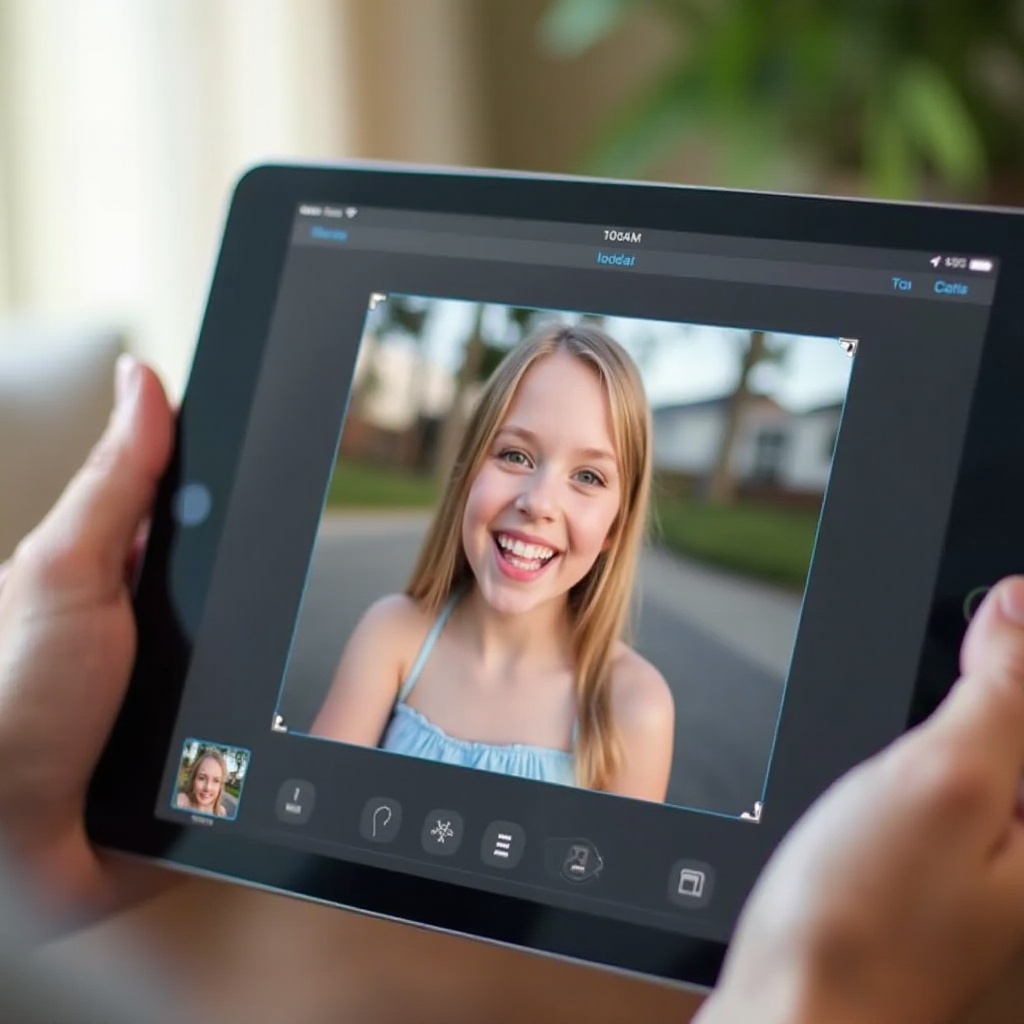
L’app Foto del tuo iPad offre modi rapidi per ridimensionare le immagini senza bisogno di software aggiuntivo. Segui questi passaggi per ridimensionare una foto utilizzando l’app Foto:
- Avvia l’app Foto.
- Seleziona la foto da ridimensionare.
- Tocca ‘Modifica’ nell’angolo in alto a destra.
- Seleziona lo strumento di ritaglio per modificare le dimensioni.
- Usa rapporti preimpostati come 16:9 o 4:3, oppure personalizza le dimensioni secondo le tue preferenze.
- Salva le modifiche toccando ‘Fine’.
Gli strumenti integrati offrono comodità ma hanno limitazioni nelle capacità di editing. Esplorare applicazioni di terze parti può offrire più funzionalità e flessibilità.
Migliori App di Terze Parti per Ridimensionare le Foto
Espandendo oltre le capacità native, le app di terze parti offrono opzioni più robuste per perfezionare le dimensioni delle foto:
-
Snapseed: Con Snapseed, ottieni accesso a una suite di strumenti di modifica. Apri la tua immagine, regola la dimensione usando la funzione Tune Image e salva quando sei soddisfatto.
-
Adobe Photoshop Express: Nota per le sue opzioni di livello professionale, Adobe consente regolazioni dettagliate. Importa la tua immagine, tocca ‘Regolazioni’, quindi ‘Ridimensiona’, manipolando i cursori mantenendo la chiarezza.
-
Pixelmator: Questa app versatile offre impostazioni facili da navigare per il ridimensionamento. Seleziona ‘Formato’, scegli la dimensione preferita e applica le modifiche con controlli intuitivi.
L’importanza di preservare la qualità delle foto entra in gioco quando si decide tra le funzionalità integrate e le app di terze parti.
Conservare la Qualità delle Foto Durante il Ridimensionamento
Mantenere la chiarezza dell’immagine durante il ridimensionamento può essere difficile. Ecco alcuni suggerimenti:
- Inizia con immagini ad alta risoluzione per evitare pixelizzazione.
- Evita riduzioni drastiche delle dimensioni, optando per piccoli passi incrementali.
- Seleziona formati che conservano la qualità, come PNG.
Conservare la qualità garantisce che le tue immagini ridimensionate rimangano visivamente attraenti. È essenziale affrontare i potenziali problemi di ridimensionamento successivamente.
Problemi Comuni di Ridimensionamento Foto e Soluzioni
Incontrare problemi come distorsione o pixelizzazione è comune durante il ridimensionamento. Ecco come affrontarli:
- Pixelizzazione: Inizia con immagini ad alta risoluzione per mantenere la chiarezza.
- Distorsione del Rapporto d’Aspetto: Usa strumenti di ridimensionamento con ‘blocco del rapporto d’aspetto’ per mantenere le proporzioni.
- Limiti di Dimensione del File: Comprimi le immagini ridimensionate con app dedicate per mantenere la qualità.
Comprendere queste soluzioni consente esperienze di ridimensionamento più fluide, aiutando ogni regolazione delle foto.
Conclusione
Ridimensionare le foto su un iPad è a portata di mano sia che tu usi strumenti nativi o app di terze parti. Sfruttando questi metodi, proteggi la qualità delle tue immagini, rendendo il ridimensionamento senza interruzioni.
Domande frequenti
Posso ridimensionare le foto senza perdere qualità sul mio iPad?
Sì, utilizzando app che supportano formati che preservano la qualità e partendo da immagini ad alta risoluzione.
Qual è la migliore app per ridimensionare le foto su un iPad?
Adobe Photoshop Express e Snapseed sono popolari per la loro facilità d’uso e le funzionalità complete.
Come mantengo il rapporto d’aspetto quando ridimensiono una foto?
Seleziona ‘blocca rapporto d’aspetto’ negli strumenti di ridimensionamento per mantenere le proporzioni coerenti.