
Introduzione
L’iPhone ha trasformato il modo in cui catturiamo e conserviamo documenti, grazie alle sue avanzate funzionalità di scansione. Una domanda frequente tra gli utenti è: ‘Dove vanno le scansioni su iPhone?’ Sapere come navigare tra le posizioni di archiviazione dei documenti scansionati è fondamentale per ottimizzare la funzionalità del tuo dispositivo. Questo articolo ti guiderà attraverso le complessità della scansione su iPhone e fornirà suggerimenti pratici per gestire i tuoi documenti in modo efficiente.
Comprendere le Funzionalità di Scansione di iPhone
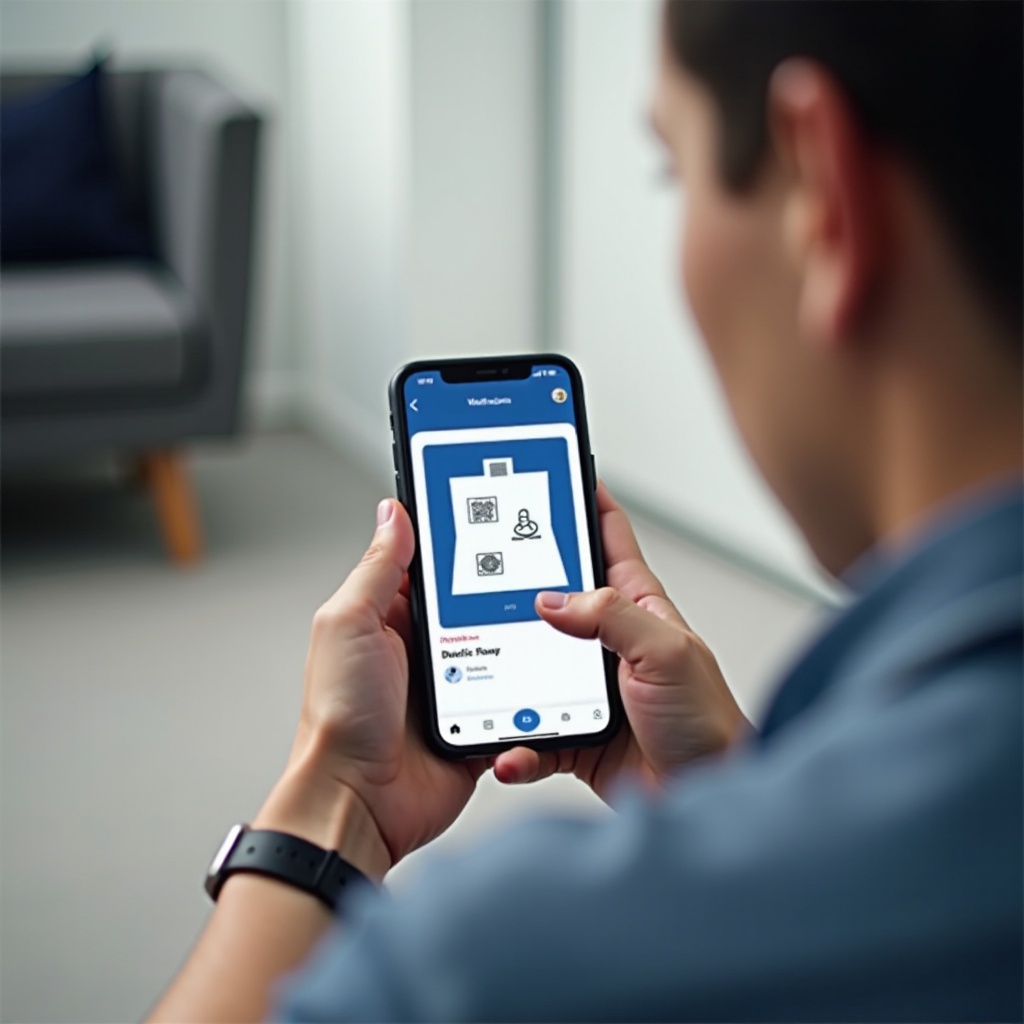
Le funzionalità di scansione sugli iPhone semplificano il processo di conversione dei documenti fisici in formato digitale. L’efficienza della scansione direttamente dal tuo dispositivo è potenziata dalle sue capacità integrate.
- Capacità di Scansione Integrate: Gli iPhone sono dotati di una fotocamera che funge anche da scanner. Utilizzando l’app Note, gli utenti possono scansionare documenti senza problemi, godendo di una qualità ad alta risoluzione.
- Modelli di iPhone Compatibili: Non tutti i modelli di iPhone offrono le stesse capacità di scansione. A partire dall’iPhone 6s, i modelli sono dotati di funzionalità avanzate, rendendo la scansione dei documenti un processo semplice.
Ora che sai come funziona la scansione, esploreremo dove risiedono queste scansioni e come potrai accedervi ogni volta che ne hai bisogno.
Dove Vanno i Documenti Scansionati?
Comprendere l’archiviazione è cruciale per il recupero dei documenti. I documenti scansionati di solito vengono archiviati di default all’interno della tua app Note, a meno che non vengano modificate delle impostazioni per alterare le destinazioni.
- Luoghi di Archiviazione Predefiniti: In genere, i documenti scansionati vengono salvati in una cartella dedicata all’interno dell’app Note, consentendo un accesso semplice.
- Modifica delle Impostazioni di Destinazione della Scansione: Spostando i file scansionati in cartelle personalizzate all’interno di App come File, gli utenti possono gestire la loro archiviazione con facilità. Modifica le impostazioni di archiviazione secondo le tue preferenze organizzative.
Un recupero efficiente dei documenti richiede una corretta gestione dei file, che approfondiremo nella prossima sezione.
Gestire i File Scansionati su iPhone
Una volta raccolto un numero significativo di scansioni, organizzare questi file assicura che tu possa accedervi ogni volta e ovunque serva.
- Organizzare Documenti nell’App File: Stabilisci un sistema di cartelle all’interno dell’app per categorizzare ciascun documento in modo logico. Un’etichettatura corretta previene il disordine e facilita le ricerche.
- Utilizzare Tag per un Recupero Facile: Taggare i file è un modo semplice ma efficace per migliorare la velocità di accesso. Applica descrittori pertinenti quando tagghi per un recupero senza sforzo.
- Sincronizzazione con iCloud per Backup: iCloud non solo archivia i tuoi documenti in sicurezza, ma assicura l’accesso tra dispositivi collegati. La sincronizzazione regolare mantiene i documenti prontamente accessibili e salvati.
Dopo aver stabilito pratiche organizzative, migliorare queste funzionalità con app di terze parti può affinare ulteriormente le abitudini di archiviazione.
App di Scansione Popolari per iPhone
Sebbene gli iPhone abbiano funzionalità di scansione integrate, molti utenti utilizzano app di terze parti per funzionalità aggiuntive.
- App Consigliate: App popolari come Adobe Scan, CamScanner e Fujitsu ScanSnap offrono funzionalità come l’OCR per convertire il testo scansionato in formati modificabili, migliorando l’utilità complessiva.
- Funzionalità e Benefici delle App di Terze Parti: Le applicazioni di scansione esterne incorporano funzionalità come il miglioramento automatico dei documenti, l’integrazione nel cloud e le capacità OCR, aumentando l’efficienza.
Con gli strumenti giusti, massimizzare il tuo flusso di lavoro di scansione diventa il passo logico successivo.
Suggerimenti per Migliorare il Tuo Flusso di Lavoro di Scansione
Ottimizzare il processo di scansione è vantaggioso per gli utenti che cercano una gestione dei documenti semplificata e un miglior accesso ai file.
- Migliorare la Qualità della Scansione: Assicurati di avere un’illuminazione ottimale e mantieni pulito l’obiettivo della fotocamera per scansioni nitide. Posiziona i documenti correttamente per catturare contenuti accurati.
- Semplificazione con le Scorciatoie: Utilizza le Scorciatoie iOS per automatizzare compiti ripetitivi come la denominazione dei file o l’ordinamento dei file scansionati in cartelle designate.
Adottare queste strategie arricchisce l’efficacia, consentendo un’interazione senza interruzioni con i file scansionati.

Conclusione
Trovare e gestire i tuoi documenti scansionati su un iPhone diventa intuitivo con le indicazioni condivise qui. Conoscendo la posizione di archiviazione predefinita, utilizzando etichette e sincronizzando su iCloud, l’organizzazione dei file è semplificata. Esplora diverse app per capacità di scansione avanzate e utilizza scorciatoie per mantenere il tuo flusso di lavoro fluido ed efficiente.
Domande Frequenti
Come posso cambiare la posizione di scansione predefinita sul mio iPhone?
Le scansioni possono essere spostate in diverse cartelle all’interno delle app File o Note, o sincronizzate tra dispositivi usando iCloud.
Quali sono le migliori app per scansionare documenti su iPhone?
Ottime app come Adobe Scan, CamScanner e Fujitsu ScanSnap offrono funzionalità avanzate, inclusi OCR e opzioni di archiviazione cloud.
Posso accedere ai miei documenti scansionati su altri dispositivi usando iCloud?
Sì, la sincronizzazione con iCloud consente di accedere ai documenti scansionati da qualsiasi dispositivo collegato al tuo account iCloud, assicurando che i documenti siano disponibili ovunque.