
Introduzione
Collegare i tuoi Beats Studio Buds a un iPhone è un processo semplice che può migliorare notevolmente la tua esperienza audio. Questi auricolari sono rinomati per la loro qualità del suono e la facilità di integrazione con i dispositivi Apple. In questa guida, scoprirai come collegare i tuoi Beats Studio Buds al tuo iPhone, risolvere eventuali problemi e sfruttare al meglio le loro funzionalità.
Preparazione dei dispositivi per la connessione
Prima di collegare i tuoi Beats Studio Buds, assicurati che sia i tuoi auricolari che l’iPhone siano in condizioni ottimali per un processo di abbinamento agevole. Questa preparazione aiuta a prevenire problemi che potrebbero interrompere la connessione.
-
Caricare i tuoi Beats Studio Buds: Assicurati che i tuoi Beats Studio Buds siano completamente carichi utilizzando il cavo USB-C fornito nella confezione. È essenziale avere una batteria completamente carica per evitare problemi di connettività.
-
Assicurarsi che l’iPhone sia aggiornato: Controlla il software del tuo iPhone per gli ultimi aggiornamenti. Vai su ‘Impostazioni’, seleziona ‘Generali’, quindi ‘Aggiornamento software’. Mantenere il tuo iOS aggiornato garantisce compatibilità e un processo di connessione più fluido.
Una volta che i tuoi dispositivi sono pronti, segui i passaggi successivi per collegare i tuoi Beats Studio Buds al tuo iPhone senza problemi.
Guida passo-passo per collegare Beats Studio Buds all’iPhone
Ecco i passaggi per collegare facilmente ed efficacemente i tuoi Beats Studio Buds al tuo iPhone:
- Accedere alle impostazioni Bluetooth sull’iPhone:
- Sblocca il tuo iPhone e vai su ‘Impostazioni’.
- Tap su ‘Bluetooth’ e assicurati che sia attivato. Il tuo dispositivo dovrebbe ora essere visibile.
- Abbinamento di Beats Studio Buds tramite Bluetooth:
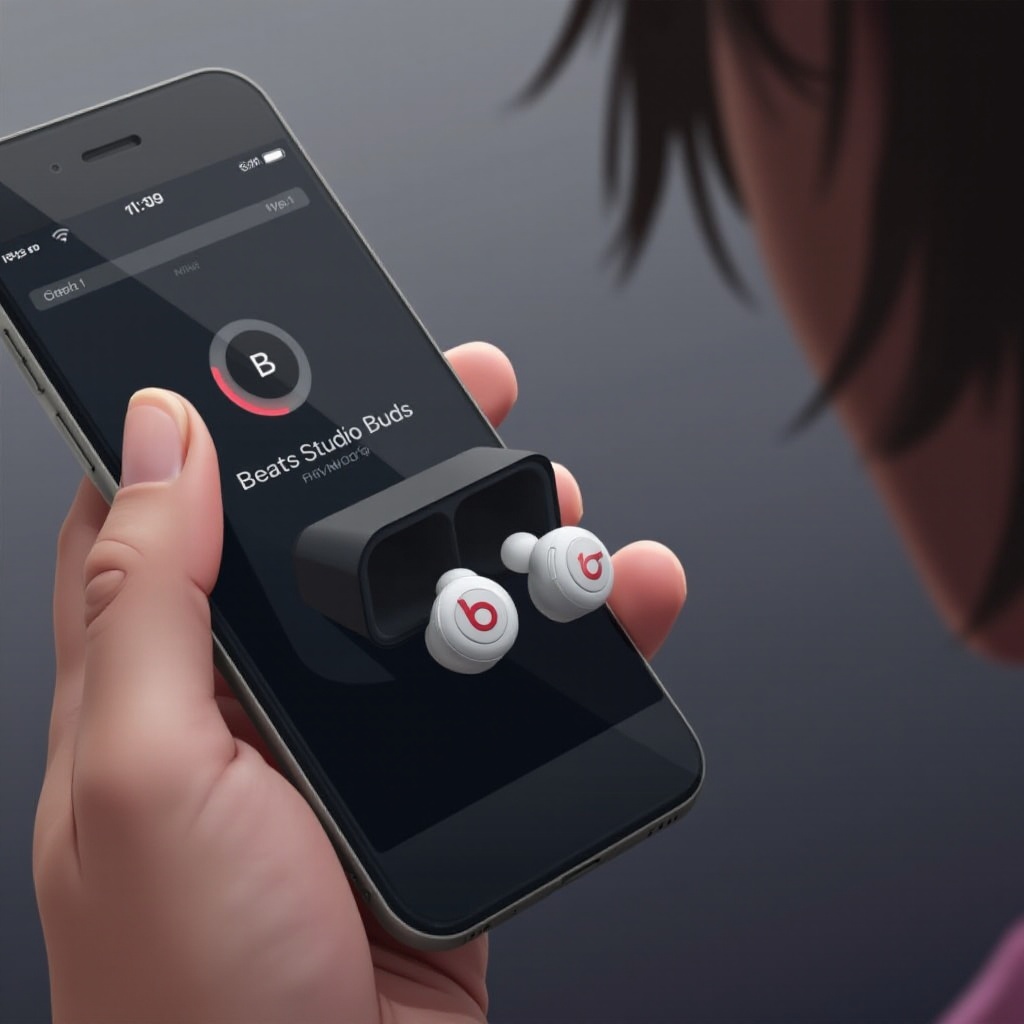
- Posiziona i Beats Studio Buds nel loro case di ricarica e tienili vicini al tuo iPhone.
- Premi e tieni premuto il pulsante di sistema sul case finché l’indicatore LED non lampeggia in bianco, indicando la modalità di abbinamento.
- Cerca ‘Beats Studio Buds’ sotto ‘Altri dispositivi’ e tocca per connetterti.
- Conferma di un collegamento riuscito:
- Una volta collegato, ‘Connesso’ apparirà accanto a ‘Beats Studio Buds’ nel menu Bluetooth.
- Ora puoi goderti l’audio di alta qualità e le funzionalità di cancellazione del rumore sul tuo iPhone.
Se hai difficoltà con il processo di connessione, passa alla sezione di risoluzione dei problemi.
Risoluzione dei problemi comuni di connettività
Se incontri problemi, non preoccuparti: la maggior parte dei problemi di connessione può essere risolta utilizzando semplici passaggi di risoluzione dei problemi.
- Cosa fare se i Beats Studio Buds non si collegano:
- Assicurati che il case sia carico e vicino al tuo iPhone.
- Disattiva e riattiva il Bluetooth tramite le Impostazioni dell’iPhone.
-
Riavvia il tuo iPhone e riprova i passaggi di connessione.
-
Resettare i Beats Studio Buds per il ripristino:
- Con gli auricolari nel case, apri il coperchio.
- Premi e tieni premuto il pulsante di sistema finché il LED lampeggia in rosso, poi bianco.
- Prova di nuovo il processo di connessione dall’inizio.
Superare questi problemi ti consente di goderti appieno il tuo dispositivo appena collegato.
Massimizzare le funzionalità e la funzionalità con l’iPhone
Collegare i tuoi Beats Studio Buds al tuo iPhone apre un mondo di possibilità e funzionalità progettate per migliorare la tua esperienza di ascolto.
- Utilizzare Siri con i Beats Studio Buds:
- Assicurati che ‘Ehi Siri’ sia attivato andando su Impostazioni > Siri e Cerca.
-
Questo consente il controllo hands-free della musica e di altre funzioni del tuo iPhone.
-
Regolare le modalità di cancellazione del rumore e trasparenza:
- Usa i controlli del tuo iPhone o l’app dedicata di Beats per alternare tra la cancellazione attiva del rumore e la modalità Trasparenza, aiutandoti a controllare la quantità di rumore esterno che lasci entrare.
Divertiti a esplorare queste funzionalità per ottenere il massimo dai tuoi Beats Studio Buds con il tuo iPhone.
Conclusione
Seguendo questi semplici passaggi, puoi facilmente collegare i tuoi Beats Studio Buds al tuo iPhone. Comprendere le caratteristiche e i suggerimenti per la risoluzione dei problemi migliorerà la tua esperienza di ascolto e ti consentirà di utilizzare al massimo i tuoi auricolari. Goditi la qualità audio senza interruzione che meriti.
Domande Frequenti
Come faccio a sapere quando i miei Beats Studio Buds sono completamente carichi?
L’indicatore LED sulla custodia mostra lo stato di carica: rosso significa che sta caricando, bianco significa completamente carico.
Posso collegare i miei Beats Studio Buds a più dispositivi?
Puoi associare i buds a più dispositivi ma puoi connetterti attivamente a un solo dispositivo alla volta.
Come aggiorno il firmware sui miei Beats Studio Buds?
Usa l’app Beats su iOS o Android per verificare la disponibilità di aggiornamenti e assicurarti che il tuo dispositivo abbia il firmware più recente.