
Introduzione
L’Apple Watch offre numerose funzionalità, che spaziano dal monitoraggio del fitness alle comode notifiche che ti tengono connesso. Tra le sue molte caratteristiche, la gestione delle impostazioni sonore, incluso il rintocco, è particolarmente importante. Che tu debba garantire il silenzio durante le riunioni, al cinema o a letto, sapere come controllare i suoni del tuo dispositivo è un must. Questa guida ti condurrà passo dopo passo nello spegnimento del rintocco e nella personalizzazione di altre impostazioni sonore, integrandosi perfettamente nella tua routine quotidiana.
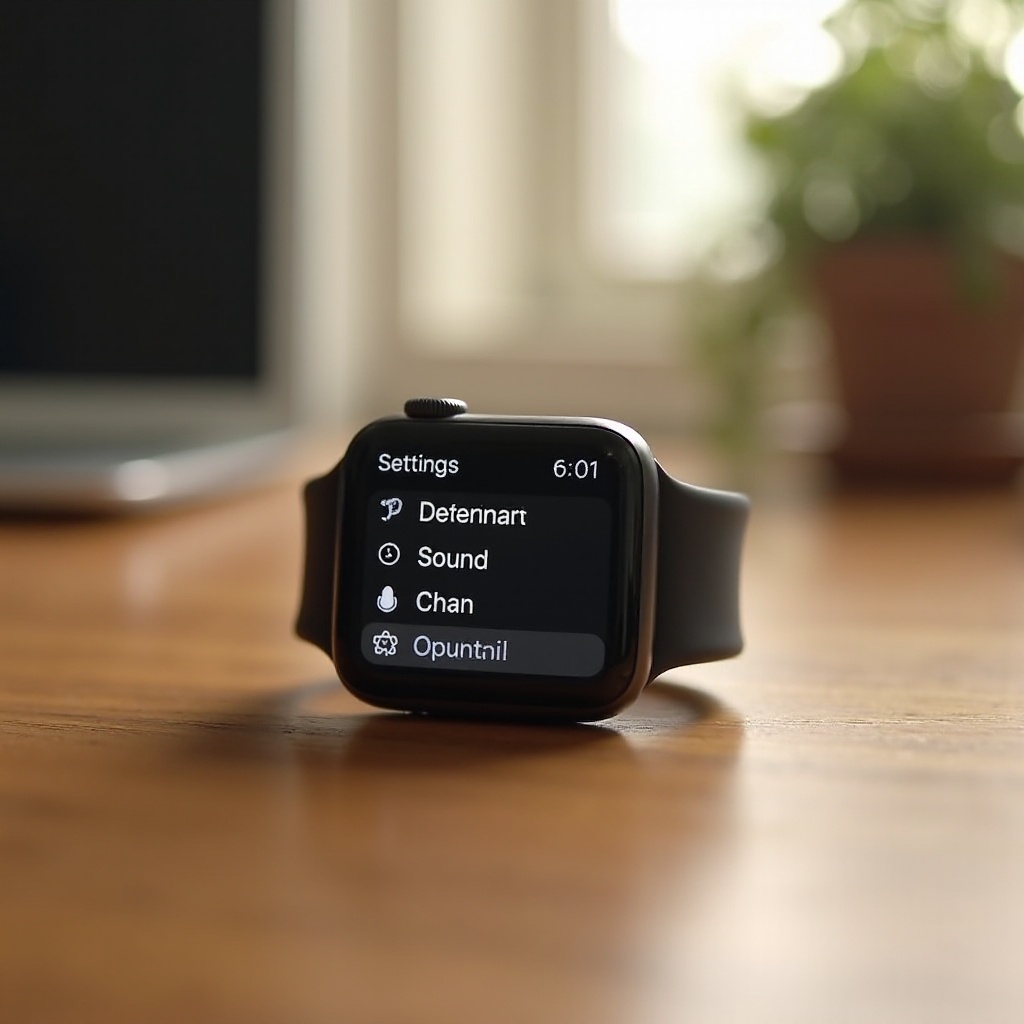
Navigare nelle Impostazioni Sonore sul tuo Apple Watch
Per disattivare il rintocco, inizia comprendendo dove si trovano le impostazioni sonore sul tuo dispositivo. Il processo è semplice:
- Attiva il tuo Apple Watch toccando il display o alzando il polso.
- Premi la Corona Digitale per visualizzare le tue app, quindi tocca l’app Impostazioni.
- Scorri fino a selezionare ‘Suono e Aptica’ dall’elenco.
Con la navigazione iniziale appresa, puoi procedere a disabilitare il rintocco. La familiarità con il menu delle impostazioni è il primo passo per gestire efficacemente i suoni del tuo smartwatch.
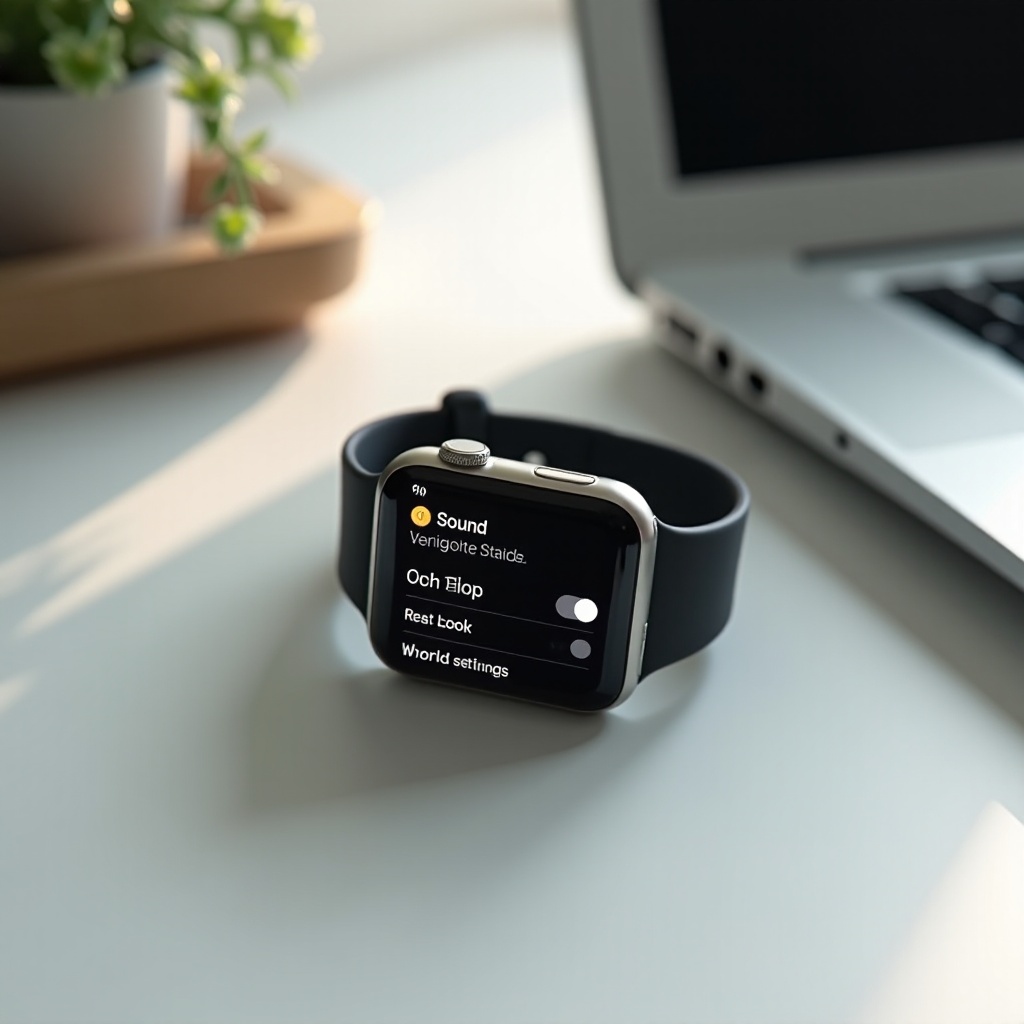
Guida Passo Dopo Passo per Disattivare il Rintocco
Ora che la navigazione è diventata una seconda natura, concentriamoci sulla disattivazione completa del rintocco:
- Apri ‘Suono e Aptica’ nell’app Impostazioni sul tuo orologio.
- Sposta verso il basso il cursore del Volume Avvisi per regolare o silenziare il suono.
- Attiva la modalità Silenziosa; una campana rossa con una linea sopra indica che è attiva.
- Utilizza il Centro di Controllo scorrendo verso l’alto dal quadrante per attivare rapidamente il silenzio.
Questa guida senza soluzione di continuità garantisce che il tuo Apple Watch sia adattabile come te, pronto per ambienti silenziosi al tocco di un’opzione.
Opzioni Avanzate di Personalizzazione del Suono
Silenziare il rintocco apre la porta a ulteriori personalizzazioni del suono all’interno delle versatili offerte dell’Apple Watch. Oltre alla Modalità Silenziosa, l’Apple Watch consente:
- Avvisi Vibranti: Anche in silenzio, ricevi notifiche attraverso il feedback aptico. Abilita questi sotto ‘Avvisi Aptici’ nel menu Suono e Aptica.
- Suoni di Notifica Personalizzati: Utilizza suoni di notifica unici per varie app navigando in ‘Notifiche’ all’interno delle tue impostazioni.
Affinare questi aspetti migliorerà la tua esperienza utente, garantendo che il tuo dispositivo sia sia efficace che discreto.
Risoluzione dei Problemi con i Suoni
A volte, le impostazioni sonore potrebbero non funzionare come previsto. Ecco i passaggi per risolvere problemi comuni:
- Verifica la Connessione: Conferma che il tuo Apple Watch sia correttamente accoppiato con il tuo iPhone.
- Reimposta Impostazioni Sonore: Vai in ‘Generali’ > ‘Ripristina’ e scegli ‘Ripristina tutte le impostazioni’ se necessario.
- Aggiorna Software: Controlla gli aggiornamenti più recenti in ‘Aggiornamento Software’ nell’app Apple Watch dell’iPhone e installa qualsiasi software in sospeso.
Affrontare questi aspetti garantisce che il tuo Apple Watch funzioni senza intoppi, mantenendo una performance produttiva durante la tua giornata.
Massimizzare l’Esperienza Apple Watch con Ulteriori Consigli
Avendo padroneggiato le personalizzazioni sonore, questi ulteriori consigli possono migliorare il tuo viaggio con Apple Watch:
- Modalità Non Disturbare: Accedi al Centro di Controllo per attivare la modalità Non Disturbare, silenziando tutti gli avvisi durante i tempi designati.
- Modalità Teatro: Anche questa disponibile attraverso il Centro di Controllo; silenzia i suoni e impedisce al display di accendersi in spazi bui.
Sfruttare queste modalità allevia le disturbi nei momenti critici senza compromettere le funzioni essenziali.
Conclusione
Padroneggiare le impostazioni sonore del tuo Apple Watch, in particolare il rintocco, può migliorare significativamente l’interazione con il tuo dispositivo. Attraverso questa guida, hai imparato a personalizzare questi aspetti, garantendo operazioni silenziose quando necessario mantenendo la funzionalità. Abbraccia il maggior potenziale del tuo Apple Watch, continuando a esplorare le sue caratteristiche per un’esperienza completamente personalizzata.
Domande frequenti
Come posso disattivare le notifiche sul mio Apple Watch?
Per disattivare le notifiche, scorri verso l’alto dal quadrante dell’orologio, quindi tocca l’icona a campana per passare alla modalità silenziosa.
Cosa devo fare se il suoneria del mio Apple Watch non si spegne?
Assicurati che le impostazioni del suono siano configurate correttamente e conferma le impostazioni del volume. Se i problemi persistono, reimposta tutte le impostazioni o contatta il supporto Apple.
Posso programmare orari specifici per mantenere silenzioso il mio Apple Watch?
Sì, puoi programmare la modalità ‘Non disturbare’ tramite il Centro di Controllo o tramite l’app Apple Watch su iPhone per mantenere il silenzio durante i periodi specificati.