
Introduzione
Disabilitare il WiFi del tuo Comcast può essere essenziale per vari motivi, inclusi la sicurezza della rete e il cambio di provider. Questa guida esplora metodi efficaci per disabilitare il WiFi sui router Comcast, garantendo il controllo sulla configurazione della rete domestica. Tratteremo come utilizzare il portale di amministrazione del router, il pulsante fisico e l’app mobile di Comcast.

Motivi per Disabilitare il WiFi di Comcast
Capire perché potresti scegliere di disabilitare il WiFi del tuo Comcast è cruciale. Sia che si tratti di cambiar provider internet, affrontare preoccupazioni di sicurezza o minimizzare l’esposizione elettromagnetica, ogni motivo informa i passaggi che prenderai per procedere.
- Cambiare Provider: Transita senza problemi disabilitando il tuo attuale WiFi di Comcast.
- Preoccupazioni di Sicurezza: Riduci i rischi di accesso non autorizzato spegnendo le reti inutilizzate.
- Minimizzare l’Esposizione: Alcuni preferiscono limitare i segnali elettromagnetici nella loro casa.
Chiarite le motivazioni, è tempo di raccogliere gli strumenti e le precauzioni necessari per un processo di disabilitazione senza intoppi.
Preparare l’Attrezzatura e le Informazioni
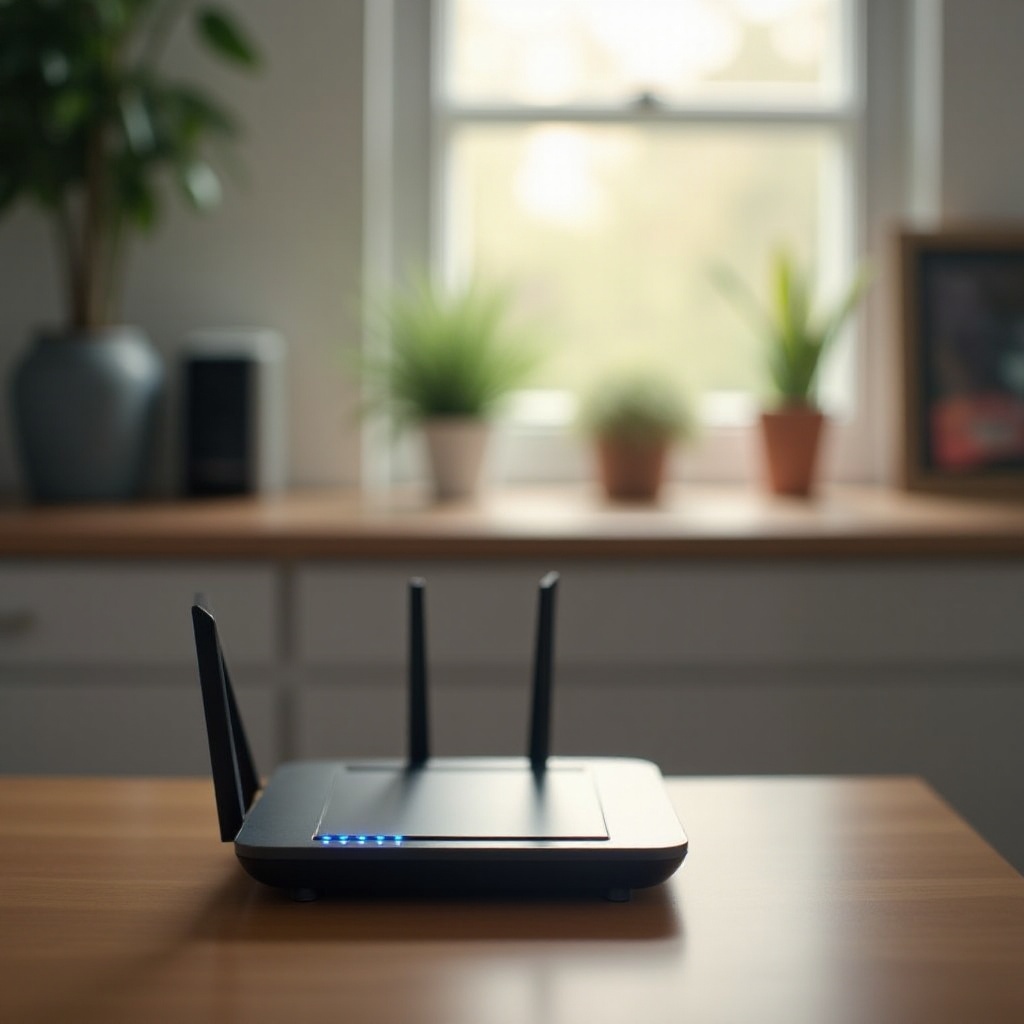
Assicurati di essere dotato degli strumenti e delle informazioni giuste per disabilitare efficacemente il WiFi del tuo Comcast.
- Strumenti Necessari: Accesso a un computer o smartphone e conoscenza del modello del tuo router.
- Precauzioni di Sicurezza: Segui sempre le linee guida del produttore, incluso spegnere il dispositivo prima di effettuare regolazioni.
Con tutto pronto, ora puoi scegliere tra metodi come l’uso del portale di amministrazione o optare per i pulsanti di controllo fisici.
Metodo 1: Utilizzo del Portale di Amministrazione del Router
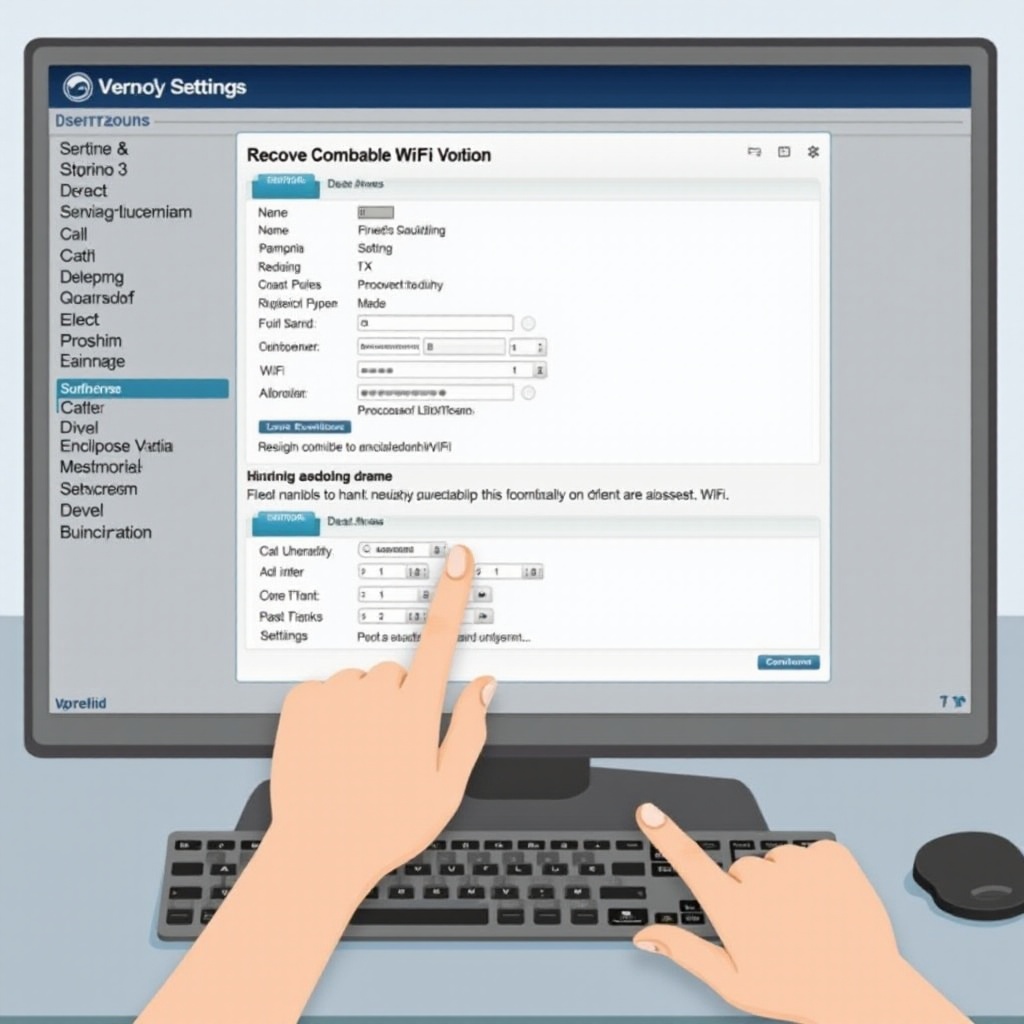
Un modo preciso e comune per disabilitare il WiFi di Comcast è attraverso il portale di amministrazione del router.
- Accesso alla Pagina di Amministrazione: Inserisci l’indirizzo IP del router in un browser web per accedere alle impostazioni.
- Navigazione nelle Impostazioni WiFi: Una volta effettuato l’accesso, trova le impostazioni Wireless per disabilitare il WiFi.
- Istruzioni per Disabilitare il WiFi: Modifica le impostazioni per spegnere la trasmissione del WiFi.
Avere un controllo dettagliato tramite il portale di amministrazione è efficiente ma potrebbe richiedere risoluzione dei problemi se si verificano problemi.
Metodo 2: Approccio con Pulsante Fisico
Per chi preferisce la semplicità, molti router Comcast includono un pulsante per spegnere direttamente il WiFi.
- Localizzazione del Pulsante WiFi: Identifica il pulsante WiFi che si trova tipicamente sul tuo router.
- Spegni Manualmente il WiFi: Premi questo pulsante per attivare o disattivare la funzionalità WiFi.
Questo metodo è diretto e veloce ma offre meno flessibilità configurativa rispetto all’uso delle impostazioni software.
Metodo 3: App Mobile Comcast
Se usi spesso il tuo telefono, l’app Comcast offre un’opzione digitale per gestire le impostazioni WiFi.
- Scaricare e Configurare l’App: Installa e configura l’app Comcast sul tuo dispositivo mobile.
- Disabilitare il WiFi tramite App: Usa l’interfaccia dell’app per trovare e modificare le impostazioni WiFi secondo necessità.
Il metodo dell’app è conveniente, in particolare per gli utenti centrati sui dispositivi mobili, offrendo un altro modo per gestire la tua rete domestica. Tuttavia, tutti i processi potrebbero incontrare sfide, quindi affrontiamo la risoluzione dei problemi.
Risoluzione dei Problemi Comuni
Incontrare problemi mentre si gestiscono le impostazioni di rete è comune, ecco soluzioni per affrontarli.
- Impossibile Accedere alla Pagina di Amministrazione: Assicurati di avere stabilità di connessione e alimentazione del router, riavviando i dispositivi se necessario.
- Problemi di Disabilitazione del WiFi: Conferma che le modifiche siano salvate e riavvia il router per applicare completamente le impostazioni.
Questi consigli per la risoluzione dei problemi mirano a rendere il processo di disabilitazione più fluido. Una volta completato, considera opzioni avanzate per migliorare il controllo della tua rete.
Consigli Avanzati per Gestire il WiFi
Ci sono modi innovativi per personalizzare ulteriormente l’uso della tua rete.
- Pianificare i Tempi di Inattività del WiFi: Utilizza le impostazioni del router che permettono tempi di spegnimento automatici.
- Uso dei Controlli Parentali: Inizia controlli per gestire l’accesso senza alterare le impostazioni generali.
Queste strategie offrono maggiore personalizzazione e controllo della sicurezza. Concludiamo con un riepilogo delle azioni che hai intrapreso.
Conclusione
Disabilitare il WiFi sul tuo router Comcast può essere semplice con i metodi disponibili come il portale di amministrazione, i pulsanti fisici o l’app mobile. Supera le sfide potenziali ed esplora i consigli avanzati per una rete WiFi su misura e sicura a casa tua.
Domande Frequenti
Come posso riattivare il WiFi sul mio router Comcast?
Invertire i passaggi di disattivazione, assicurandosi che le impostazioni riflettano efficacemente le tue modifiche.
Posso disattivare temporaneamente il WiFi senza influenzare altre impostazioni?
Sì, utilizza le impostazioni di regolazione temporanea tramite il portale admin o l’app Comcast.
Cosa devo fare se dimentico la mia password admin?
Reimposta le credenziali utilizzando le funzionalità del router o contatta il supporto Comcast per il recupero sicuro.