
Introduzione
Ti stai chiedendo dove trovare il pulsante Tab sulla tastiera del tuo iPhone? Non sei il solo. Sebbene il design dell’iPhone sia focalizzato sulla semplicità e sulla funzionalità portatile, di tanto in tanto lascia gli utenti alla ricerca di funzionalità come il tasto Tab, ampiamente utilizzato sui computer per la formattazione e la navigazione. Man mano che i dispositivi mobili evolvono, gli utenti adottano approcci creativi per aggirare tali limitazioni. Questo articolo esplora l’assenza del pulsante Tab, come imitarne la funzione e offre strategie alternative per massimizzare la tua produttività con la tastiera dell’iPhone.
Comprendere il Layout della Tastiera dell’iPhone
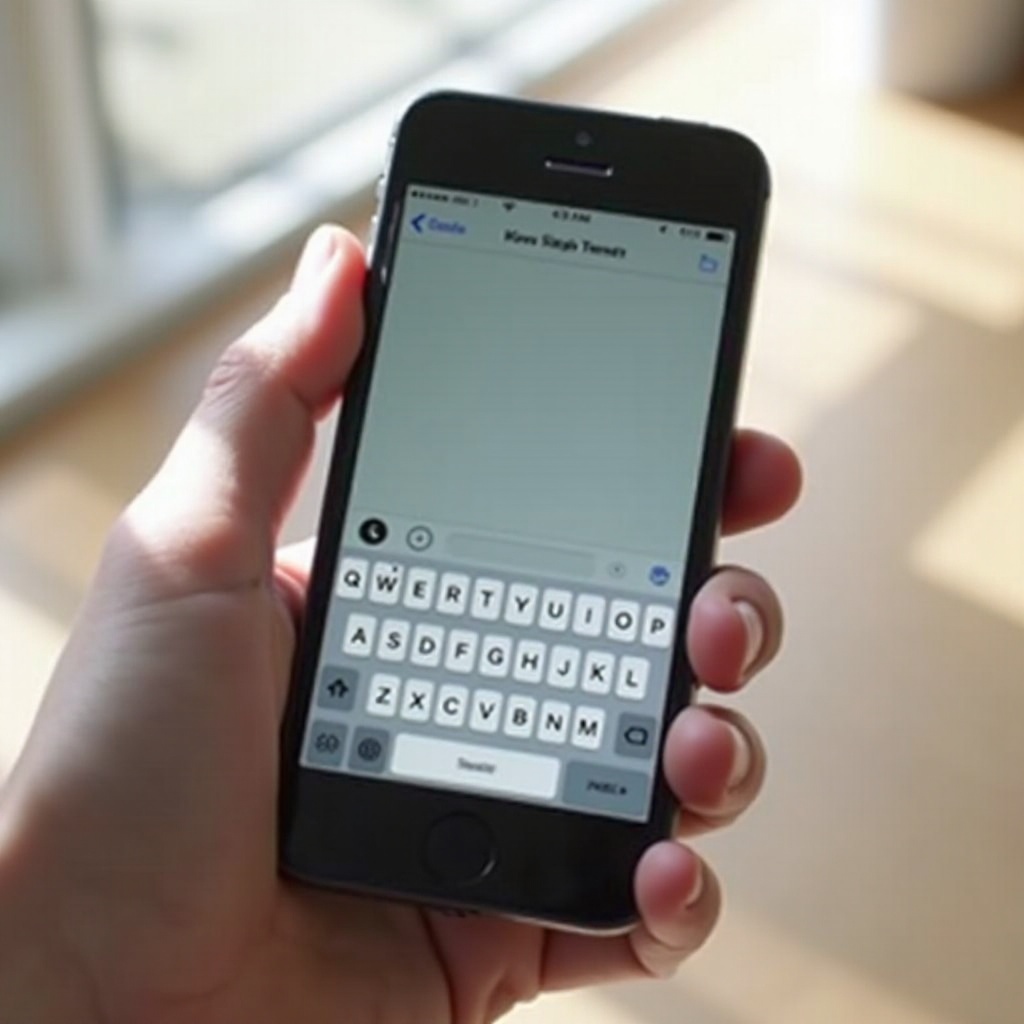
Il layout della tastiera dell’iPhone è progettato per minimizzare la complessità massimizzando l’usabilità. Offre funzionalità di digitazione essenziali come il testo predittivo, l’accesso agli emoji e l’autocorrezione, progettate per rendere la comunicazione senza intoppi. Nonostante la sua natura completa, questo layout manca di un tasto Tab. Gli utenti abituati alle tastiere da desktop potrebbero trovare questa differenza inizialmente impegnativa. Tuttavia, la decisione di Apple di escludere il tasto Tab è stata influenzata dalla sua attenzione a un design pulito e a interazioni semplici. Gli utenti invece utilizzano gesti e impostazioni manuali per navigare il testo in modo efficiente.
C’è un Pulsante Tab sull’iPhone?
Sebbene la ricerca di un pulsante Tab sia comune, gli iPhone semplicemente non includono un tasto Tab dedicato. Questa omissione sconcerta molti, specialmente gli utenti che passano da attività basate su computer che richiedono frequenti tabulazioni. Apple opta per gesti basati sul tocco e interazioni semplici rispetto ai comandi tradizionali della tastiera come parte della sua etica del design minimalista.
Nel collegare il design semplificato dell’iPhone con alternative pratiche, gli utenti capiscono rapidamente il potenziale nell’adattare le loro abitudini di digitazione per adattarsi ai dispositivi mobili. Questa adattabilità introduce soluzioni creative che si allineano con l’obiettivo di Apple di una tecnologia user-friendly.
Alternative al Tasto Tab: Soluzioni per gli Utenti iPhone
Per coloro che cercano di replicare le funzioni del tasto Tab sull’iPhone, sono disponibili vari metodi:
-
Utilizza la barra spaziatrice per l’indentazione: Un approccio semplice e efficace è premere la barra spaziatrice più volte per imitare l’indentazione per organizzare i testi in note o email.
-
Esplora App Tastiera Personalizzate: App di terze parti come SwiftKey offrono funzionalità di tastiera migliorate, fornendo opzioni più vicine alle esperienze di digitazione tradizionali.
-
Installazione delle Tastiere di Terze Parti:
- Naviga su Impostazioni > Generale > Tastiera.
- Tocca ‘Tastiere’, poi ‘Aggiungi Nuova Tastiera’.
- Seleziona l’app di terze parti scelta dall’elenco e attiva le funzionalità desiderate.
Passare dalle alternative della tastiera alle tattiche di produttività evidenzia sia le sfide sia le opportunità che sorgono quando si massimizza la produttività. Sfruttare le app personalizzate mostra un ponte verso esperienze di tastiera più personalizzate e adattabili.
Migliorare la Produttività con Scorciatoie da Tastiera
La mancanza del tasto Tab è un’opportunità per scoprire efficienti scorciatoie da tastiera che migliorano le prestazioni di editing del testo:
-
Scorciatoie Efficaci per la Navigazione del Testo: Utilizzando gesti, la barra spaziatrice ha il potenziale per diventare un trackpad, offrendo un controllo preciso del cursore senza la necessità di toccare continuamente lo schermo.
-
Consigli per Migliorare la Velocità e l’Accuratezza di Digitazione: Attiva funzionalità come il testo predittivo e l’autocorrezione, e crea sostituzioni di testo per frasi usate frequentemente tramite Impostazioni > Generale > Tastiera > Sostituzione del Testo.
Ottimizzando le scorciatoie, gli utenti possono adattarsi e superare le limitazioni poste dalle omissioni convenzionali della tastiera. Ciò si collega direttamente all’esplorazione di innovazioni future dove gli adattamenti continuano a riflettere le esigenze in evoluzione degli utenti.
Future Innovazioni nel Design della Tastiera dell’iPhone
Apple si impegna continuamente per il progresso tecnologico, ascoltando il feedback degli utenti per adattare le capacità del prodotto. Sebbene l’inclusione del tasto Tab sembri improbabile, i prossimi aggiornamenti potrebbero concentrarsi su una migliore accessibilità e un’esperienza utente raffinata. Voci suggeriscono possibili miglioramenti adatti a preferenze degli utenti che richiedono soluzioni di digitazione senza interruzioni.
Comprendere i potenziali avanzamenti nel design indica un futuro in cui adattamenti alle abitudini degli utenti si traducono in esperienze mobili migliorate, supportando l’obiettivo costante di Apple di eleganza innovativa.
Conclusione
Il sfuggente pulsante Tab sull’iPhone può sembrare inizialmente frustrante, ma la conoscenza degli strumenti disponibili e delle soluzioni alternative consente agli utenti di navigare nell’editing del testo con facilità. Il design semplificato della tastiera di Apple incoraggia gli utenti a esplorare approcci creativi alla digitazione. Scoprendo adattamenti strategici, si può migliorare l’efficienza di navigazione senza sacrificare un’esperienza mobile di qualità.
Sfruttare le opportunità con app e scorciatoie permette agli utenti di unire le pratiche tradizionali con la tecnologia moderna, favorendo interazioni mobili produttive e convenienti.
Domande Frequenti
Come posso simulare la funzione Tab sul mio iPhone?
Usa spazi multipli per l’indentazione manuale o prova app di terze parti che offrono funzioni simili.
Esistono app che aggiungono un tasto Tab alla tastiera del mio iPhone?
Sì, alcune app come SwiftKey offrono tastiere personalizzabili con funzionalità estese, tra cui caratteristiche che rispecchiano il tasto Tab.
Apple includerà un pulsante Tab nei prossimi aggiornamenti?
Sebbene Apple non abbia confermato piani per un tasto Tab, continua a migliorare il layout della tastiera basandosi sul feedback degli utenti.