
Introduzione
Effettuare il backup del tuo iPhone garantisce che i tuoi dati siano al sicuro da perdite inaspettate, soprattutto quando affidarsi solo a soluzioni cloud non è fattibile a causa di spazio di archiviazione limitato o connettività inaffidabile. Un hard disk esterno offre un’opzione pratica per memorizzare i backup localmente, soprattutto quando utilizzato con un Mac. Segui questa guida per proteggere efficacemente i tuoi ricordi digitali, contatti e app essenziali.

Preparare i tuoi dispositivi
Prima di avviare il backup, verifica la prontezza del tuo Mac e del hard disk esterno. Assicurati che il sistema operativo del tuo Mac sia aggiornato per consentire una comunicazione fluida con il tuo iPhone. Contemporaneamente, conferma che il hard disk esterno abbia una capacità di archiviazione sufficiente per contenere il backup completo. Inoltre, assicurati che il tuo iPhone abbia abbastanza carica e, se possibile, collegalo a una fonte di alimentazione per evitare interruzioni a metà processo.
Stabilire una connessione
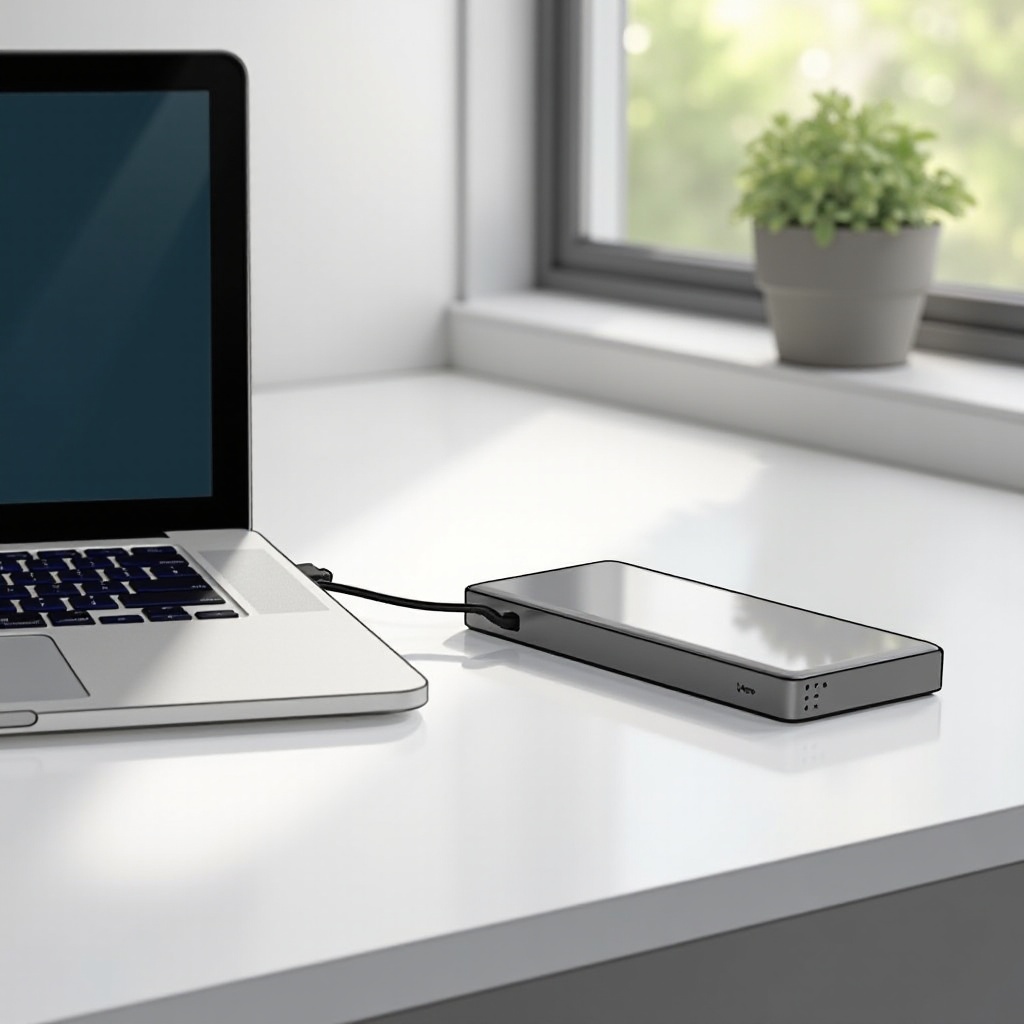
Completate le preparazioni, stabilisci una connessione solida tra il tuo iPhone e il Mac utilizzando un cavo USB o USB-C affidabile. Una connessione stabile è vitale, poiché disconnessioni durante il processo possono portare a backup incompleti o file corrotti. Una volta connesso in modo sicuro, il tuo iPhone dovrebbe apparire in Finder, indicando che il Mac riconosce il dispositivo, permettendoti di passare con fiducia all’avvio del backup.
Effettuare il backup usando Finder
Finder semplifica il processo di backup con passaggi chiari e di facile utilizzo. Inizia aprendo Finder sul tuo Mac e selezionando il tuo iPhone dalla barra laterale. Naviga fino alla scheda ‘Generale’, poi scegli ‘Effettua il backup di tutti i dati del tuo iPhone su questo Mac.’ Conferma selezionando ‘Effettua il backup ora.’ Questo processo può richiedere un po’ di tempo a seconda delle dimensioni dei tuoi dati, quindi la pazienza è fondamentale. Mantieni la connessione intatta per permettere a Finder di gestire il backup efficacemente e di notificarti al termine.
Trasferire il backup su un hard disk esterno
Dopo aver effettuato con successo il backup dei tuoi dati sul tuo Mac, il passo successivo è trasferirlo sul tuo hard disk esterno. Trova il tuo nuovo backup creato nella directory ‘~/Library/Application Support/MobileSync/Backup/’ sul tuo Mac. Collega il tuo hard disk esterno, aprilo in Finder e trascina i file di backup dalla loro posizione originale al tuo spazio di archiviazione esterno. Questa pratica libera spazio sul tuo Mac e garantisce che una copia secondaria dei tuoi dati sia conservata in sicurezza.
Garantire la sicurezza e l’integrità del backup
Organizzare e proteggere i tuoi file di backup sul hard disk esterno è essenziale per la tranquillità. Struttura i tuoi file con etichette chiare e date per una facile navigazione e recupero. Potenzia la protezione criptando i dati sensibili; questo aggiunge un ulteriore strato di sicurezza contro l’accesso non autorizzato. Utilizza strumenti di criptazione che richiedono una password per accedere ai file, specialmente se il hard disk è condiviso o utilizzato su più dispositivi.
Risolvere problemi comuni di backup
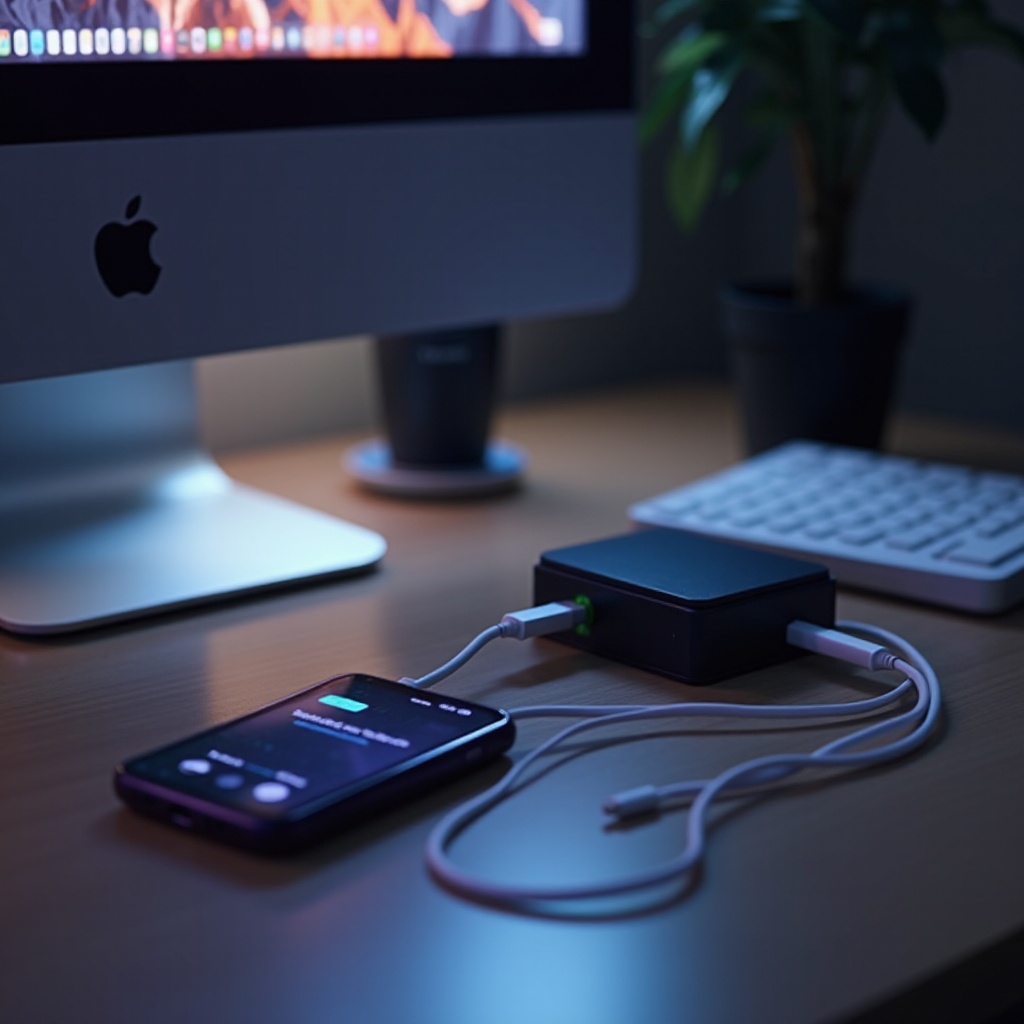
Nonostante una preparazione accurata, i problemi possono occasionalmente impedire backup riusciti. Se incontri backup falliti, verifica che sia il tuo iPhone che il Mac utilizzino gli ultimi aggiornamenti software, poiché il software obsoleto può causare incompatibilità. Per problemi di connettività, riavviare entrambi i dispositivi può risolvere problemi di riconoscimento o bug di connettività. Se lo spazio di archiviazione è una preoccupazione, conferma lo spazio disponibile sul tuo hard disk esterno e considera di eliminare file ridondanti per assicurarti ampio spazio per nuovi backup.
Conclusione
Effettuare regolarmente il backup del tuo iPhone su un hard disk esterno tramite il tuo Mac non riguarda solo la conservazione dei dati – riguarda la tranquillità. La sicurezza che la tua vita digitale è sicura ti libera dall’incertezza associata a potenziali scenari di perdita dei dati. Impegnandoti in una routine di backup costante, investi in sicurezza e accessibilità, assicurando che i tuoi ricordi, contatti e informazioni critiche siano sempre a portata di mano.
Domande Frequenti
Con quale frequenza dovrei eseguire il backup del mio iPhone su un disco rigido esterno?
Per una sicurezza ottimale, cerca di eseguire un backup settimanale o dopo qualsiasi modifica significativa dei dati o aggiornamenti del software.
Posso utilizzare software di terze parti per eseguire il backup del mio iPhone su un disco rigido?
Assolutamente, diverse applicazioni di terze parti offrono più funzionalità per i backup dell’iPhone, anche se Finder fornisce un metodo efficiente integrato.
Cosa dovrei fare se il mio Mac non riconosce il mio iPhone?
Assicurati che i tuoi dispositivi siano aggiornati alle versioni più recenti. Prova a cambiare le porte USB o i cavi e riavvia sia il tuo iPhone che il Mac per risolvere il problema.