
Introdução
Gerenciar notificações no seu MacBook Air pode melhorar significativamente seu foco e produtividade, evitando interrupções constantes. Se você está envolvido no trabalho, participando de reuniões virtuais ou desfrutando de tempo pessoal, notificações sonoras podem interromper suas atividades. Felizmente, o macOS oferece uma variedade de opções para personalizar e controlar esses alertas. Este guia irá proporcionar a você passos detalhados para desativar notificações sonoras no seu MacBook Air, juntamente com insights sobre como utilizar recursos avançados como os modos Não Perturbe e Foco.

Compreendendo as Notificações no macOS
Antes de mergulhar nos passos para desativar notificações, é crucial entender como elas funcionam no seu MacBook Air. O macOS suporta múltiplos tipos de notificação, desde alertas de aplicativos até lembretes do sistema, projetados para mantê-lo informado. No entanto, isso pode, às vezes, se tornar esmagador. Felizmente, o macOS permite extensa personalização, permitindo que você adapte sua experiência de notificação.
As notificações geralmente aparecem como banners ou alertas no canto superior direito da tela, muitas vezes acompanhadas por sons, a menos que sejam silenciadas. Ao compreender esta operação fundamental, você ganha a habilidade de controlar e gerenciar suas configurações de notificação de forma eficaz.
Guia Passo a Passo para Desativar Notificações Sonoras
Personalizar notificações sonoras no seu MacBook Air é simples. Siga estes passos simples:
- Acessar Preferências do Sistema:
- Clique no menu Apple localizado no canto superior esquerdo da tela.
-
Selecione ‘Preferências do Sistema’ nas opções de menu.
-
Navegue até a guia Notificações:
- Dentro das Preferências do Sistema, localize e clique em ‘Notificações’.
-
Você verá uma lista de todos os aplicativos autorizados a enviar notificações.
-
Ajustar Configurações de Som Específicas de Aplicativos:
- Escolha o aplicativo para o qual deseja desativar notificações sonoras.
- Desmarque a caixa que diz ‘Reproduzir som para notificações’ para silenciar.
Ao personalizar configurações de som para cada aplicativo, você pode manter alertas necessários enquanto silencia os não essenciais.

Utilizando o Modo Não Perturbe
Para momentos que exigem silêncio completo, o modo Não Perturbe é excepcionalmente benéfico. Ele silencia temporariamente todas as notificações, permitindo uma concentração ininterrupta.
- Ativando o modo Não Perturbe:
- Clique no ícone do Centro de Controle na barra de menu.
-
Selecione ‘Não Perturbe’ para ativá-lo.
-
Agendar o modo Não Perturbe para horários ótimos:
- Abra Preferências do Sistema e clique em ‘Notificações & Foco’.
- Na guia ‘Não Perturbe’, defina uma programação para ativação automática durante horas específicas.
Com o agendamento estratégico, você pode garantir períodos sem distrações durante suas tarefas mais críticas.
Opções Avançadas de Gerenciamento de Som
Além das configurações básicas, o macOS fornece opções avançadas que permitem um controle ainda maior sobre notificações sonoras, especificamente através dos Modos de Foco e de aplicativos de terceiros.
- Configurando Modos de Foco:
- Os Modos de Foco oferecem um gerenciamento de notificações mais refinado.
- Acesse ‘Preferências do Sistema’ > ‘Notificações & Foco’ > ‘Foco’.
-
Crie ou ajuste Modos de Foco para personalizar quais notificações você recebe com base em suas atividades.
-
Integrando aplicativos de gerenciamento de notificações de terceiros:
- Considere aplicativos como ‘HazeOver’ ou ‘Growl’ para maior controle sobre notificações.
- Essas ferramentas oferecem opções como filtrar notificações e modificar sua exibição.
Essas ferramentas avançadas permitem que você construa um sistema sofisticado de gerenciamento de notificações para atender às suas necessidades específicas.
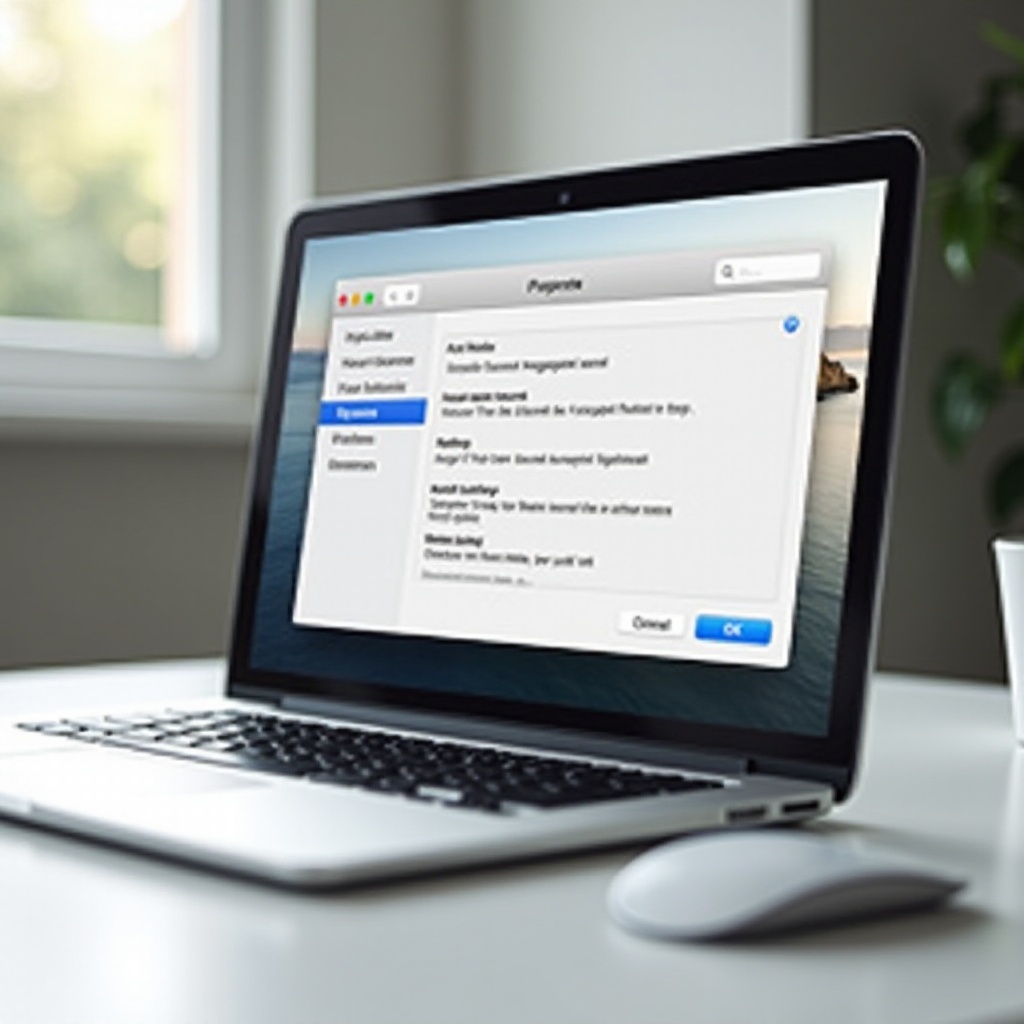
Solução de Problemas Comuns de Notificações
Mesmo com todas as configurações corretas, problemas ocasionais podem surgir. Veja como resolver problemas comuns:
- Notificações Sonoras Persistentes:
- Confirme que ‘Reproduzir som para notificações’ está desmarcado nas configurações do aplicativo.
-
Reinicie o aplicativo ou o MacBook Air para redefinir as preferências.
-
Redefinindo Preferências de Notificação:
- Se os problemas persistirem, redefinir as configurações de notificação para aplicativos problemáticos pode ajudar.
- Acesse ‘Preferências do Sistema’ > ‘Notificações’ e reconfigure conforme necessário.
Essas sugestões de solução de problemas irão ajudá-lo a resolver problemas persistentes de notificação de forma eficaz.
Conclusão
Gerenciar efetivamente notificações sonoras no seu MacBook Air é essencial para criar um ambiente de computação produtivo e pacífico. Ao utilizar as diversas configurações do macOS, os recursos do modo Não Perturbe e os Modos de Foco avançados, você pode adaptar sua experiência de notificação para se encaixar perfeitamente em seu fluxo de trabalho.
Perguntas Frequentes
Posso silenciar notificações de um aplicativo específico sem afetar outros?
Sim, você pode silenciar aplicativos específicos. Vá para ‘Preferências do Sistema’ > ‘Notificações,’ selecione o aplicativo e desmarque ‘Emitir som para notificações.’
Como desativo permanentemente o modo Não Perturbe?
Para desativar o modo Não Perturbe, basta clicar no ícone do Centro de Controle e desmarcar a opção Não Perturbe.
Minhas configurações de notificação são redefinidas após uma atualização. O que devo fazer?
Se as configurações forem redefinidas após uma atualização, visite novamente ‘Preferências do Sistema’ > ‘Notificações’ para reconfigurar as configurações. Se os problemas persistirem, reinicie seu Mac ou verifique se há atualizações pendentes.