
Introdução
O Apple Watch oferece inúmeras funcionalidades, desde o monitoramento de fitness até notificações convenientes que mantêm você conectado. Entre seus muitos recursos, gerenciar as configurações de som—including o toque—é particularmente importante. Seja para garantir silêncio durante reuniões, cinemas ou à hora de dormir, saber como controlar o som do seu dispositivo é essencial. Este guia o levará passo a passo através do processo de desativação do toque e ajuste de outras configurações de som, integrando-se perfeitamente à sua rotina diária.
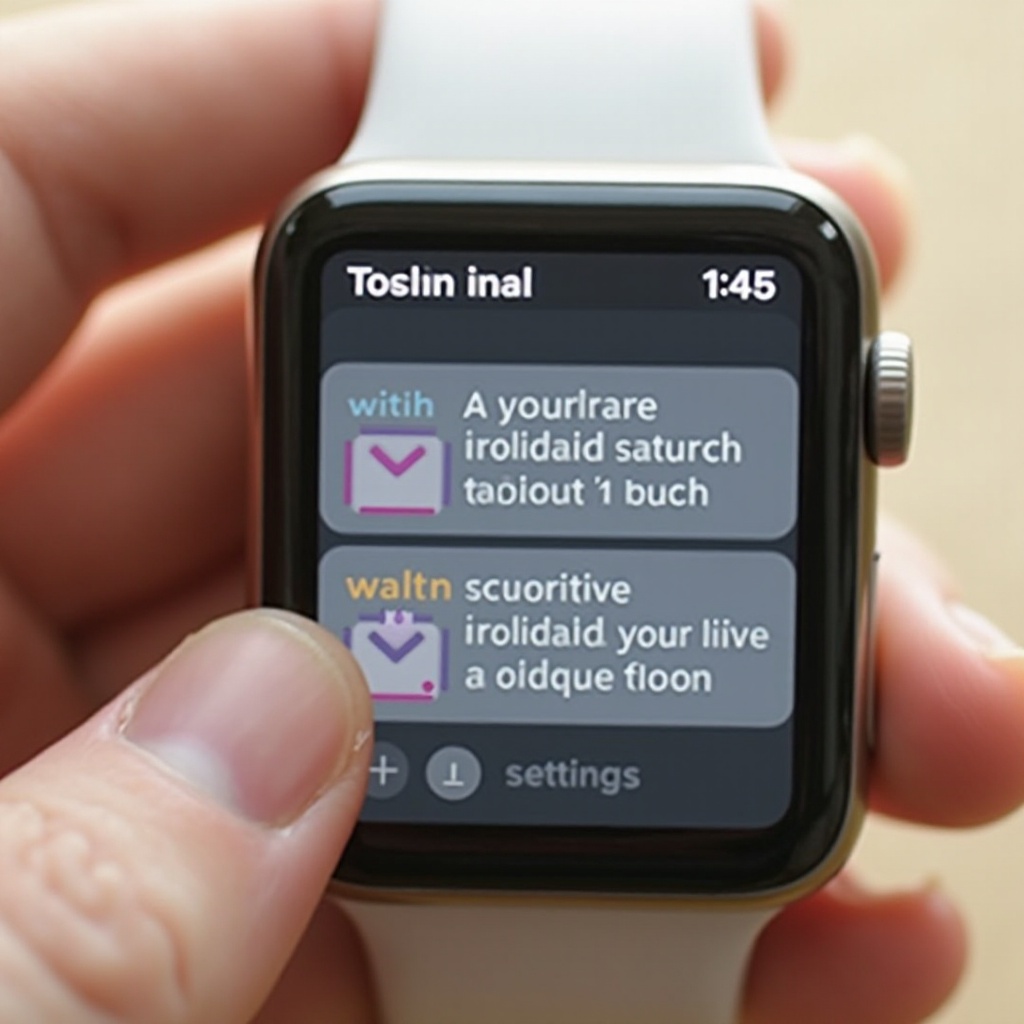
Navegando nas Configurações de Som do seu Apple Watch
Para desativar o toque, comece por entender onde as configurações de som residem em seu dispositivo. O processo é simples:
- Ative seu Apple Watch tocando na tela ou levantando o pulso.
- Pressione a Coroa Digital para visualizar seus aplicativos, depois toque no aplicativo Configurações.
- Role e selecione ‘Som e Táctil’ na lista.
Com a navegação inicial aprendida, você pode prosseguir para desativar o toque. Familiaridade com o menu de configurações é a primeira pedra fundamental para gerenciar efetivamente os sons do seu relógio.
Guia Passo a Passo para Desativar o Toque
Agora que a navegação é uma segunda natureza, vamos focar em desativar completamente o toque:
- Abrir ‘Som e Táctil’ no aplicativo de Configurações do seu relógio.
- Mover o controle deslizante de Volume de Alerta para baixo para ajustar ou silenciar o som.
- Ativar o Modo Silencioso; um sino vermelho com uma linha através confirma que está ativo.
- Usar o Centro de Controle deslizando para cima na face do relógio para alternar rapidamente para Silêncio.
Este guia perfeito garante que seu Apple Watch seja tão adaptável quanto você, pronto para ambientes silenciosos ao toque de uma opção.
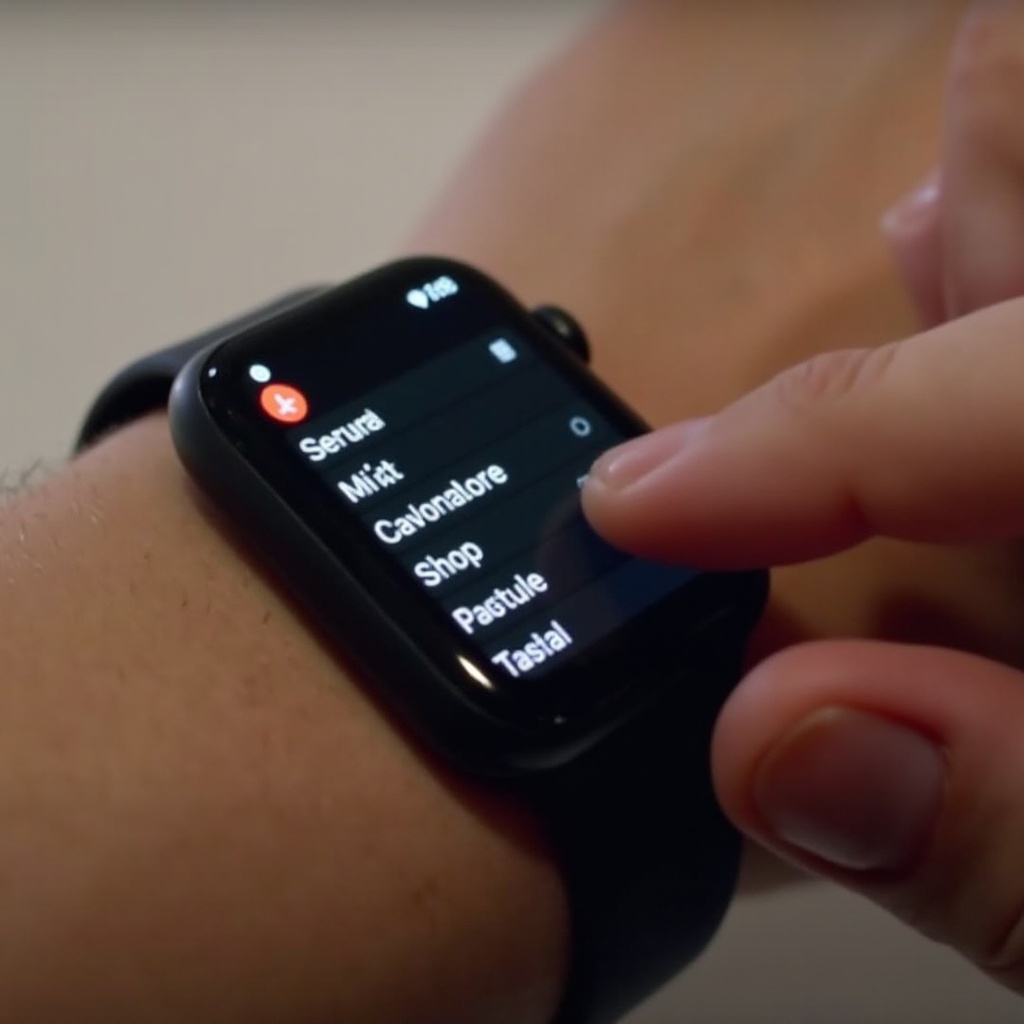
Opções de Customização Avançadas de Som
Silenciar o toque abre as portas para mais personalizações de som dentro da oferta versátil do Apple Watch. Além do Modo Silencioso, o Apple Watch permite:
- Alertas Vibratórios: Mesmo em silêncio, receba notificações através de feedback táctil. Habilite-os em ‘Alertas Tácteis’ no menu Som e Táctil.
- Sons de Notificação Personalizados: Utilize sons de notificação únicos para vários aplicativos navegando em ‘Notificações’ dentro de suas configurações.
Refinar esses aspectos aumentará sua experiência de usuário, garantindo que seu dispositivo seja eficaz e discreto.
Solucionando Problemas de Som
Às vezes, as configurações de som podem não funcionar como esperado. Aqui estão etapas para solucionar problemas comuns:
- Verificar Conexão: Confirme que seu Apple Watch está emparelhado corretamente com seu iPhone.
- Redefinir Configurações de Som: Navegue até ‘Geral’ > ‘Redefinir,’ e escolha ‘Redefinir Todas as Configurações’ se necessário.
- Atualizar Software: Verifique para as últimas atualizações em ‘Atualização de Software’ no aplicativo Watch do iPhone e instale qualquer software pendente.
Abordar esses aspectos garante que seu Apple Watch opere suavemente, mantendo o desempenho produtivo ao longo do seu dia.
Maximizando sua Experiência com o Apple Watch com Dicas Adicionais
Tendo dominado as personalizações de som, essas dicas adicionais podem melhorar sua jornada com o Apple Watch:
- Modo Não Perturbe: Acesse o Centro de Controle para ativar o Não Perturbe, silenciando todos os alertas durante tempos designados.
- Modo Teatro: Também disponível através do Centro de Controle; silencia sons e evita que a tela acenda em espaços escuros.
Aproveitar esses modos suaviza distúrbios em momentos críticos sem comprometer funções essenciais.
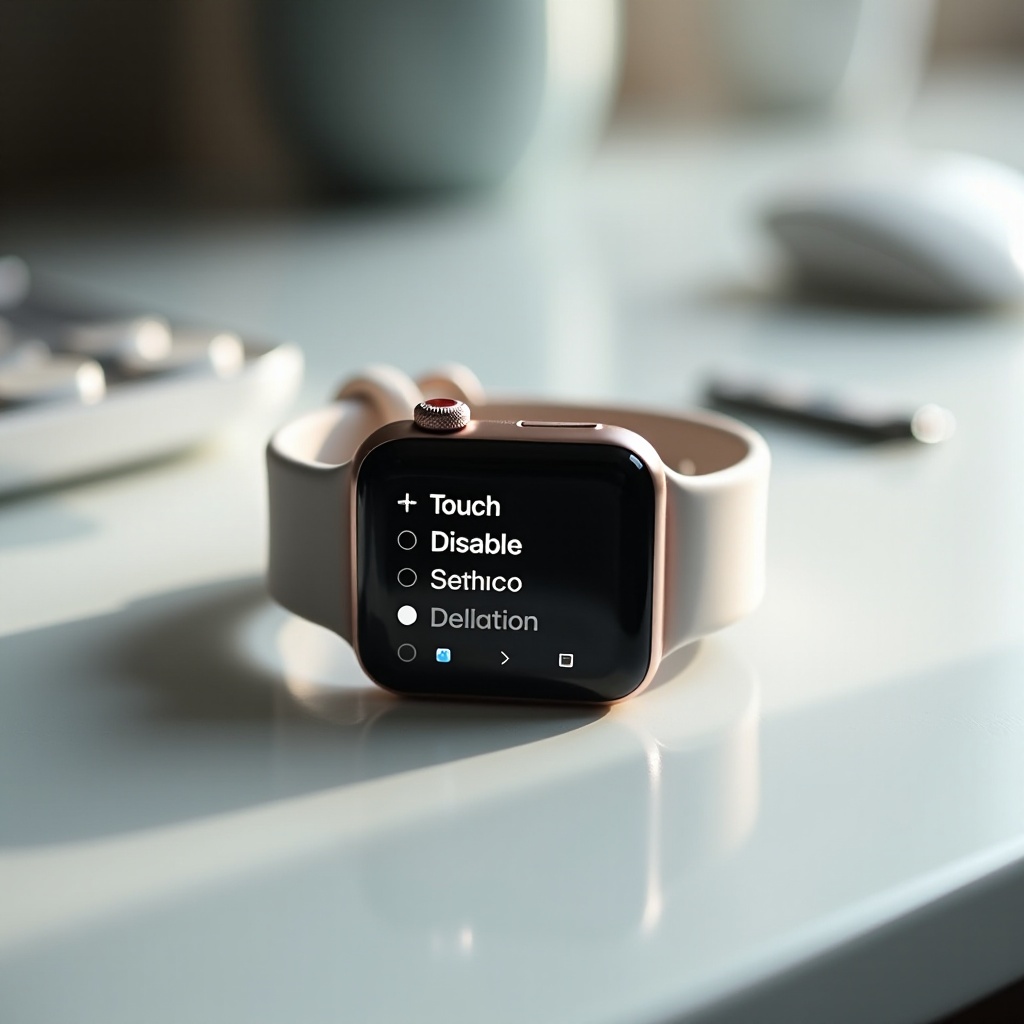
Conclusão
Dominar as configurações de som do seu Apple Watch, em particular o toque, pode melhorar significativamente a interação com seu dispositivo. Através deste guia, você aprendeu a personalizar esses aspectos, garantindo operações silenciosas quando necessário enquanto mantém a funcionalidade. Abrace o maior potencial do seu Apple Watch, continuando a explorar suas funcionalidades para uma experiência totalmente personalizada.
Perguntas Frequentes
Como silenciar notificações no meu Apple Watch?
Para silenciar notificações, deslize para cima a partir do mostrador do relógio e toque no ícone do sino para mudar para o modo silencioso.
O que devo fazer se o toque do meu Apple Watch não desligar?
Certifique-se de que as configurações de som estão configuradas corretamente e confirme as configurações de volume. Se os problemas persistirem, redefina todas as configurações ou entre em contato com o Suporte da Apple.
Posso agendar horários específicos para que o meu Apple Watch permaneça silencioso?
Sim, você pode agendar o modo ‘Não Perturbe’ através do Centro de Controle ou via aplicativo Watch do iPhone para manter o silêncio durante períodos especificados.