
Introdução
O Apple Watch oferece a capacidade única de personalizar sua aparência com suas fotos pessoais, transformando-o não apenas em um gadget tecnológico, mas em uma coleção de suas memórias queridas. Este guia fornece instruções simples, passo a passo, sobre como transferir fotos do seu iPhone para o seu Apple Watch, permitindo acesso mais fácil às suas imagens favoritas diretamente no seu pulso.

Preparando Seus Dispositivos para Sincronização de Fotos
Antes de sincronizar fotos, certifique-se de que seus dispositivos atendam aos requisitos de compatibilidade e estejam atualizados para as versões de software mais recentes. Esses passos preparatórios facilitarão um processo de transferência mais suave, reduzindo o risco de erros.
-
Verificação de Compatibilidade: Confirme que seu Apple Watch suporta sincronização de fotos. Geralmente, a maioria das versões mais recentes do WatchOS oferece essa capacidade.
-
Atualização de Software: Certifique-se de que seu iPhone e Apple Watch estejam operando nas versões mais recentes do iOS e WatchOS. Atualizações regulares não apenas introduzem novos recursos, mas também fortalecem a segurança do dispositivo, essencial para um processo de sincronização harmonioso.
Realizar essas verificações estabelecerá uma base sólida para organizar suas fotos de forma eficaz.
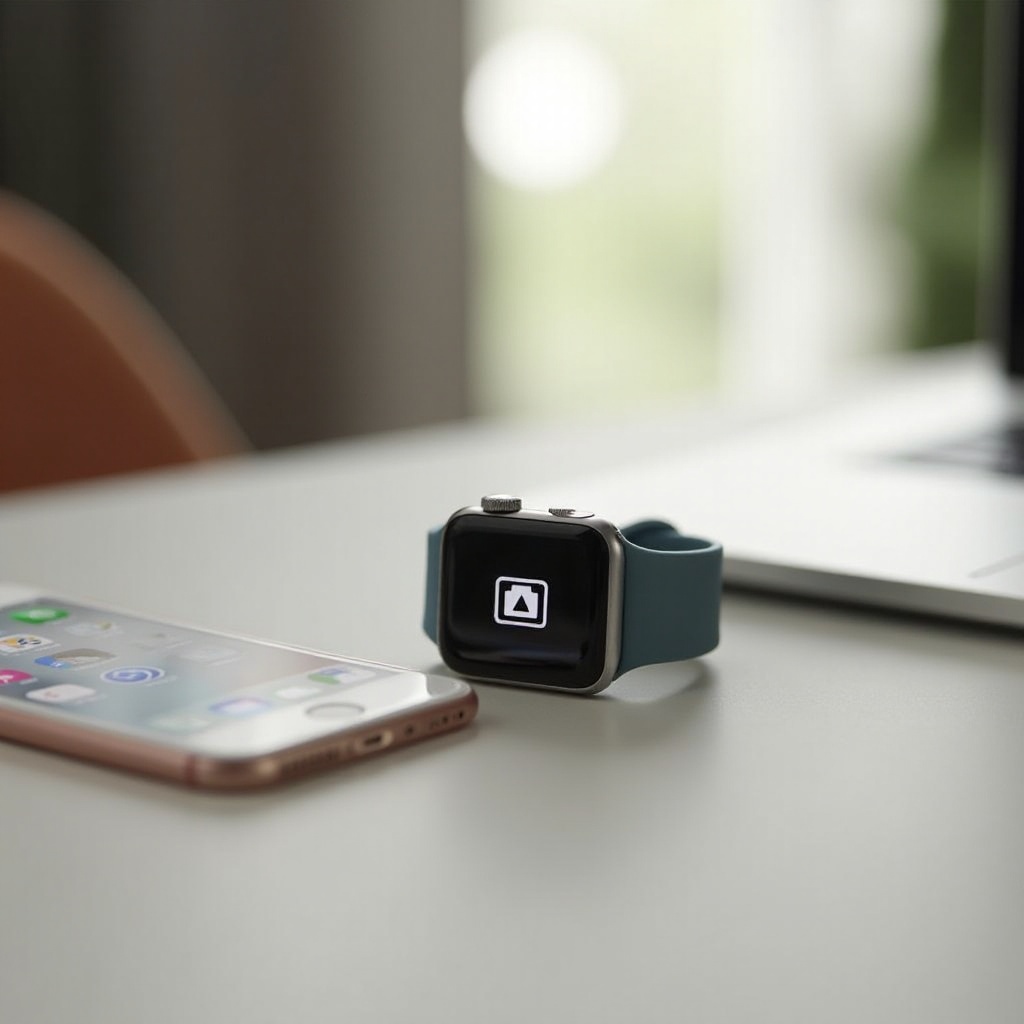
Organizando Suas Fotos no iPhone
Organizar suas fotos antes da sincronização é crucial para a eficiência. Uma coleção bem organizada garante que apenas fotos significativas aparecerão no seu Watch.
-
Crie um Álbum Específico: No aplicativo Fotos do seu iPhone, gere um novo álbum intitulado ‘Fotos do Apple Watch’ dedicando-o às imagens que deseja exibir no seu relógio.
-
Selecione Imagens: Escolha fotos que você deseja ver frequentemente. Limite as seleções com base no armazenamento disponível no seu Apple Watch para evitar desordem.
Com seu álbum pronto, a transferência contínua dessas imagens vem a seguir.

Guia Passo a Passo para Sincronizar Fotos no Apple Watch
Você está pronto para a transferência assim que suas fotos estiverem organizadas. Siga estas etapas detalhadas usando o aplicativo Watch no seu iPhone.
-
Abra o Aplicativo Watch: Na tela inicial, inicie o aplicativo Watch no seu iPhone.
-
Selecione ‘Fotos’: Navegue até a seção ‘Fotos’ no menu do aplicativo.
-
Configuração de Álbum Sincronizado: Escolha seu álbum previamente criado dentro das configurações de Álbum Sincronizado.
-
Ajuste Opções de Sincronização: Decida o número de fotos a serem sincronizadas, ajustando de acordo com sua preferência ou limitações de armazenamento.
-
Salvar e Iniciar: Salve as configurações para iniciar o processo de sincronização, enviando fotos diretamente para o seu Apple Watch.
Neste ponto, suas fotos devem ser transferidas perfeitamente para o seu Apple Watch, configurando o cenário para uma personalização adicional.
Personalizando as Configurações de Exibição de Fotos
Uma vez sincronizadas, ajuste suas configurações de exibição de fotos no seu Apple Watch para melhorar a usabilidade e o envolvimento.
-
Defina Favoritos: Designe certas fotos como favoritas, facilitando tornar uma delas o fundo do seu Apple Watch.
-
Exibição Dinâmica: Use configurações que permitam que as fotos rodem, mantendo o mostrador do seu relógio interessante com mudanças visuais.
Incorporar personalização traz uma combinação de funcionalidade e conexão pessoal para a exibição do seu Apple Watch.
Solução de Problemas Comuns de Sincronização
Às vezes, a sincronização não procede suavemente, o que pode exigir solução de problemas.
-
Problemas de Conectividade: Certifique-se de que o Bluetooth esteja ativo e que seus dispositivos estejam devidamente emparelhados. Refaça o emparelhamento, se necessário, para restabelecer a conexão.
-
Limitações de Armazenamento: Verifique o armazenamento disponível no seu Apple Watch. Se estiver quase cheio, considere reduzir o número de fotos sincronizadas ou excluir aplicativos não utilizados.
Gerenciando a conectividade e o armazenamento estrategicamente, a maioria dos problemas de sincronização pode ser resolvida eficientemente.
Conclusão
Usar seu Apple Watch para exibir fotos não apenas personaliza seu dispositivo, mas mantém imagens significativas facilmente acessíveis. Seguir este guia garante que você navegue no processo de sincronização sem problemas, entregando suas fotos favoritas sem esforço para a exibição do seu pulso. Aproveite este recurso poderoso para trazer suas memórias mais perto todos os dias.
Perguntas Frequentes
Quantas fotos posso armazenar no meu Apple Watch?
Você pode normalmente sincronizar até 500 fotos, dependendo do armazenamento disponível.
Posso sincronizar fotos de fontes além do meu iPhone?
Atualmente, as fotos só podem ser sincronizadas diretamente do seu iPhone.
O que devo fazer se minhas fotos não aparecerem após a sincronização?
Verifique sua conexão Bluetooth, verifique a disponibilidade de armazenamento e reinicie ambos os dispositivos, se necessário.