
Introdução
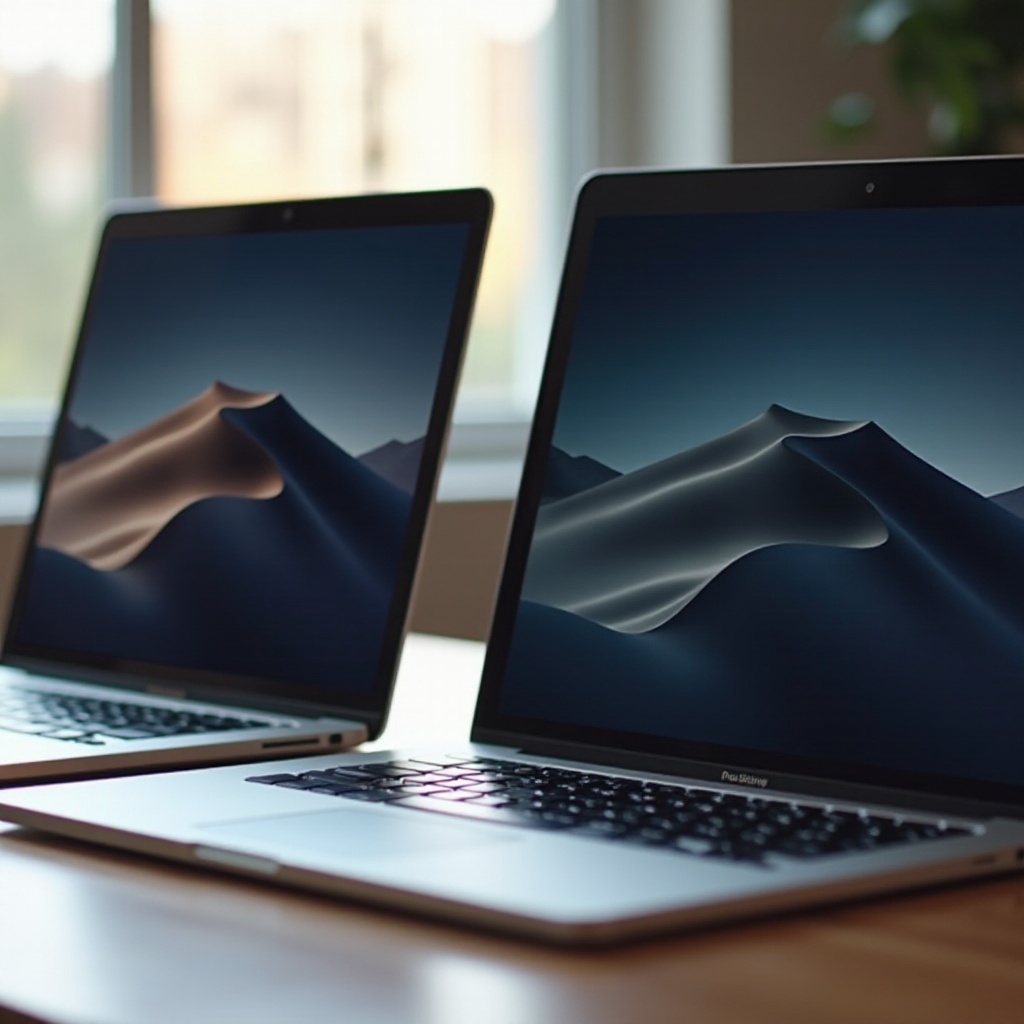
Atualizar para um novo MacBook traz alegria e entusiasmo, mas o processo de transferência de dados pode parecer um pouco esmagador. De arquivos críticos e fotos valiosas a aplicativos essenciais, transferir todos os seus dados de forma suave é fundamental. Felizmente, existem vários métodos para ajudar a transferir dados de forma eficaz do seu antigo MacBook para o novo, garantindo uma transição sem estresse.

Preparando-se para a Transferência de Dados
Antes de iniciar a transferência, a preparação adequada é crucial. Ela minimiza erros e protege contra perda de dados, abrindo caminho para uma migração sem problemas.
- Fazendo Backup do Seu Antigo MacBook: Crie um backup completo usando o Time Machine ou qualquer solução de backup preferida para proteger seus dados durante a transferência.
- Atualizando o Software em Ambos os Dispositivos: Verifique se ambos os MacBooks têm a atualização mais recente do macOS, aumentando a compatibilidade e reduzindo problemas de transferência.
Com os backups e atualizações concluídos, você pode prosseguir com confiança para explorar os vários métodos de transferência de dados disponíveis.
Usando a Ferramenta de Migração Integrada da Apple
O Migration Assistant é uma ferramenta robusta fornecida pela Apple, especificamente projetada para transferir arquivos, aplicativos e configurações com facilidade.
- Introdução ao Migration Assistant: Esta ferramenta simplifica a transferência, oferecendo uma interface amigável para automatizar a maioria das etapas.
- Guia Passo a Passo para Usar o Migration Assistant:
- Conecte ambos os MacBooks à mesma rede.
- Abra o Migration Assistant no novo MacBook e selecione ‘De um Mac, backup do Time Machine ou disco de inicialização.
- No antigo MacBook, abra o Migration Assistant e selecione ‘Para outro Mac.
- Escolha as pastas, aplicativos e configurações para transferir e inicie o processo.
O Migration Assistant melhora a eficiência ao garantir a migração abrangente de arquivos e configurações, tornando-o uma escolha preferida por muitos.
Métodos Alternativos para Transferência de Dados
Além do Migration Assistant, outras técnicas proporcionam flexibilidade, especialmente para usuários que preferem soluções baseadas em nuvem ou transferências rápidas de arquivos.
- Usando o iCloud para Sincronização: Sincronize documentos, fotos e mais carregando no iCloud Drive e depois habilite a sincronização no seu novo MacBook.
- Transferindo Arquivos com AirDrop: Ideal para transferências de arquivos pequenos, o AirDrop permite enviar arquivos sem fio diretamente entre MacBooks.
Esses métodos alternativos oferecem versatilidade e conveniência, preparando o caminho para explorar técnicas manuais na próxima seção.
Técnicas de Transferência de Dados Manuais
Os processos manuais oferecem alternativas confiáveis para usuários que preferem uma abordagem prática ou precisam de opções adicionais.
- Usando Discos Rígidos Externos: Selecione um disco rígido externo compatível, transfira seus arquivos críticos e conecte-o ao novo MacBook para recuperação.
- Transferências Baseadas em Rede: Utilize as configurações de rede local para compartilhar arquivos diretamente do antigo MacBook, garantindo transferências diretas.
Concluir a transferência é apenas uma etapa. Em seguida, vamos nos concentrar em configurar seu novo MacBook para desempenho e eficiência ótimos.
Configuração e Otimização Pós-Transferência
Com os dados transferidos, verificar e otimizar o novo MacBook garante que tudo funcione corretamente.
- Verificando os Dados Transferidos: Confirme se todos os arquivos, aplicativos e configurações estão intactos. Abra arquivos essenciais para garantir que estejam funcionais.
- Configurando Aplicativos e Configurações: Personalize seu novo MacBook ajustando configurações de aplicativos, atalhos e preferências.
Com tudo verificado e otimizado, você pode aproveitar totalmente os benefícios do seu novo dispositivo, agora equipado com todos os seus dados.

Conclusão
Transferir dados entre MacBooks pode ser simples com a orientação e ferramentas certas. Ao fazer backup do seu antigo dispositivo, selecionar o melhor método de transferência e otimizar a nova configuração, você garantirá continuidade e facilidade em seu fluxo de trabalho. Aproveite as vantagens do seu novo MacBook, agora totalmente carregado com seus dados e configurações.
Perguntas Frequentes
E se o meu Assistente de Migração não conseguir transferir todos os dados?
Certifique-se de que ambos os dispositivos estão atualizados e na mesma rede. Se os problemas persistirem, utilize métodos alternativos como iCloud ou transferência manual.
Posso usar outros serviços de nuvem além do iCloud para transferência de dados?
Sim, serviços como Google Drive ou Dropbox são eficazes para transferir documentos e mídias entre dispositivos.
É necessário fazer backup do meu novo MacBook antes de transferir dados?
Embora inicialmente não seja necessário, é aconselhável fazer backup regularmente do seu novo dispositivo à medida que modificações e novos dados são adicionados.