
Introduzione
Finder su Mac fornisce un’interfaccia intuitiva per accedere a file, cartelle e applicazioni, tuttavia molti utenti non sfruttano appieno il suo potenziale. Personalizzando le impostazioni di Finder, puoi migliorare notevolmente il tuo workflow, rendendo la gestione dei file più fluida ed efficiente. Questa guida ti guiderà nell’ottimizzazione delle impostazioni di Finder sul tuo Mac per aiutarti a semplificare le tue attività.

Capire le basi di Finder
Prima di immergersi nella personalizzazione, è essenziale comprendere i fondamenti di Finder. Questa conoscenza serve come base per personalizzare efficacemente le tue impostazioni.
Cos’è Finder?
Finder è il sistema integrato di gestione dei file di macOS, simile a Windows Explorer. Ti consente di navigare nel tuo sistema di file, gestire applicazioni e utilizzare funzionalità essenziali per le attività quotidiane.
Navigare nell’interfaccia di Finder
L’interfaccia di Finder è una porta d’accesso ai contenuti del tuo computer. Familiarizza con i suoi componenti — la barra degli strumenti, la barra laterale e le opzioni del menu. Conoscere questi elementi aiuta a personalizzare efficacemente Finder.

Personalizzare le preferenze di Finder
Con una solida comprensione delle basi di Finder, puoi personalizzarlo secondo le tue preferenze, migliorando la produttività semplificando le attività frequenti.
Accedere alle preferenze di Finder
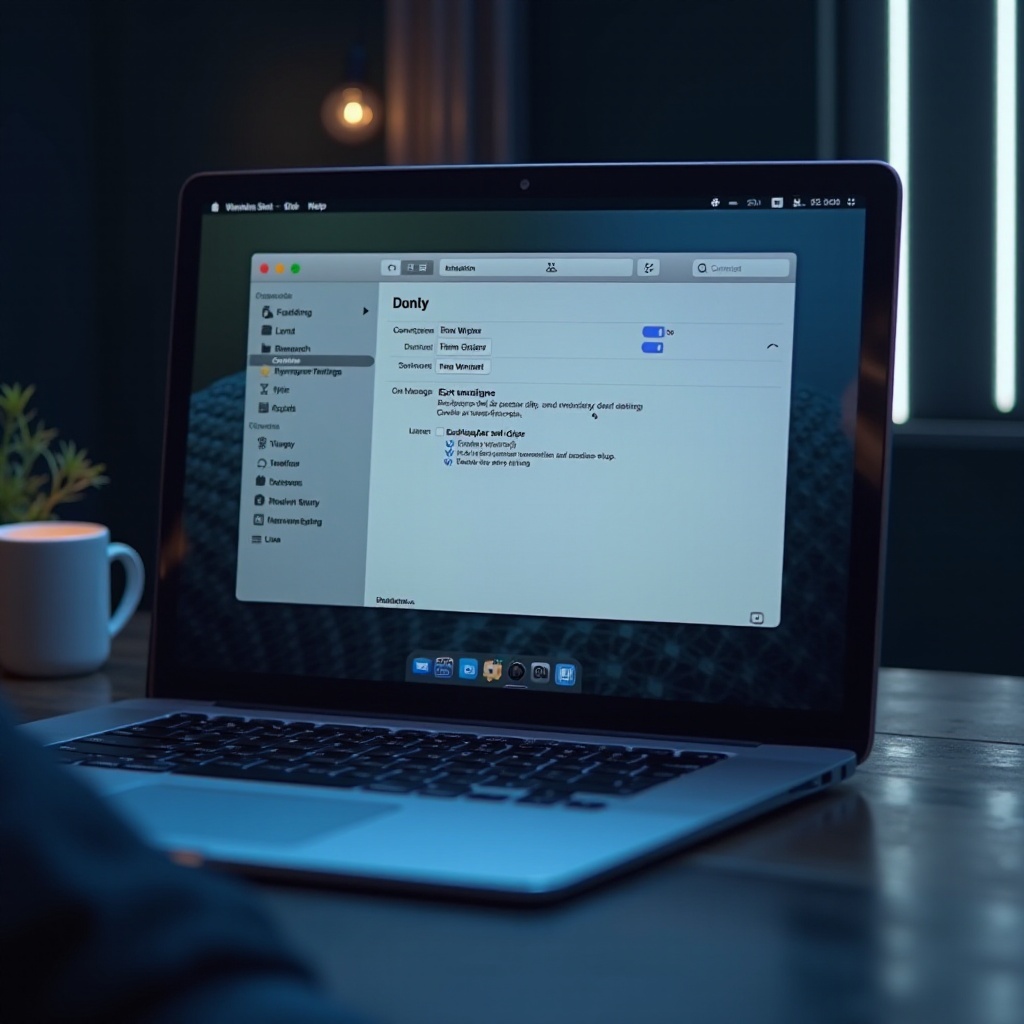
Accedi alle preferenze di Finder selezionando ‘Finder’ nella barra dei menu e optando per ‘Preferenze’. Questo hub offre numerose opzioni di personalizzazione per adattare Finder alle tue esigenze.
Regolare le posizioni delle cartelle predefinite
Puoi ottimizzare il workflow impostando cartelle predefinite in Finder. Scegli di aprire le cartelle visitate frequentemente al lancio di Finder, garantendone la disponibilità immediata.
Cambiare le opzioni di visualizzazione
Finder offre diverse opzioni di visualizzazione, tra cui Icona, Lista, Colonna e Galleria. Scegli quella che migliora la tua produttività e si adatta alle tue preferenze per la visualizzazione delle informazioni.
Organizzare file e cartelle
Un’organizzazione efficace di file e cartelle è fondamentale per una gestione efficiente dei file. Utilizzando impostazioni personalizzate, puoi disporre i file in modo che si adattino al tuo stile di lavoro.
Creare cartelle e sottocartelle
Stabilisci una gerarchia creando cartelle e sottocartelle per organizzare i file. Considera una convenzione di denominazione che faciliti la ricerca e l’ordinamento, migliorando l’efficienza nel recupero.
Utilizzare i tag per organizzare i file
Sfrutta la potenza dei tag per classificare rapidamente i file. Assegna colori e nomi che riflettano categorie o progetti. Cercando tramite tag, puoi individuare rapidamente documenti, riducendo il tempo di navigazione.
Ordinare e disporre i file
Opzioni di ordinamento efficaci rendono la navigazione semplice. Disporre i file per nome, data, dimensione o tag, a seconda dei requisiti del tuo progetto.
Impostazioni avanzate di Finder
La personalizzazione non si ferma alle preferenze di base. Le impostazioni avanzate consentono agli utenti esperti di sbloccare ulteriori potenzialità, rendendo le operazioni di Finder ancora più allineate agli obiettivi del workflow.
Abilitare opzioni di visualizzazione avanzate
Attiva opzioni di visualizzazione avanzate tramite le preferenze di Finder. Mostra le estensioni dei file e utilizza ‘Mostra barra del percorso’ e ‘Mostra barra di stato’ per un controllo di navigazione potenziato.
Utilizzare azioni rapide per efficienza
Le azioni rapide sono preziose per massimizzare l’efficienza del workflow. Azioni dirette come ruotare immagini e creare PDF possono essere personalizzate in base alle attività quotidiane.
Sfruttare le scorciatoie da tastiera
Riconosci l’importanza delle scorciatoie da tastiera per una navigazione più rapida. Impara e utilizza le scorciatoie per aprire finestre di Finder, cambiare visualizzazioni e navigare efficientemente, riducendo la dipendenza dal mouse.
Risolvere i problemi di Finder
Anche con impostazioni ottimizzate, problemi occasionali sono inevitabili. Gestire efficacemente i problemi comuni di Finder garantisce che il tuo lavoro rimanga ininterrotto.
Problemi comuni di Finder e soluzioni
Finder potrebbe occasionalmente bloccarsi o diventare non responsivo. Risolvi questo problema riavviando Finder tramite il logo Apple, selezionando ‘Force Quit’ e quindi rilanciando Finder.
Ripristinare le impostazioni di Finder
Problemi persistenti potrebbero richiedere il ripristino delle impostazioni di Finder. Questa azione ripristina tutte le modifiche alle impostazioni predefinite, permettendo un nuovo inizio e potenzialmente risolvendo problemi ricorrenti.
Conclusione
Finder è uno strumento versatile integrale all’esperienza macOS. Personalizzando e comprendendo le sue impostazioni, gli utenti possono migliorare la produttività e semplificare le operazioni. Esplora regolarmente queste impostazioni per rendere Finder un prezioso alleato nei tuoi compiti quotidiani.
Domande Frequenti
Come posso accedere alle preferenze di Finder sul mio Mac?
Accedi alle preferenze di Finder selezionando ‘Finder’ nella barra dei menu, quindi ‘Preferenze’. Questo è il centro di personalizzazione.
Posso automatizzare le attività utilizzando le impostazioni di Finder?
Sì, le Azioni Rapide permettono di automatizzare direttamente determinati compiti all’interno di Finder, migliorando la produttività con flussi di lavoro e scorciatoie.
Cosa dovrei fare se Finder non risponde?
Forza la chiusura di Finder facendo clic sul logo Apple, selezionando ‘Forza chiusura’, quindi riavviando Finder. Se i problemi persistono, considera di reimpostare le preferenze di Finder.