
Introdução
Fazer backup do seu iPhone garante que seus dados estejam protegidos contra perdas inesperadas, especialmente quando confiar apenas em soluções na nuvem não é viável devido ao armazenamento limitado ou conectividade instável. Um disco rígido externo oferece uma opção prática para armazenar backups localmente, especialmente quando usado com um Mac. Siga este guia para proteger suas memórias digitais, contatos e aplicativos essenciais de forma eficaz.
Preparando Seus Dispositivos
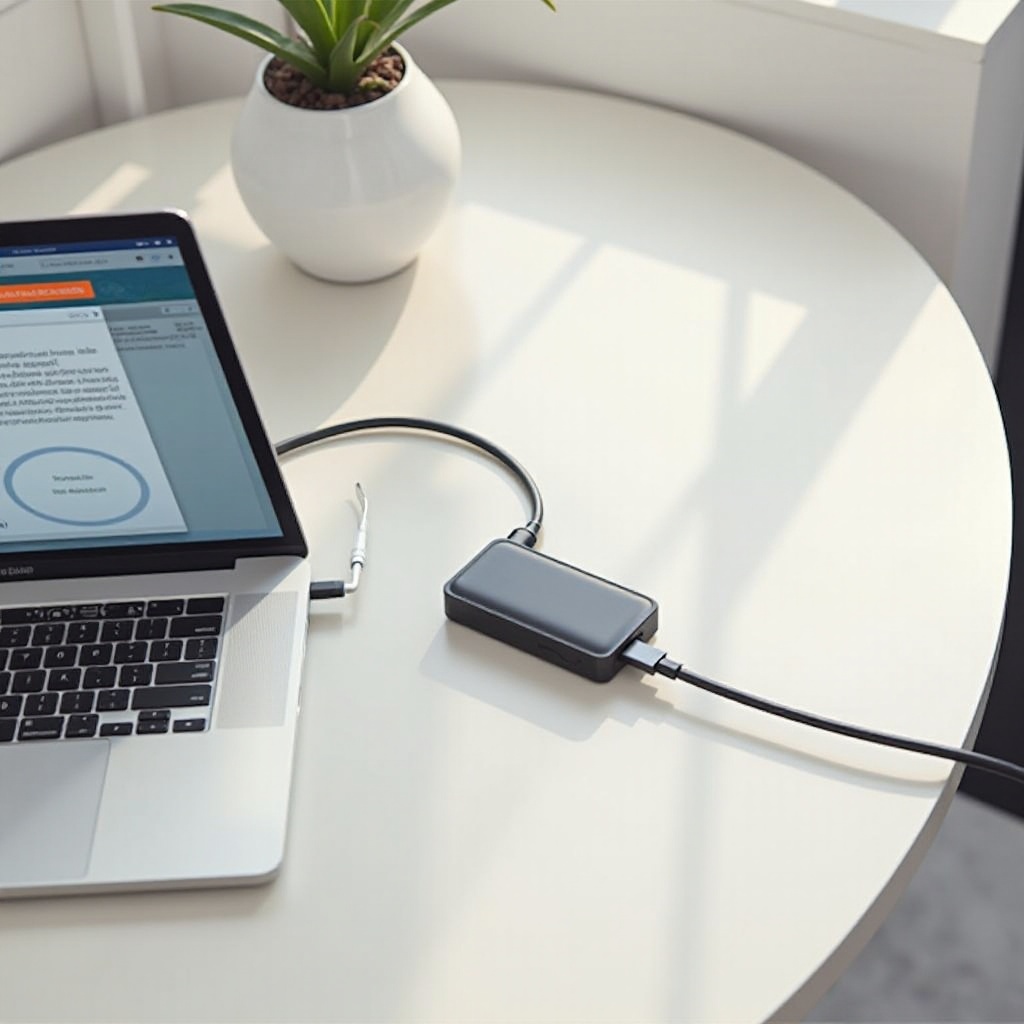
Antes de iniciar o backup, verifique a prontidão do seu Mac e do disco rígido externo. Certifique-se de que o sistema operacional do Mac está atualizado para permitir uma comunicação suave com o seu iPhone. Simultaneamente, confirme que o disco rígido externo tem capacidade de armazenamento suficiente para acomodar o backup completo. Além disso, certifique-se de que o seu iPhone esteja com carga suficiente e, se possível, conecte-o a uma fonte de energia para evitar interrupções no meio do processo.
Estabelecendo uma Conexão
Com as preparações concluídas, estabeleça uma conexão firme entre seu iPhone e Mac usando um cabo USB ou USB-C confiável. Uma conexão estável é vital, pois desconexões durante o processo podem levar a backups incompletos ou arquivos corrompidos. Uma vez conectado com segurança, o seu iPhone deve aparecer no Finder, indicando que o Mac reconhece o dispositivo, permitindo que você avance com confiança para iniciar o backup.

Fazendo Backup Usando o Finder
O Finder simplifica o processo de backup com etapas claras e fáceis de usar. Comece abrindo o Finder no seu Mac e selecionando seu iPhone na barra lateral. Navegue até a aba ‘Geral’ e escolha ‘Fazer Backup de Todos os Dados do iPhone para Este Mac’. Confirme selecionando ‘Fazer Backup Agora’. Este processo pode demorar algum tempo, dependendo do tamanho dos seus dados, então a paciência é fundamental. Mantenha a conexão intacta para permitir que o Finder gerencie o backup eficientemente e para notificá-lo na conclusão.
Transferindo o Backup para o Disco Rígido Externo
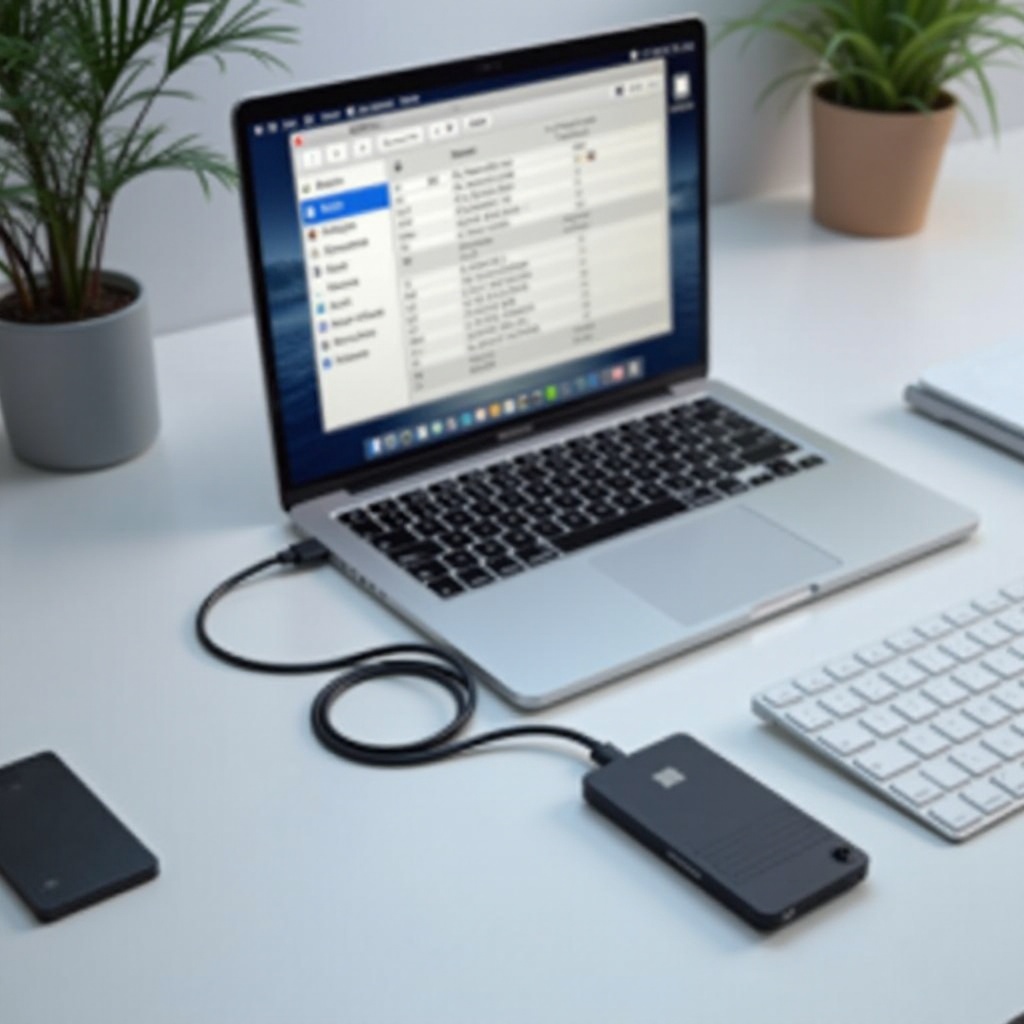
Após fazer o backup dos seus dados no Mac com sucesso, o próximo passo é transferi-los para o disco rígido externo. Encontre seu backup recém-criado no diretório ‘~/Library/Application Support/MobileSync/Backup/’ do seu Mac. Conecte seu disco rígido externo, abra-o no Finder e arraste os arquivos de backup de sua localização original para o armazenamento externo. Essa prática libera espaço no seu Mac e garante uma cópia secundária dos seus dados armazenados com segurança.
Garantindo a Segurança e Integridade do Backup
Organizar e proteger seus arquivos de backup no disco rígido externo é essencial para a tranquilidade. Estruture seus arquivos com rótulos claros e datas para fácil navegação e recuperação. Melhore a proteção criptografando dados sensíveis; isso adiciona uma camada extra de segurança contra acessos não autorizados. Utilize ferramentas de criptografia que exigem uma senha para acessar os arquivos, especialmente se o disco rígido for compartilhado ou usado em vários dispositivos.
Resolvendo Problemas Comuns de Backup
Apesar de uma preparação cuidadosa, problemas podem ocasionalmente impedir backups bem-sucedidos. Caso encontre backups falhos, verifique se tanto o seu iPhone quanto o Mac estão usando as últimas atualizações de software, já que software desatualizado pode causar incompatibilidades. Para problemas de conectividade, reiniciar ambos os dispositivos pode resolver problemas de reconhecimento ou bugs de conectividade. Se o armazenamento for uma preocupação, confirme o espaço disponível no disco rígido externo e considere excluir arquivos redundantes para garantir espaço suficiente para novos backups.
Conclusão
Fazer backup regularmente do seu iPhone em um disco rígido externo via Mac não é apenas sobre preservar dados – é sobre tranquilidade. A garantia de que sua vida digital está segura o libera da incerteza associada a possíveis cenários de perda de dados. Ao se comprometer com uma rotina de backup consistente, você está investindo em segurança e acessibilidade, garantindo que suas memórias, contatos e informações críticas estejam sempre ao alcance.
Perguntas Frequentes
Com que frequência devo fazer backup do meu iPhone em um disco rígido externo?
Para segurança ideal, procure realizar um backup semanalmente ou após quaisquer grandes mudanças de dados ou atualizações de software.
Posso usar software de terceiros para fazer backup do meu iPhone em um disco rígido?
Absolutamente, vários aplicativos de terceiros oferecem mais recursos para backups de iPhone, embora o Finder proporcione um método embutido eficiente.
O que devo fazer se meu Mac não reconhecer meu iPhone?
Certifique-se de que seus dispositivos estejam atualizados para as versões mais recentes. Tente trocar as portas ou cabos USB e reinicie tanto o iPhone quanto o Mac para solucionar o problema.