
Introdução
Gerenciar efetivamente o armazenamento do seu iPad pode melhorar significativamente o desempenho do seu dispositivo. Muitos usuários frequentemente se perguntam onde localizar suas informações de armazenamento, um passo crucial na otimização de seu dispositivo. Este guia fornece instruções claras sobre como encontrar, entender e gerenciar o armazenamento do seu iPad. Seguindo essas etapas, você estará bem encaminhado para maximizar a utilidade do seu iPad, seja para fins pessoais, de trabalho ou de entretenimento. Vamos nos aprofundar nos aspectos críticos do gerenciamento de armazenamento do iPad, começando pela identificação de sua localização nas configurações do dispositivo até o gerenciamento eficaz do espaço de armazenamento.

Localizando o Armazenamento do iPad Facilmente
Para começar a gerenciar o armazenamento do seu iPad, você precisa encontrar os detalhes de armazenamento. Aqui estão etapas simples para fazer exatamente isso:
- Navegando para Configurações: Comece desbloqueando seu iPad e acessando a tela inicial. Toque no aplicativo rotulado ‘Configurações,’ que se assemelha a um conjunto de engrenagens.
- Acessando a guia ‘Geral’: Dentro do menu Configurações, role e encontre a opção rotulada ‘Geral.’ Toque para abri-la.
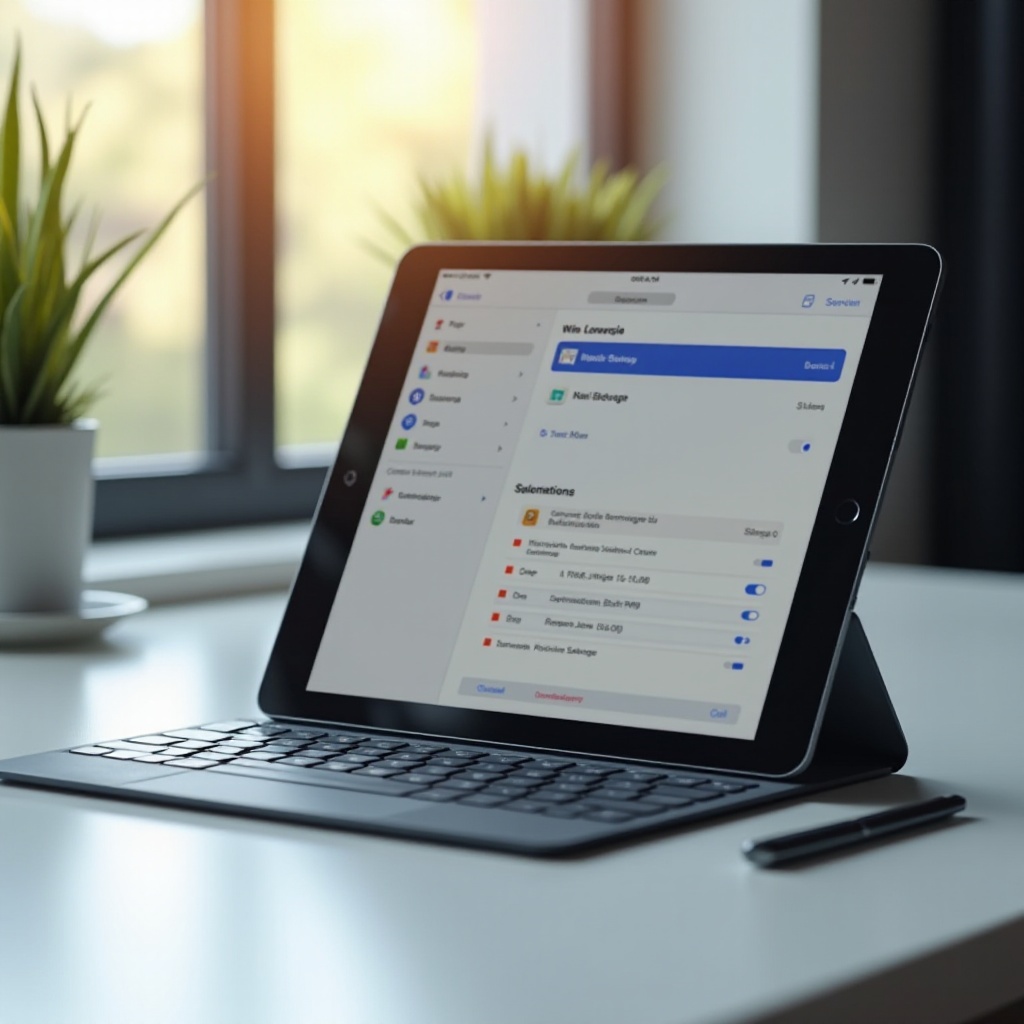
- Explorando Detalhes do ‘Armazenamento do iPad’: Dentro da guia ‘Geral,’ selecione ‘Armazenamento do iPad.’ Aqui, você encontrará uma análise abrangente do uso de armazenamento e receberá recomendações sobre otimização.
Encontrar esses detalhes fornece uma porta de entrada para gerenciar efetivamente seu armazenamento. Depois de localizar suas informações de armazenamento, é crucial entender o que ocupa espaço no seu dispositivo. Vamos explorar os componentes que consomem o armazenamento do seu iPad.
Entendendo o que Consome o Armazenamento do seu iPad
Saber o que ocupa espaço no seu iPad permite um melhor gerenciamento. Vários arquivos e aplicativos podem ocupar o armazenamento do dispositivo, incluindo:
- Apps e Seus Dados: Os aplicativos são um dos principais consumidores de armazenamento. Eles não apenas ocupam espaço por si próprios, mas também através dos dados que armazenam. Revisar regularmente o uso dos aplicativos é essencial.
- Fotos, Vídeos e Arquivos de Mídia: Arquivos de mídia, particularmente fotos e vídeos capturados com a câmera de alta resolução do iPad, podem consumir rapidamente o armazenamento. Gerenciar regularmente é necessário para manter o espaço.
- Documentos e Outros Dados: E-mails, mensagens e outros documentos coletivamente utilizam um armazenamento substancial. Embora individualmente pequenos, eles se acumulam ao longo do tempo.
Reconhecer esses usos de armazenamento abre caminho para estratégias de gerenciamento eficazes adaptadas à liberação de espaço. Vamos examinar como lidar com o armazenamento do seu iPad de maneira eficiente através de diferentes técnicas.
Gerenciamento Eficiente do Armazenamento do Seu iPad
Com uma compreensão do consumo de armazenamento, é hora de agir e gerenciar efetivamente o armazenamento do seu iPad:
- Excluindo Apps e Arquivos Desnecessários: Comece examinando todos os aplicativos e arquivos existentes. Remova aqueles que raramente são usados para liberar espaço.
- Descarregando Apps Não Utilizados: O seu iPad possui um recurso conveniente que permite descarregar aplicativos não utilizados enquanto retém dados essenciais. Ative isso indo para ‘Configurações’ > ‘Geral’ > ‘Armazenamento do iPad’ e ativando ‘Descarregar Apps Não Utilizados.’
- Utilizando o iCloud para Armazenamento: Utilizar o iCloud pode aliviar dramaticamente problemas de armazenamento. Ele permite que você armazene fotos, documentos e dados de aplicativos fora do dispositivo, liberando espaço essencial. Visite ‘Configurações,’ depois toque no seu nome e em ‘iCloud’ para gerenciar os dados armazenados.
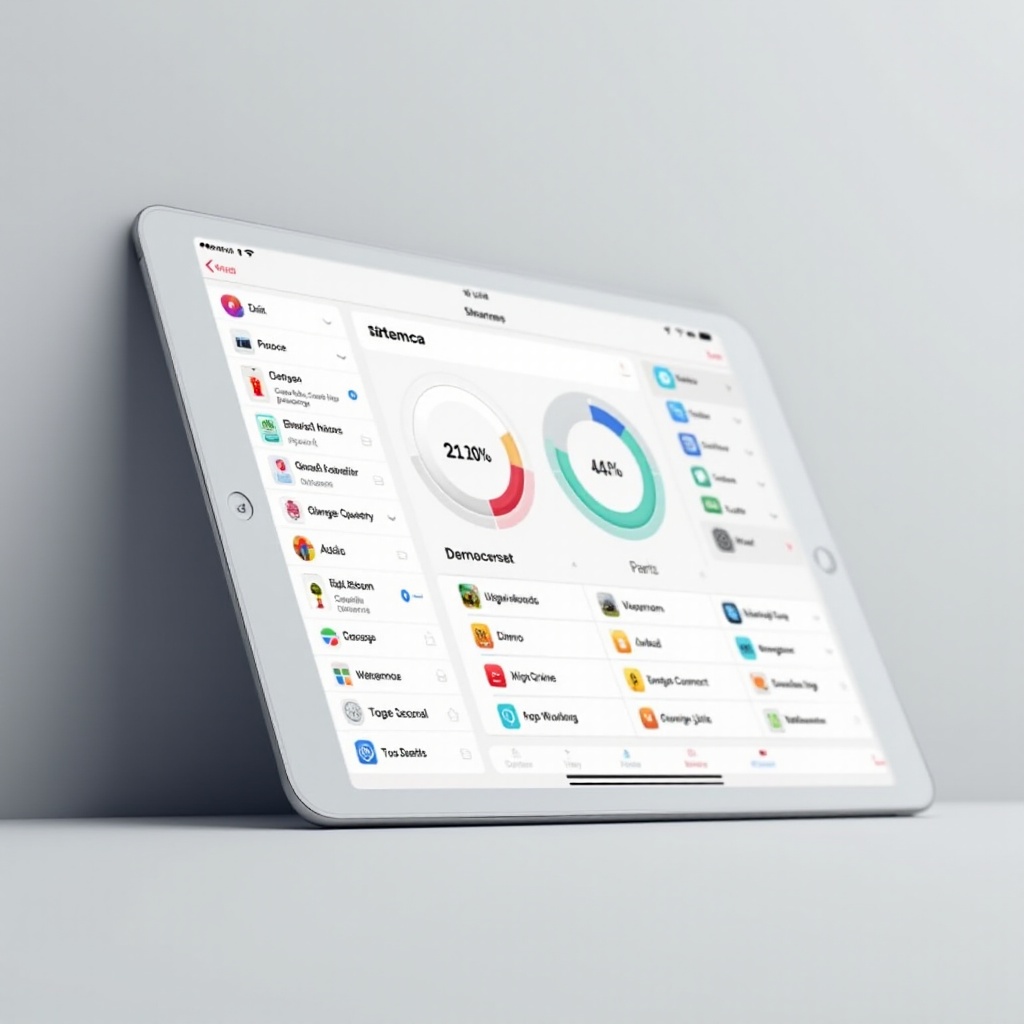
Essas estratégias de gerenciamento de armazenamento garantem que seu iPad funcione sem obstruções. O gerenciamento eficiente não se trata apenas de liberar espaço; é sobre manter um estado de desempenho ideal.
Dicas e Ferramentas para Maximizar o Armazenamento do iPad
Maximizar o armazenamento do seu iPad envolve tanto ações estratégicas de curto prazo quanto práticas de gerenciamento contínuas:
- Revisar Regularmente o Uso de Armazenamento: Ao estabelecer uma rotina para inspecionar seu armazenamento, você evita problemas de armazenamento inesperados e ajuda a manter um dispositivo saudável.
- Utilizando Soluções de Armazenamento Externo: Considere investir em opções de armazenamento externo, como drives compatíveis com Lightning ou dispositivos de armazenamento sem fio para suplementar o armazenamento do iPad.
- Apps que Ajudam a Economizar Espaço: Baixe apps da App Store projetados para gerenciar o armazenamento limpando arquivos temporários e encontrando duplicatas. Eles podem ajudar a manter o desempenho ideal.
Implementar essas dicas promove a saúde de armazenamento a longo prazo, garantindo que seu iPad esteja sempre pronto quando necessário. O esforço que você investe na manutenção regular trará retornos significativos em usabilidade e eficiência do dispositivo.
Conclusão
Tomar o controle do armazenamento do seu iPad melhora grandemente a experiência do usuário, evitando atrasos e garantindo a disponibilidade de espaço. Ao aprender a localizar detalhes de armazenamento, entender o consumo de espaço e aplicar técnicas de gerenciamento eficientes, você pode manter seu dispositivo com um desempenho excelente. Usar o iCloud e dispositivos de armazenamento externos ainda garante que você não ficará sem espaço. Comece a gerenciar seu armazenamento hoje para manter a longevidade e eficiência do seu iPad.
Perguntas Frequentes
Como verifico a capacidade de armazenamento do meu iPad?
Para verificar a capacidade de armazenamento do seu iPad, vá para ‘Ajustes’, selecione ‘Geral’ e toque em ‘Armazenamento do iPad’ para ver detalhes de uso por aplicativo e tipo de dados.
Posso expandir o armazenamento do meu iPad?
Os iPads não permitem a expansão física de armazenamento. Utilize o iCloud ou soluções de armazenamento externo para aumentar virtualmente a capacidade de armazenamento.
O que está ocupando mais espaço no meu iPad?
Aplicativos, fotos e vídeos costumam consumir mais espaço. Verifique em ‘Ajustes’ > ‘Geral’ > ‘Armazenamento do iPad’ para uma análise detalhada do uso do espaço.