
Bevezetés
Nincs annál frusztrálóbb, mint amikor a MacBook Pro-n dolgozik, és az hirtelen, figyelmeztetés nélkül kikapcsol. Ez a probléma megzavarhatja a munkafolyamatát, és ha nem kezelik időben, adatvesztéshez vezethet. Szerencsére számos otthoni megoldást kipróbálhat a MacBook Pro hibáinak elhárítására és javítására, mielőtt szakmai segítséghez folyamodna. Ez a cikk teljes útmutatót nyújt a MacBook Pro váratlan leállásainak diagnosztizálásához és megoldásához.

A probléma megértése
A MacBook Pro váratlan leállásai lehetnek szoftveres vagy hardveres problémák következményei. Fontos megérteni, hogy a konkrét ok elkülönítése némi próbálkozást igényelhet. A leggyakoribb okok közé tartozik a szoftverhiba, a nem megfelelő szellőzés miatti túlmelegedés, vagy olyan hardveres problémák, mint a meghibásodó akkumulátor vagy hibás tápegység. Ezeknek a potenciális problémáknak a rendszeres kezelése révén azonosíthatja a kiváltó okot, és helyreállíthatja MacBook Pro normál működését.
Hibakeresésnél érdemes először a legegyszerűbb megoldásokat kipróbálni. Kezdje a szoftverellenőrzésekkel, mielőtt a hardveres vizsgálatokra térne át. Ez az megközelítés időt és energiát takaríthat meg, biztosítva, hogy a kisebb problémák kizárásra kerüljenek, mielőtt bonyolultabb megoldásokra kerülne sor.
Kezdeti ellenőrzések
A fizikai károsodás ellenőrzése
A fizikai károsodás egy egyértelmű, mégis gyakran figyelmen kívül hagyott oka a váratlan leállásoknak. Kezdje a MacBook Pro alapos vizsgálatával bármilyen látható károsodás, például repedések, horpadások vagy laza alkatrészek után. Néha még a kisebb kopás és szakadás is jelentős problémákhoz vezethet.
- Vizsgálja meg a külső burkolatot bármilyen ütés vagy sérülés jelei után.
- Ellenőrizze a portokat, hogy ne legyenek hajlítottak vagy elzáródottak.
- Vizsgálja meg a zsanérokat és a képernyőt a stabilitás és az igazítás szempontjából.
- Győződjön meg arról, hogy a billentyűzet és az érintőpad megfelelően működnek.
A megfelelő szellőzés és tisztaság biztosítása
A túlmelegedés váratlan leállásokhoz vezethet a MacBook Pro esetében. A készülék hűvösen tartása kulcsfontosságú annak egészsége és hosszú élettartama szempontjából.
- Győződjön meg arról, hogy a szellőzőnyílások nincsenek elzáródva. Használjon sűrített levegőt a por és szennyeződések kitisztításához.
- Helyezze a MacBook Pro-t kemény, sík felületre. Puha felületeken, például ágyakon vagy kanapékon való használata elzárhatja a szellőzést.
- Kérjük, kerülje a laptop közvetlen napfényben vagy forró környezetben való használatát.
Szoftveres megoldások
A macOS frissítése
Egy elavult macOS különféle problémákat okozhat, beleértve a váratlan leállásokat is. A rendszeres frissítések gyakran megoldhatják ezeket a problémákat.
- Menjen a Rendszerbeállítások > Szoftverfrissítés menüpontba.
- Ha elérhető egy frissítés, kattintson a Frissítés most, majd kövesse a képernyőn megjelenő utasításokat.
- A frissítés után indítsa újra a MacBook Pro-t a módosítások alkalmazásához.
Lemez segédprogram futtatása
A Lemez segédprogram egy hasznos eszköz, amelyet az Apple biztosít a lemezhibák azonosításához és javításához, amelyek leállásokat okozhatnak.
- Nyissa meg a Lemez segédprogram alkalmazást az Alkalmazások > Segédprogramok mappából.
- Válassza ki az indítólemezt az oldalsávról, és kattintson a Elsősegély pontra.
- Kattintson a Futtatás gombra a javítási folyamat megkezdéséhez, és kövesse az utasításokat.
- Indítsa újra a MacBook Pro-t a segédprogram futtatása után.
SMC és NVRAM visszaállítások
Ha a szoftveres javítások nem oldják meg a problémát, a Rendszerkezelő Vezérlő (SMC) és a Nem-illékony Véletlen Hozzáférési Memória (NVRAM) visszaállítása gyakran segíthet.
Hogyan lehet visszaállítani az SMC-t
Az SMC az alapvető hardveres funkciók kezelését végzi, például a hőmutatást és az energiaellátást.
- Kikapcsolja a MacBook Pro-t.
- Nyomja meg, és tartsa lenyomva a Shift + Control + Option és a bekapcsológombot egyszerre 10 másodpercig.
- Engedje el az összes gombot, majd kapcsolja be a MacBook Pro-t.
Hogyan lehet visszaállítani az NVRAM/PRAM
Az NVRAM tárolja a fontos beállításokat, például a kijelző felbontását, az időzónát és a hangerőt.
- Kikapcsolja a MacBook Pro-t.
- Kapcsolja be, és azonnal nyomja meg és tartsa lenyomva az Option + Command + P + R gombokat körülbelül 20 másodpercig.
- Amint kétszer meghallja az indítási hangot, engedje el a gombokat, és hagyja, hogy a MacBook Pro újrainduljon.

Hardveres hibakeresés
Ha minden szoftveres megoldás nem oldja meg a problémát, itt az ideje a potenciális hardveres problémák kivizsgálásának.
Akkumulátor állapotának ellenőrzése
A romló akkumulátor kiszámíthatatlan leállásokat okozhat.
- Kattintson az Apple menüre, és válassza a A Mac névjegye > Rendszerjelentés menüpontot.
- A Hardver alatt válassza a Tápellátás lehetőséget.
- Ellenőrizze az Akkumulátor ciklusszámát és Állapotát. Az Apple javasolja az akkumulátor cseréjét, ha a ciklusszám meghaladja az 1000-et.
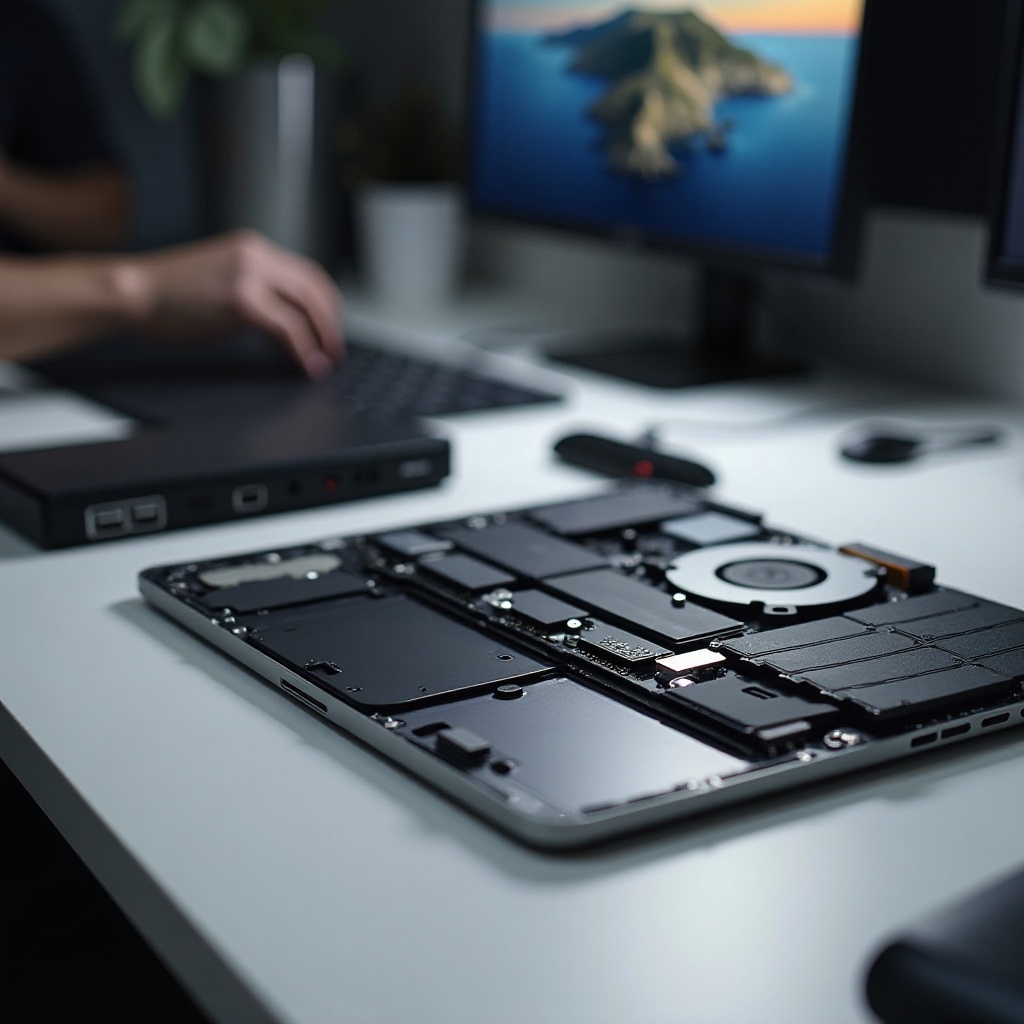
Tápegységek és kábelek ellenőrzése
Hibás tápegységek és kábelek megszakíthatják az áramellátást, ami leállásokat okozhat.
- Győződjön meg arról, hogy a tápegység és kábel eredeti Apple termékek.
- Ellenőrizze a tápegységet és a kábelt kopás vagy sérülés jelei után.
- Próbáljon meg egy másik tápegységet és kábelt használni, hogy kiderüljön, fennáll-e a probléma.
Következtetés
A MacBook Pro váratlan leállásainak megoldásához nem mindig szükséges az Apple Store-ba látogatni. Fizikai károk alapos ellenőrzésével, a megfelelő szellőzés biztosításával, a szoftverfrissítésekkel, valamint olyan hardveres tényezőkkel, mint az akkumulátor állapota és a tápegységek figyelembevétele, gyakran azonosíthatja és megoldhatja a problémát. Ha azonban alapos hibaelhárítás után a probléma továbbra is fennáll, lehet, hogy ideje szakmai segítséget kérni a további károk megelőzése érdekében.
Gyakran Ismételt Kérdések
Miért zár le váratlanul a MacBook Pro-m?
A váratlan leállások szoftverproblémák, gyenge szellőzés miatti túlmelegedés vagy hardverproblémák, például meghibásodott akkumulátor vagy hibás hálózati adapter miatt következhetnek be.
Mit tegyek, ha a MacBook Pro-m továbbra sem kapcsol be, miután kipróbáltam ezeket a megoldásokat?
Ha a MacBook Pro továbbra sem válaszol, érdemes felvenni a kapcsolatot az Apple Támogatással vagy felkeresni egy hivatalos szolgáltatót, hogy szakszerű diagnózist kapjon.
Biztonságos-e önállóan hardverellenőrzéseket végezni a MacBook Pro-n?
Alapvető hardverellenőrzéseket biztonságosan el lehet végezni otthon, de ha nem biztos önmagában vagy bonyolult a probléma, javasolt szakember konzultálása, hogy elkerülje a további károkat.