
Bevezetés
Az iPad, különösen az iPad 10, átalakította mindennapi tevékenységeinket és kommunikációnkat. A távmunka és a virtuális találkozók elterjedésével elengedhetetlen, hogy megbízható eszközzel rendelkezzen a videókonferenciákhoz. A Zoom lett a preferált eszköz az online találkozókhoz, webináriumokhoz és virtuális együttműködésekhez. Az iPad 10 erejét kombinálva a Zoom sokoldalú funkcióival növelheti termelékenységét és javíthatja felhasználói élményét. Ebben a blogban útmutatást nyújtunk az iPad 10 Zoom-hoz történő beállításáról, a készülék csúcsteljesítményre optimalizálásáról, valamint arról, hogyan lehet a legtöbbet kihozni a Zoom funkcióiból. Szó lesz hasznos kiegészítőkről, legjobb gyakorlatokról és a gyakori problémák elhárításáról is.

Az iPad 10 beállítása a Zoom-hoz
Az iPad 10 beállítása a Zoom-hoz egyszerű, de néhány lépés biztosítja, hogy minden zökkenőmentesen működjön. Először is, győződjön meg róla, hogy stabil internetkapcsolattal rendelkezik. Nagy sebességű Wi-Fi kapcsolat ajánlott a zavarok elkerülése érdekében a találkozók során.
- Zoom alkalmazás letöltése:
- Nyissa meg az App Store-t iPad 10-en.
- Keresse meg a Zoom Cloud Meetings alkalmazást.
-
Töltse le és telepítse az alkalmazást.
-
Zoom fiók létrehozása vagy bejelentkezés:
- Nyissa meg a Zoom alkalmazást, és regisztráljon, ha még nincs fiókja.
-
Ha már van fiókja, egyszerűen jelentkezzen be a hitelesítő adataival.
-
Szükséges engedélyek megadása:
-
Az alkalmazás első megnyitásakor felkérést kap, hogy engedélyezze a mikrofonhoz és kamerához való hozzáférést. Adja meg ezeket az engedélyeket az audio és videó engedélyezéséhez a találkozók során.
-
Profil konfigurálása:
- Személyre szabhatja profilját professzionális profilkép hozzáadásával.
-
Frissítse nevét és egyéb releváns információit.
-
Naptár integráció beállítása:
- Integrálja a Zoomot naptárával a találkozók hatékony kezeléséhez.
- Ezt az alkalmazás beállításain keresztül teheti meg, szinkronizálva Google Naptárral vagy más naptári szolgáltatásokkal.
Miután befejezte a kezdeti beállítást, ellenőrizze a szoftverfrissítéseket mind a Zoom alkalmazásban, mind az iPad iOS-ben, hogy a legújabb verziókat használja.
A iPad 10 optimalizálása a Zoom számára
Hogy a legtöbbet hozza ki a Zoom találkozókból, vegye figyelembe az alábbi optimalizálási lépéseket az iPad 10 esetében:
1. Akkumulátor kezelése:
Az iPad 10 erős akkumulátor élettartammal rendelkezik, de a hosszabb Zoom ülések esetén javasolt a készülék csatlakoztatása az áramforráshoz, hogy elkerülje a megszakadásokat.
2. Képernyő fényereje és tájolása:
Állítsa be a képernyő fényerejét a kényelmes szintre, hogy elkerülje a szemfáradtságot a hosszú találkozók során. Győződjön meg róla, hogy az iPad 10 fekvő módban van a jobb videó megjelenítés érdekében.
3. Kapcsolat:
Nagy sebességű Wi-Fi kapcsolat használata csökkenti a késés vagy a videó megszakítás esélyeit. Üljön közel a routerhez, vagy fontolja meg egy Wi-Fi jelerősítő használatát a jel erősítéséhez.
4. Szoftver frissítése:
Tartsa naprakészen iPad OS-t és a Zoom alkalmazást az új funkciók és biztonsági fejlesztések kihasználása érdekében. Lépjen a Beállítások > Általános > Szoftverfrissítés menüpontba, hogy ellenőrizze a legújabb iOS frissítéseket.
5. Nem szükséges alkalmazások bezárása:
Zárja be a háttérben futó, nem használt alkalmazásokat a rendszer erőforrások felszabadítása érdekében, hogy biztosítsa a zökkenőmentes teljesítményt a Zoom hívások során.
Legjobb gyakorlatok a Zoom használatához iPad 10-en
A professzionális és zökkenőmentes Zoom élmény biztosítása érdekében kövesse ezeket a legjobb gyakorlatokat:
1. Pozíció:
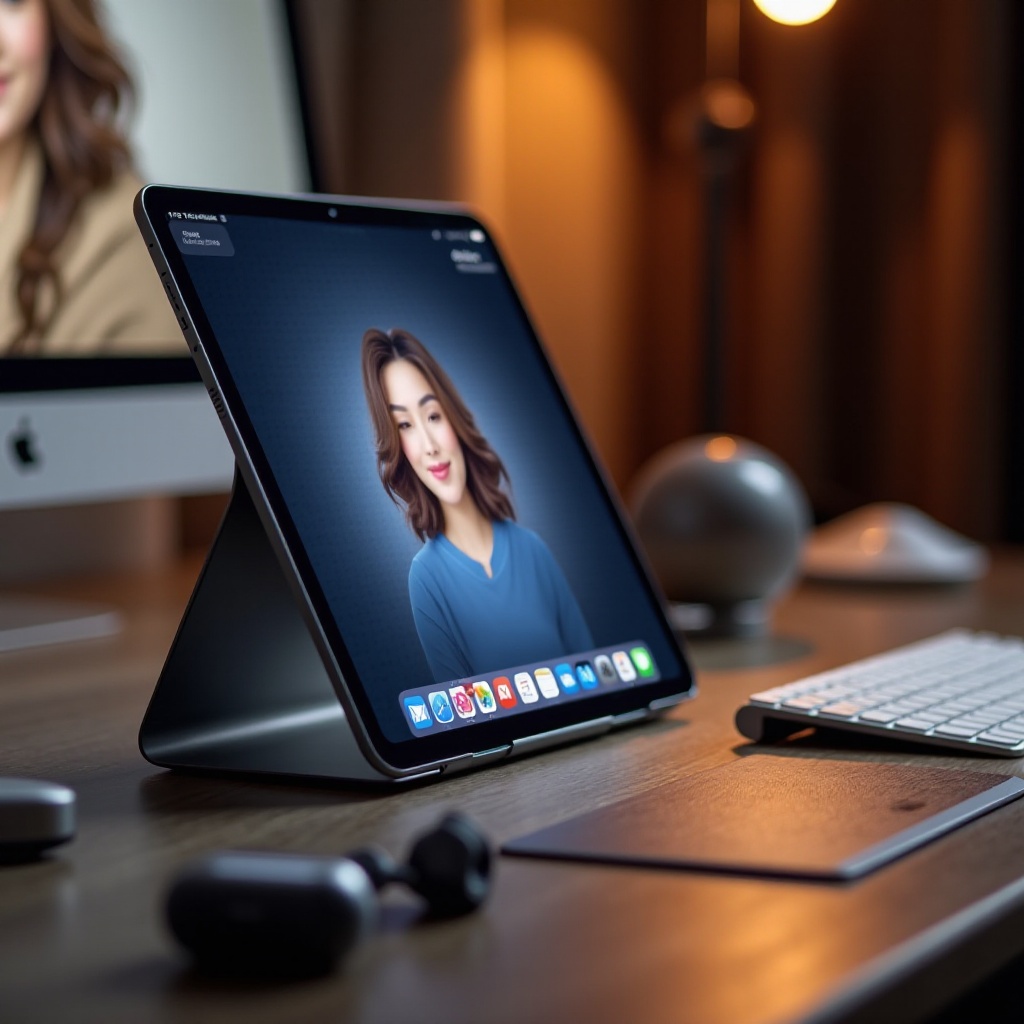
Helyezze iPad-ját szemmagasságba a jó szemkontaktus fenntartása érdekében. Használjon állványt vagy támaszkodjon stabil tárgyhoz iPad-jával.
2. Világítás:
Biztosítson megfelelő világítást elölről, hogy tisztán megvilágítsa arcát. Kerülje a világos ablaknak háttal ülést.
3. Fejhallgató használata:
A fejhallgató segít csökkenteni a háttérzajt és javítja az audio tisztaságot a találkozók során. A vezeték nélküli fülhallgatók kényelmes megoldást jelentenek.
4. Audio és videó tesztelése:
Minden találkozó előtt tesztelje audio és videó beállításait. A Zoom biztosít egy „Hangszóró és mikrofon tesztelése” opciót a beállításokban.
5. Értesítések kezelése:
Engedélyezze a „Ne zavarjanak” módot, hogy megelőzze az értesítések általi megszakításokat a találkozók során.
Kiegészítők a Zoom élmény javításához
A megfelelő kiegészítőkbe való befektetés jelentősen javíthatja a Zoom élményt iPad 10-en:
1. iPad állvány:
Egy erős állvány segít az ideális szemmagasság fenntartásában és szabadon tartja a kezeit.
2. Külső mikrofon:
Egy külső mikrofon javíthatja a hangminőséget, különösen nagy vagy zajos környezetben.
3. Vezeték nélküli billentyűzet:
Egy vezeték nélküli billentyűzet javíthatja munka menetét a hívások során, megkönnyítve a jegyzetelést vagy a csevegésben való részvételt.
4. Fülhallgató/fejhallgató:
Zajszűrős fejhallgató vagy fülhallgató javítja a hangminőséget és csökkenti a zavaró tényezőket.
5. Toll:
Az Apple Pencil használata ideális a megosztott dokumentumok megjelöléséhez vagy a jegyzett vételezéshez a találkozók során.
Fejlett Zoom funkciók iPad 10 használatával
A Zoom fejlett funkciókat kínál, hogy a találkozók interaktívabbak és produktívabbak legyenek iPad 10 használatával:
1. Képernyőmegosztás:
Ossza meg iPad képernyőjét egy találkozó során dokumentumok, videók vagy alkalmazások bemutatásához. Koppintson a „Tartalom megosztása” opcióra és válassza ki, mit szeretne megosztani.
2. Virtuális hátterek:
Használjon virtuális háttereket a környezet eltakarásához. Koppintson a „Több” lehetőségre, majd válassza a „Virtuális hátterek” opciót. Válasszon vagy töltsön fel egy előnyben részesített hátteret.
3. Felvétel:
Rögzítse a találkozókat közvetlenül iPad-jéről. Koppintson a „Felvétel a felhőbe” lehetőségre, hogy a felvétel a Zoom szervereken legyen tárolva, könnyű hozzáférést biztosítva később.
4. Megjegyzés eszközök:
Használja a megjegyzés eszközöket, amikor képernyőjét megosztja, hogy kiemelje a fontos pontokat. Koppintson a toll ikonra ezek eléréséhez.
Gyakori problémák elhárítása
A gondos beállítás ellenére előfordulhatnak problémák. Íme gyors megoldások a gyakori Zoom problémák elhárításához iPad 10-en:
1. Gyenge kapcsolat:
Ha a videó vagy az audio minőség gyenge, ellenőrizze internetkapcsolatát, és üljön közelebb a routerhez.
2. Audio/Videó nem működik:
Győződjön meg róla, hogy engedélyezte a Zoom hozzáférését mikrofonjához és kamerájához az eszköz beállításaiban.
3. Alkalmazás összeomlik:
Zárja be és indítsa újra az alkalmazást, vagy indítsa újra iPad-jét.

Következtetés
A produktivitás maximalizálása az iPad 10 és a Zoom segítségével a megfelelő beállítást, optimalizálást és legjobb gyakorlatokat igényli. A megfelelő kiegészítőkbe való befektetés és a fejlett funkciók kihasználása segíthet biztosítani a zökkenőmentes és professzionális élményt. A rendszeres frissítések és hibakeresés segítenek fenntartani a zökkenőmentes működést a virtuális találkozók során.
Gyakran Ismételt Kérdések
Melyek a legjobb beállítások a Zoomhoz iPad 10-en?
Biztosítson gyors internetkapcsolatot, rendszeresen frissítse az alkalmazást és az iPadet, állítsa be a képernyő fényerejét, és használjon külső mikrofont a jobb hangminőség érdekében.
Az iPad 10 bírja a hosszú Zoom meetingeket?
Igen, az iPad 10 erős akkumulátor-üzemidővel és teljesítőképességgel rendelkezik, hogy kezelje a hosszabb Zoom meetingeket. Ajánlott hosszú ülések során csatlakoztatva tartani.
Milyen kiegészítők ajánlottak a legjobb Zoom élmény eléréséhez iPad 10-en?
Ajánlott kiegészítők közé tartozik egy masszív iPad állvány, egy külső mikrofon, vezeték nélküli billentyűzet, zajszűrős fejhallgató és egy Apple Pencil jegyzeteléshez.