
Introducción
El Apple Watch ofrece la capacidad única de personalizar su apariencia con tus fotos personales, convirtiéndolo no solo en un dispositivo tecnológico, sino en una colección de tus preciosos recuerdos. Esta guía proporciona instrucciones simples y paso a paso sobre cómo transferir fotos desde tu iPhone a tu Apple Watch, permitiendo un acceso más fácil a tus imágenes favoritas directamente en tu muñeca.
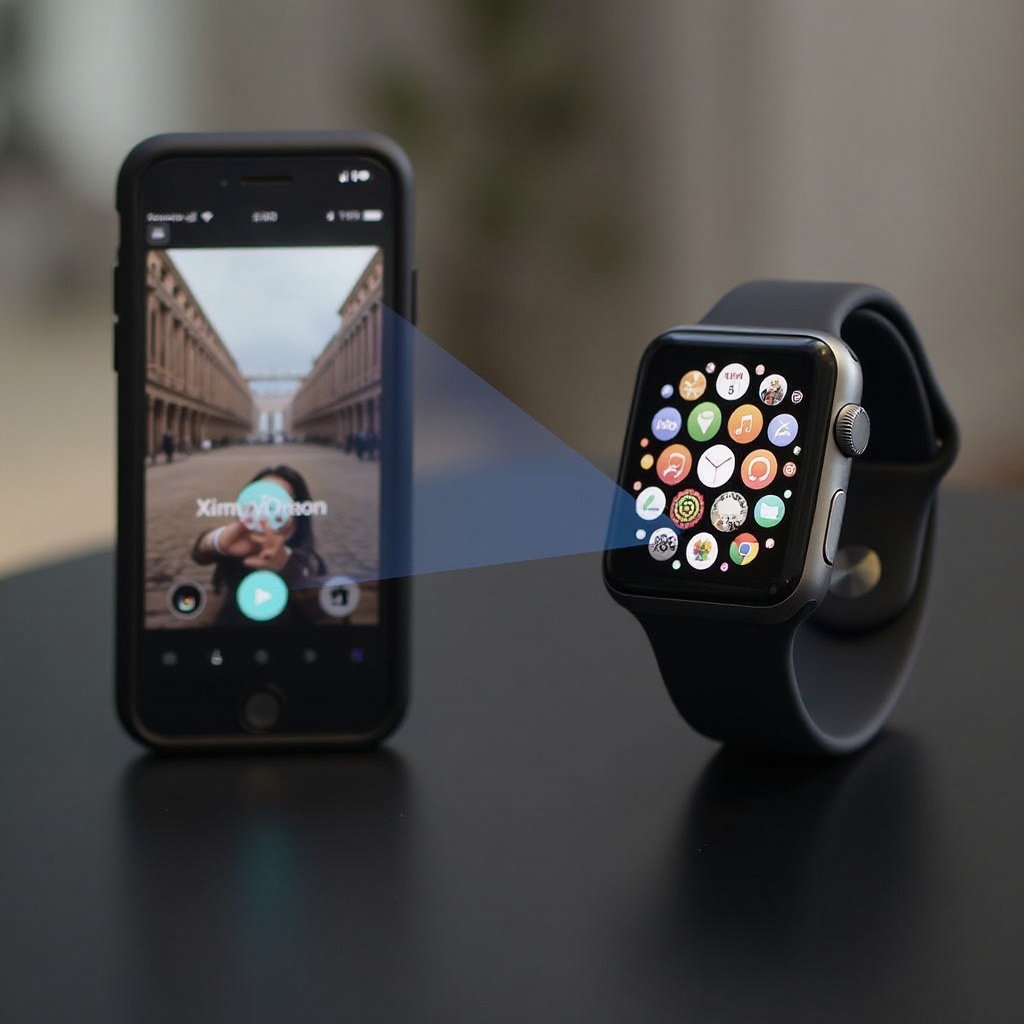
Preparación de tus dispositivos para la sincronización de fotos
Antes de sincronizar fotos, asegúrate de que tus dispositivos cumplan con los requisitos de compatibilidad y estén actualizados a las versiones de software más recientes. Estos pasos preparatorios facilitarán un proceso de transferencia más fluido, reduciendo el riesgo de errores.
-
Verificación de compatibilidad: Confirma que tu Apple Watch sea compatible con la sincronización de fotos. En general, la mayoría de las versiones más recientes de WatchOS ofrecen esta capacidad.
-
Actualizar software: Asegúrate de que tu iPhone y Apple Watch estén funcionando con las versiones más recientes de iOS y WatchOS. Las actualizaciones regulares no solo introducen nuevas funciones, sino que también fortalecen la seguridad del dispositivo, esencial para un proceso de sincronización armonioso.
Llevar a cabo estas verificaciones establecerá una base sólida para organizar tus fotos de manera efectiva.
Organizando tus fotos en el iPhone
Organizar tus fotos antes de sincronizar es crucial para la eficiencia. Una colección bien curada asegura que solo las fotos significativas aparecerán en tu Watch.
-
Crear un álbum específico: En la aplicación Fotos de tu iPhone, genera un nuevo álbum titulado ‘Fotos Apple Watch’ dedicándolo a las imágenes que deseas mostrar en tu reloj.
-
Seleccionar imágenes: Elige las fotos que deseas ver con frecuencia. Limita las selecciones según el almacenamiento disponible en tu Apple Watch para evitar el desorden.
Con tu álbum listo, la transferencia sin problemas de estas imágenes es lo siguiente.
Guía paso a paso para sincronizar fotos en el Apple Watch
Estás listo para la transferencia una vez que tus fotos están organizadas. Sigue estos pasos detallados usando la aplicación Watch en tu iPhone.
-
Abrir la aplicación Watch: Desde la pantalla de inicio, lanza la aplicación Watch en tu iPhone.
-
Selecciona ‘Fotos’: Navega a la sección ‘Fotos’ en el menú de la aplicación.
-
Configuración de álbum sincronizado: Elige tu álbum creado previamente dentro de los ajustes de Álbum sincronizado.
-
Ajustar opciones de sincronización: Decide el número de fotos para sincronizar, ajustando según tu preferencia o limitaciones de almacenamiento.
-
Guardar e iniciar: Guarda los ajustes para comenzar el proceso de sincronización, enviando fotos directamente a tu Apple Watch.
En este punto, tus fotos deberían transferirse sin problemas a tu Apple Watch, preparando el escenario para una mayor personalización.
Personalizando tus ajustes de visualización de fotos
Una vez sincronizadas, adapta tus ajustes de visualización de fotos en tu Apple Watch para mejorar la usabilidad y participación.
-
Establecer favoritos: Designa ciertas fotos como favoritas, fácilmente convirtiéndolas en el fondo de cara de tu Apple Watch.
-
Pantalla dinámica: Usa configuraciones que permitan rotar las fotos, manteniendo la cara de tu reloj interesante con cambios visuales.
Incorporar personalización introduce una combinación de funcionalidad y conexión personal a la pantalla de tu Apple Watch.
Solucionando problemas comunes de sincronización
A veces la sincronización no procede sin problemas, lo que puede requerir solución de problemas.
-
Problemas de conectividad: Asegúrate de que Bluetooth esté activo y que tus dispositivos estén correctamente emparejados. Vuelve a emparejar si es necesario para restablecer la conexión.
-
Limitaciones de almacenamiento: Revisa el almacenamiento disponible en tu Apple Watch. Si está casi lleno, considera reducir el número de fotos sincronizadas o eliminar aplicaciones no utilizadas.
Gestionando la conectividad y el almacenamiento estratégicamente, la mayoría de los problemas de sincronización pueden resolverse eficientemente.
Conclusión
Usar tu Apple Watch para mostrar fotos no solo personaliza tu dispositivo, sino que mantiene imágenes significativas fácilmente accesibles. Seguir esta guía garantiza que navegues el proceso de sincronización sin problemas, llevando tus fotos favoritas sin esfuerzo a la pantalla de tu muñeca. Aprovecha esta poderosa función para acercar tus recuerdos cada día.
Preguntas frecuentes
¿Cuántas fotos puedo almacenar en mi Apple Watch?
Normalmente puedes sincronizar hasta 500 fotos, dependiendo del almacenamiento disponible.
¿Puedo sincronizar fotos desde fuentes distintas a mi iPhone?
En la actualidad, las fotos solo se pueden sincronizar directamente desde tu iPhone.
¿Qué debo hacer si mis fotos no aparecen después de sincronizarlas?
Revisa tu conexión Bluetooth, verifica la disponibilidad de almacenamiento y reinicia ambos dispositivos si es necesario.