
Introducción
Gestionar las notificaciones en tu MacBook Air puede mejorar significativamente tu enfoque y productividad al evitar interrupciones constantes. Ya sea que estés trabajando, participando en reuniones virtuales o disfrutando de tiempo personal, las notificaciones sonoras pueden interrumpir tus actividades. Afortunadamente, macOS ofrece una variedad de opciones para personalizar y controlar estas alertas. Esta guía te proporcionará pasos detallados para desactivar las notificaciones sonoras en tu MacBook Air, junto con ideas sobre cómo utilizar funciones avanzadas como No Molestar y Modos de Concentración.

Comprender las Notificaciones en macOS
Antes de profundizar en los pasos para desactivar las notificaciones, es crucial entender cómo funcionan en tu MacBook Air. macOS admite múltiples tipos de notificaciones, desde alertas de aplicaciones hasta recordatorios del sistema, diseñadas para mantenerte informado. Sin embargo, a veces pueden volverse abrumadoras. Afortunadamente, macOS permite una amplia personalización, lo que te permite adaptar tu experiencia de notificaciones.
Las notificaciones generalmente aparecen como banners o alertas en la esquina superior derecha de tu pantalla, a menudo acompañadas de sonidos a menos que estén silenciadas. Al comprender esta operación fundamental, obtienes la habilidad de controlar y gestionar la configuración de tus notificaciones de manera efectiva.
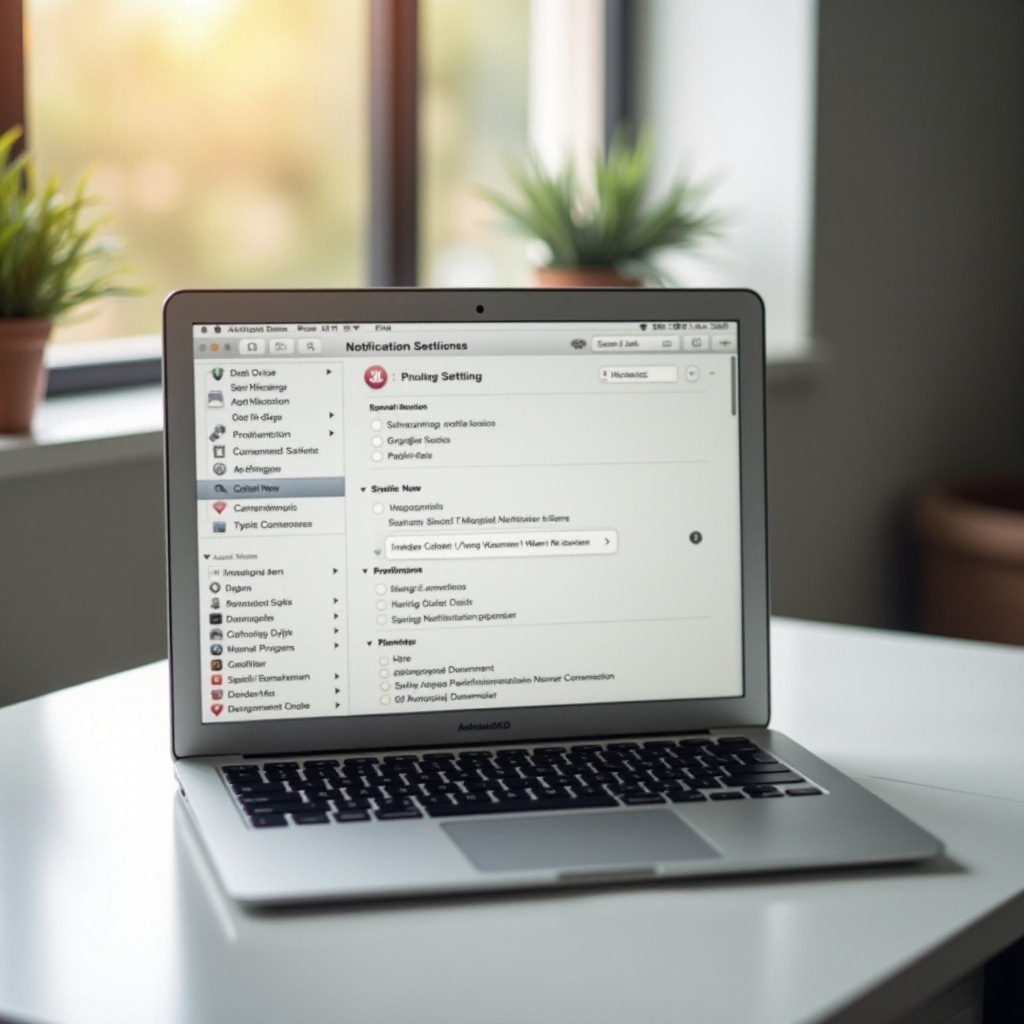
Guía Paso a Paso para Desactivar Notificaciones Sonoras
Personalizar las notificaciones sonoras en tu MacBook Air es sencillo. Sigue estos simples pasos:
- Acceder a Preferencias del Sistema:
- Haz clic en el menú de Apple ubicado en la esquina superior izquierda de tu pantalla.
-
Selecciona ‘Preferencias del Sistema’ del menú desplegable.
-
Navegar a la Pestaña de Notificaciones:
- Dentro de Preferencias del Sistema, localiza y haz clic en ‘Notificaciones’.
-
Verás una lista de todas las aplicaciones autorizadas para enviar notificaciones.
-
Ajustar Configuración de Sonido Específica de la App:
- Elige la aplicación para la cual deseas desactivar las notificaciones sonoras.
- Desmarca la casilla que dice ‘Reproducir sonido para notificaciones’ para silenciar.
Al personalizar la configuración de sonido para cada aplicación, puedes mantener las alertas necesarias mientras silencian las no esenciales.
Utilizar el Modo No Molestar
Para momentos que requieren silencio total, el modo No Molestar es excepcionalmente beneficioso. Silencia temporalmente todas las notificaciones, permitiendo una concentración ininterrumpida.
- Activar No Molestar:
- Haz clic en el ícono del Centro de Control en tu barra de menú.
-
Selecciona ‘No Molestar’ para activarlo.
-
Programar No Molestar para Horarios Óptimos:
- Abre Preferencias del Sistema y haz clic en ‘Notificaciones & Concentración’.
- En la pestaña ‘No Molestar’, establece un horario para activación automática durante horas específicas.
Con una programación estratégica, puedes asegurar períodos sin distracciones durante tus tareas más críticas.
Opciones Avanzadas de Gestión de Sonido
Más allá de la configuración básica, macOS proporciona opciones avanzadas que permiten un mayor control sobre las notificaciones sonoras, específicamente mediante Modos de Concentración y aplicaciones de terceros.
- Configurar Modos de Concentración:
- Los Modos de Concentración ofrecen una gestión matizada de notificaciones.
- Accede a ‘Preferencias del Sistema’ > ‘Notificaciones & Concentración’ > ‘Concentración’.
-
Crea o ajusta los Modos de Concentración para adaptar qué notificaciones recibes en función de tus actividades.
-
Integrar Aplicaciones de Gestión de Notificaciones de Terceros:
- Considera aplicaciones como ‘HazeOver’ o ‘Growl’ para un mayor control sobre las notificaciones.
- Estas herramientas proporcionan opciones como filtrar notificaciones y modificar su visualización.
Estas herramientas avanzadas te permiten construir un sistema sofisticado de gestión de notificaciones para satisfacer tus necesidades específicas.
Solución de Problemas Comunes de Notificaciones
Incluso con todas las configuraciones adecuadas, podrían surgir problemas ocasionales. A continuación, te mostramos cómo abordar problemas comunes:
- Sonidos de Notificación Persistentes:
- Confirma que ‘Reproducir sonido para notificaciones’ esté desmarcado en la configuración de la aplicación.
-
Reinicia la aplicación o el MacBook Air para restablecer las preferencias.
-
Restablecer Preferencias de Notificación:
- Si los problemas persisten, restablecer la configuración de notificaciones para aplicaciones problemáticas podría ayudar.
- Ve a ‘Preferencias del Sistema’ > ‘Notificaciones’ y reconfigura según sea necesario.
Estas sugerencias de solución de problemas te ayudarán a resolver problemas persistentes de notificaciones de manera efectiva.

Conclusión
Gestionar efectivamente las notificaciones sonoras en tu MacBook Air es integral para crear un entorno informático productivo y tranquilo. Utilizando la diversa configuración de macOS, las funciones No Molestar y los avanzados Modos de Concentración, puedes adaptar tu experiencia de notificaciones para integrarse perfectamente con tu flujo de trabajo.
Preguntas Frecuentes
¿Puedo silenciar las notificaciones de una aplicación específica sin afectar a las demás?
Sí, puedes silenciar aplicaciones específicas. Ve a ‘Preferencias del Sistema’ > ‘Notificaciones’, selecciona la aplicación y desmarca ‘Reproducir sonido para notificaciones’.
¿Cómo desactivo permanentemente el modo No Molestar?
Para desactivar No Molestar, simplemente haz clic en el ícono del Centro de Control y deselecciona la opción de No Molestar.
Mis configuraciones de notificaciones se restablecen después de una actualización. ¿Qué debo hacer?
Si las configuraciones se restablecen tras una actualización, vuelve a ‘Preferencias del Sistema’ > ‘Notificaciones’ para reconfigurar los ajustes. Si los problemas continúan, reinicia tu Mac o verifica las actualizaciones pendientes.