
Introducción
Los ventiladores de las laptops son cruciales para evitar el sobrecalentamiento en tu dispositivo. Cuando un ventilador falla, puede provocar problemas graves de rendimiento y hardware. Aprender a reemplazar un ventilador de laptop ayudará a mantener la salud de tu laptop y asegurará su longevidad.
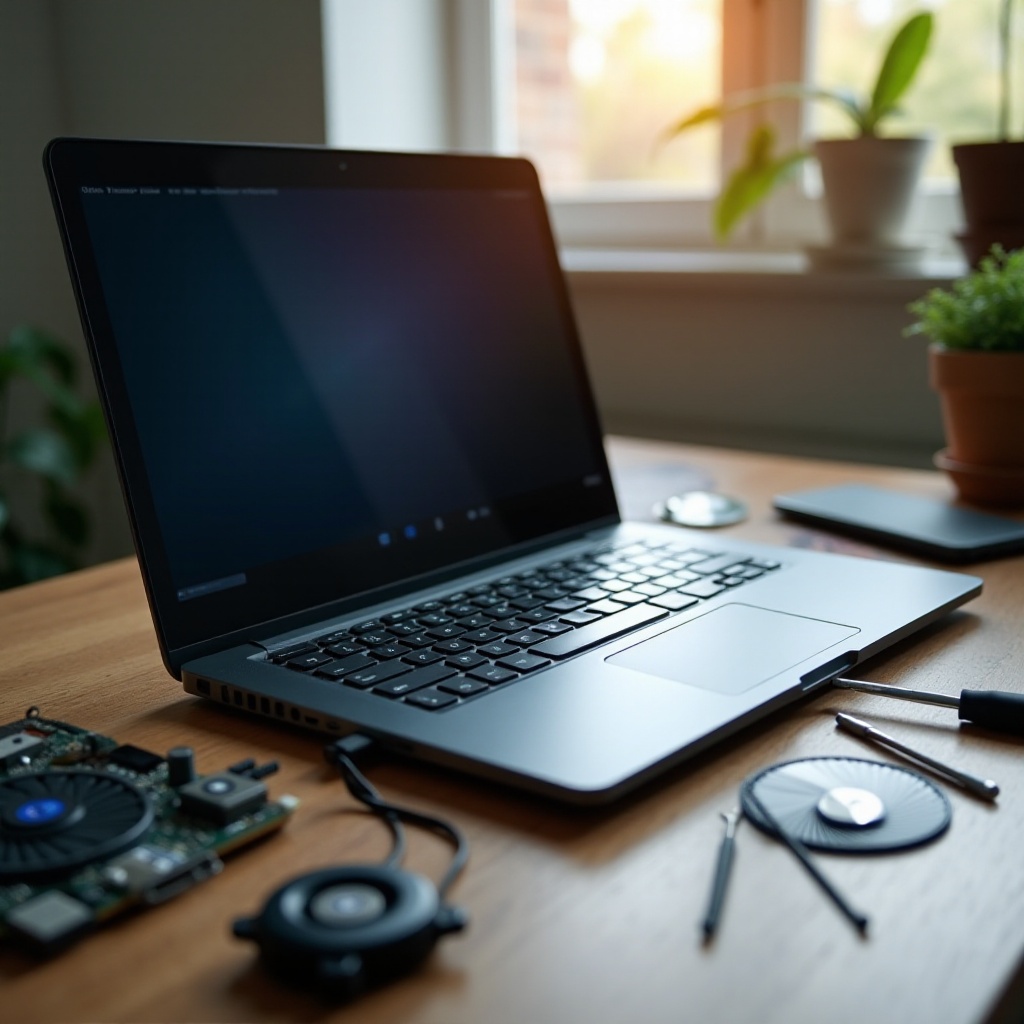
Entendiendo los problemas del ventilador de la laptop
Un ventilador de laptop defectuoso puede causar sobrecalentamiento, ruidos extraños y bajo rendimiento. Reconocer estas señales temprano es vital para prevenir daños adicionales.
Signos comunes de un ventilador de laptop defectuoso
- Tu laptop se calienta excesivamente rápidamente.
- Emergen sonidos de zumbido o molienda desconocidos de tu dispositivo.
- Frecuentes fallos del sistema o lentitud.
- El ventilador funciona a máxima velocidad constantemente, incluso cuando está inactivo.
Identificar estos problemas te permite abordarlos rápidamente. A menudo, un ventilador defectuoso se acompaña de acumulación de polvo, lo que puede agravar problemas de calor y necesita ser limpiado regularmente.
Por qué fallan los ventiladores de laptop
Los ventiladores de laptop pueden fallar debido a la acumulación de polvo, componentes envejecidos o exposición excesiva al calor. Aunque la limpieza regular puede prolongar su vida, todos los ventiladores eventualmente se desgastan, llevándote a reemplazarlos para evitar daños a otros componentes.
Estar preparado es crítico antes de embarcarse en el reemplazo de tu ventilador de laptop. Las herramientas adecuadas y el ambiente correcto harán que el proceso sea más fluido y seguro.
Preparándose para el reemplazo
Prepararse adecuadamente para esta tarea implica tener las herramientas correctas y asegurar un ambiente seguro para prevenir daños a tu laptop durante el proceso.
Herramientas y materiales necesarios
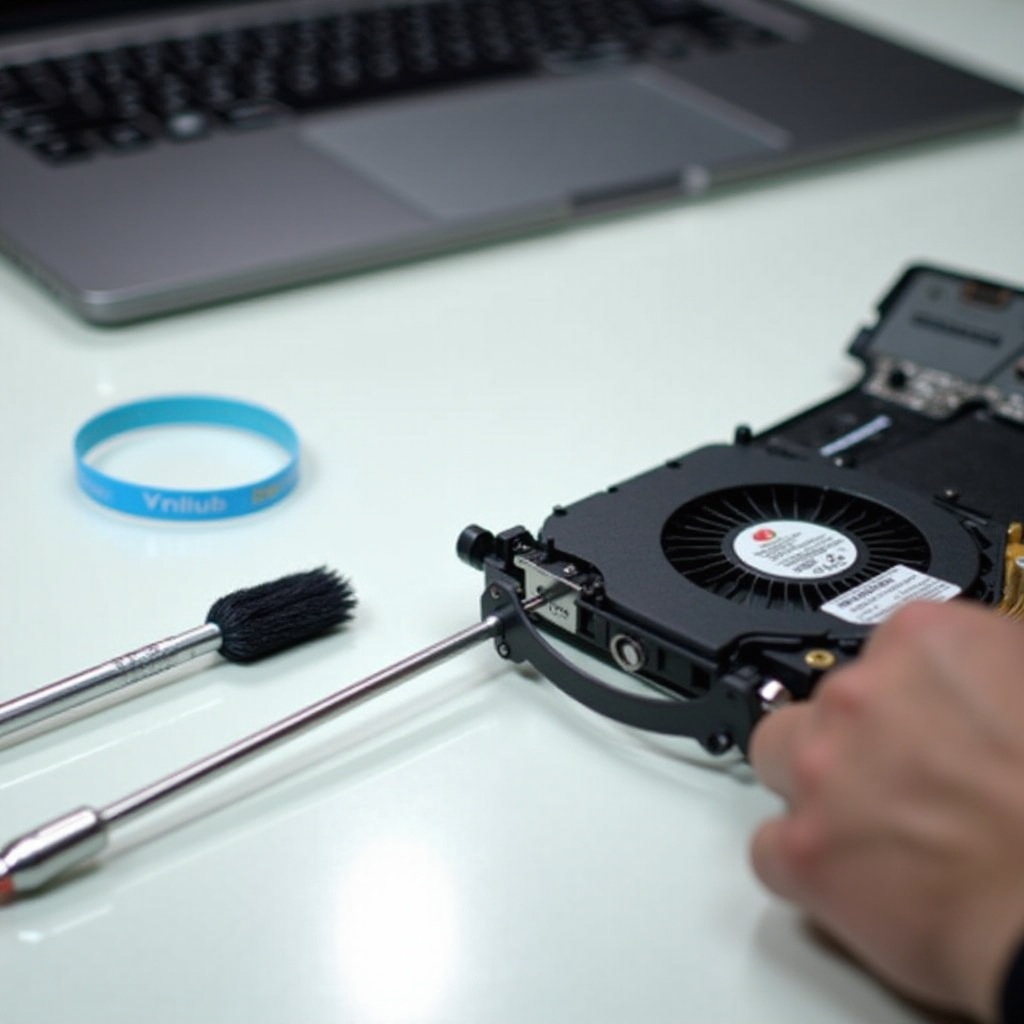
Reúne estas herramientas esenciales antes de comenzar:
– Juego de destornilladores de precisión
– Espátula de plástico o herramienta de palanca
– Pulsera antiestática
– Paño de limpieza suave
– Nuevo ventilador de reemplazo para laptop
– Pasta térmica (si es necesario)
Precauciones de seguridad
Siempre apaga y desconecta tu laptop antes de comenzar. Una pulsera antiestática protegerá los componentes de la descarga electrostática. Usa un área limpia y plana para trabajar y evitar perder tornillos o dañar partes.
El ventilador de reemplazo correcto debe seleccionarse para adaptarse a tu modelo específico de laptop. Reemplazos incorrectos pueden crear problemas adicionales.
Elegir el ventilador de reemplazo correcto
No todos los ventiladores son adecuados para todos los modelos; asegurar la compatibilidad evitará más complicaciones técnicas.
Consideraciones de compatibilidad
- Verifica el número de modelo de tu laptop para conocer los tipos de ventiladores correctos.
- Consulta las especificaciones en el manual de tu laptop o en el sitio web del fabricante.
- Compara el tamaño, voltaje y conectores del ventilador viejo con el nuevo ventilador.
Lugares recomendados para comprar
- Tiendas oficiales del fabricante de la laptop
- Minoristas en línea de confianza
- Tiendas de reparación de tecnología locales autorizadas
Con la preparación adecuada, estás listo para reemplazar tu ventilador siguiendo una guía estructurada.
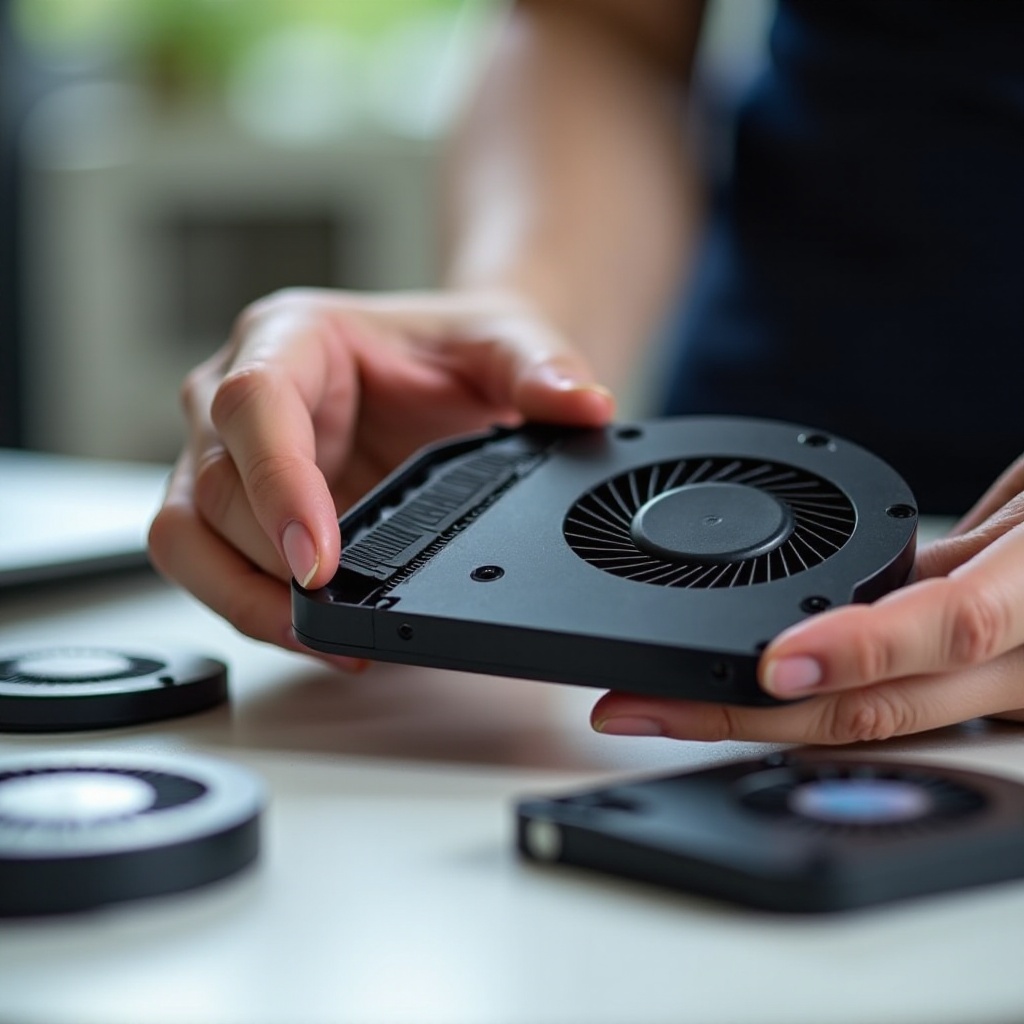
Guía paso a paso para reemplazar tu ventilador de laptop
Dependiendo del modelo de la laptop, los pasos pueden variar, pero estas pautas generales ayudarán a la mayoría de los usuarios.
Accediendo a los componentes internos
- Destornilla y quita todos los tornillos de la cubierta inferior de la laptop.
- Usa cuidadosamente una herramienta de palanca para desprender la cubierta trasera.
- Ubica el ventilador dentro de la laptop.
Removiendo el ventilador viejo
- Desconecta suavemente el conector del ventilador de la placa base.
- Desatornilla cualquier tornillo que sujete el ventilador.
- Levanta y retira cuidadosamente el ventilador de su compartimiento.
Instalando el nuevo ventilador
- Inserta el nuevo ventilador en la ranura correcta.
- Asegura el nuevo ventilador con tornillos y reconecta el conector de la placa base.
- Si es necesario, aplica pasta térmica al CPU para mejorar la transferencia de calor.
Una vez instalado, verificar la funcionalidad del nuevo ventilador es esencial para asegurar que todo esté funcionando correctamente.
Probando y verificando el nuevo ventilador
Asegúrate de que el nuevo ventilador funcione correctamente para evitar más problemas de sobrecalentamiento.
Cómo probar la funcionalidad del ventilador
- Enciende la laptop y escucha los cambios en el ruido del ventilador.
- Monitorea las velocidades del ventilador y las temperaturas usando software de monitoreo de hardware.
Si el nuevo ventilador opera silenciosamente y las temperaturas se mantienen estables, tu reemplazo fue exitoso. Para asegurar una solución duradera, sigue las mejores prácticas de mantenimiento.
Consejos de mantenimiento para la longevidad
El mantenimiento regular puede extender la vida de tu ventilador de laptop y prevenir reemplazos frecuentes.
Limpieza regular
- Usa aire comprimido para limpiar regularmente el polvo de los conductos de ventilación.
- Mantén tu área de trabajo limpia para reducir la acumulación interna de polvo.
Gestión de software
- Mantén el software del sistema y los controladores actualizados para asegurar un rendimiento óptimo del ventilador.
- Usa software de utilidad para monitorear el rendimiento del hardware y tomar acciones correctivas cuando sea necesario.
El mantenimiento consistente ayuda a mantener la eficiencia del ventilador, reduciendo la frecuencia de los reemplazos y prolongando la vida útil de la laptop.
Conclusión
Reemplazar un ventilador de laptop es una tarea manejable con la preparación y guía adecuadas. Al mantener tu laptop y seguir estos pasos, puedes asegurar que tu dispositivo funcione de manera fluida y eficiente durante años.
Preguntas Frecuentes
¿Con qué frecuencia debo reemplazar el ventilador de mi portátil?
Los ventiladores de portátiles suelen durar varios años. Reemplázalos cuando notes un rendimiento reducido o daño físico.
¿Cuáles son los riesgos de no reemplazar un ventilador defectuoso?
No reemplazar un ventilador defectuoso puede llevar al sobrecalentamiento, rendimiento reducido y posible daño al hardware.
¿Puedo reemplazar el ventilador de un portátil por mi cuenta o debería buscar ayuda profesional?
Si te sientes cómodo con la electrónica y sigues los pasos adecuados, puedes hacerlo tú mismo. De lo contrario, consulta a un profesional.