
Introducción
Conectar tus Beats Studio Buds a un iPhone es un proceso simple que puede mejorar significativamente tu experiencia de audio. Estos auriculares son reconocidos por su calidad de sonido y facilidad de integración con dispositivos Apple. En esta guía, descubrirás cómo conectar tus Beats Studio Buds a tu iPhone, resolver problemas y aprovechar al máximo sus características.
Preparando tus dispositivos para la conexión
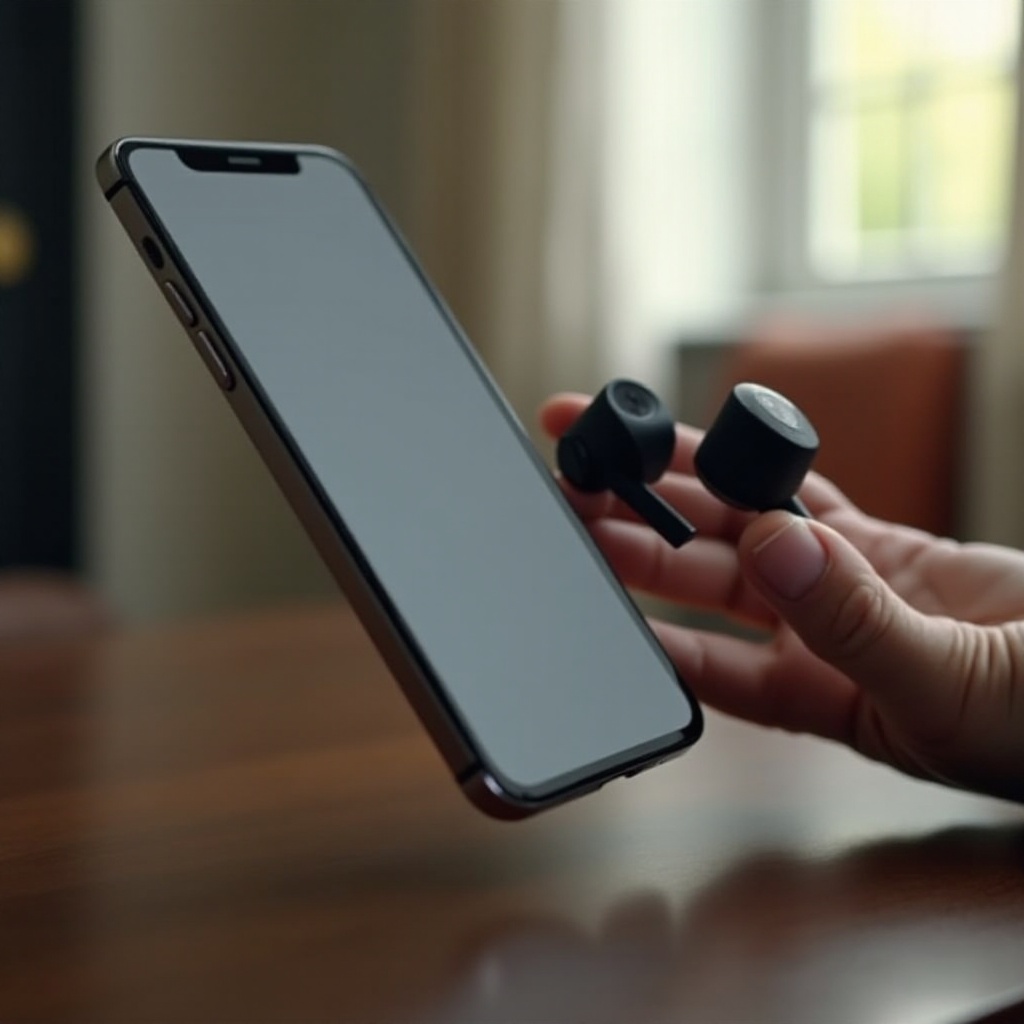
Antes de conectar tus Beats Studio Buds, asegúrate de que tanto tus auriculares como el iPhone estén en condiciones óptimas para un proceso de emparejamiento sin problemas. Esta preparación ayuda a prevenir problemas que podrían interrumpir la conexión.
-
Cargando tus Beats Studio Buds: Asegúrate de que tus Beats Studio Buds estén completamente cargados utilizando el cable USB-C proporcionado en la caja. Es esencial tener una batería completa para evitar problemas de conectividad.
-
Asegúrate de que tu iPhone esté actualizado: Revisa el software de tu iPhone para las últimas actualizaciones. Navega a ‘Configuración’, selecciona ‘General’, luego ‘Actualización de software’. Mantener tu iOS actualizado asegura la compatibilidad y un proceso de conexión más fluido.
Una vez que tus dispositivos estén listos, sigue los pasos posteriores para conectar tus Beats Studio Buds a tu iPhone sin problemas.
Guía paso a paso para conectar los Beats Studio Buds al iPhone
Aquí están los pasos para conectar tus Beats Studio Buds a tu iPhone de manera fácil y efectiva:
- Accediendo a la configuración de Bluetooth en el iPhone:
- Desbloquea tu iPhone y ve a ‘Configuración’.
- Toca ‘Bluetooth’ y asegúrate de que esté encendido. Tu dispositivo ahora debería ser visible.
- Emparejando Beats Studio Buds usando Bluetooth:
- Coloca los Beats Studio Buds en su estuche de carga y mantenlos cerca de tu iPhone.
- Presiona y mantén presionado el botón del sistema en el estuche hasta que el indicador LED parpadee en blanco, indicando el modo de emparejamiento.
- Busca ‘Beats Studio Buds’ bajo ‘Otros dispositivos’ y toca para conectar.
- Confirmando una conexión exitosa:
- Una vez conectados, aparecerá ‘Conectado’ junto a ‘Beats Studio Buds’ en tu menú de Bluetooth.
- Ahora puedes disfrutar de audio de alta calidad y funciones de cancelación de ruido en tu iPhone.
Si tienes dificultades con el proceso de conexión, pasa a la sección de resolución de problemas.
Resolviendo problemas comunes de conectividad
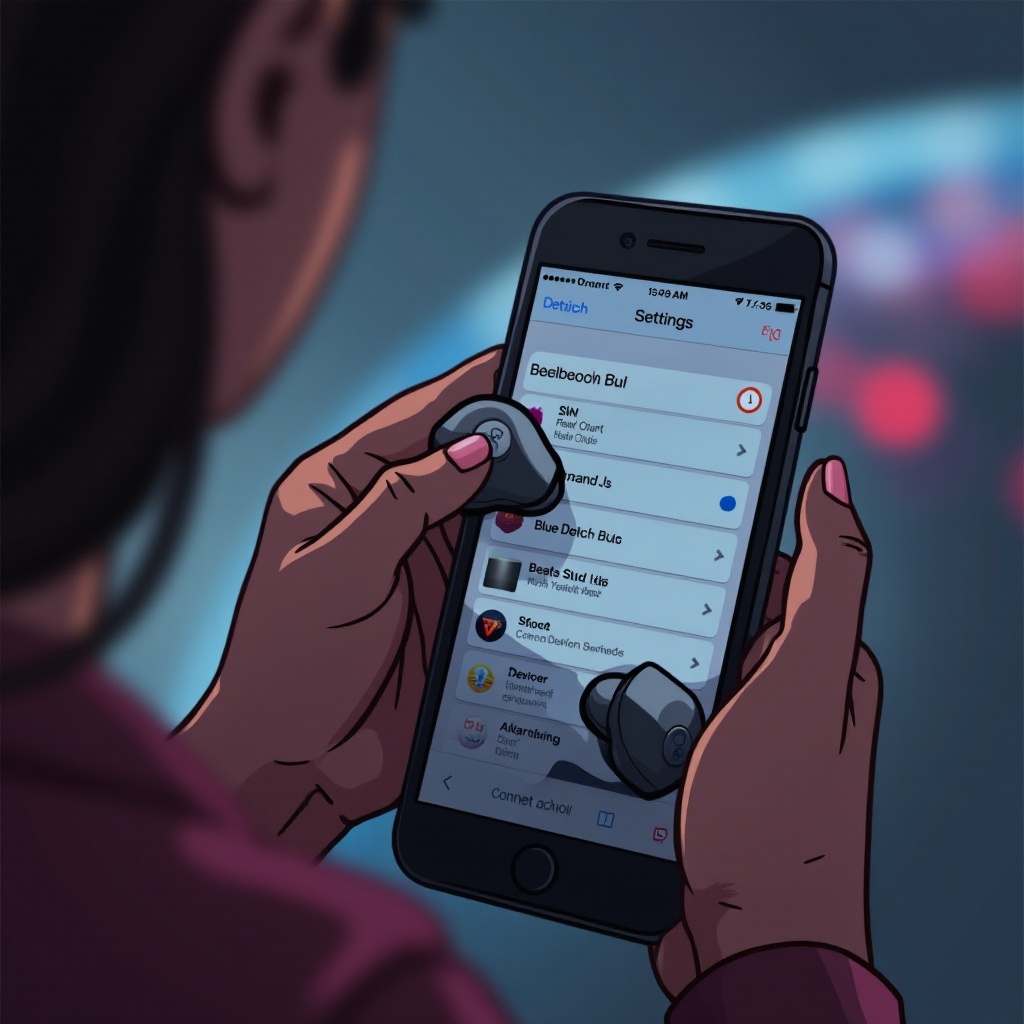
Si encuentras problemas, no te preocupes; la mayoría de los problemas de conexión se pueden resolver utilizando pasos simples de solución de problemas.
- Qué hacer si los Beats Studio Buds no se conectan:
- Asegúrate de que el estuche esté cargado y cerca de tu iPhone.
- Desactiva y activa el Bluetooth desde la configuración del iPhone.
-
Reinicia tu iPhone y vuelve a intentar los pasos de conexión.
-
Restableciendo los Beats Studio Buds para volver a emparejar:
- Con los audífonos en su estuche, abre la tapa.
- Presiona y mantén presionado el botón del sistema hasta que el LED parpadee en rojo, luego blanco.
- Intenta el proceso de conexión de nuevo desde el principio.
Superar estos problemas te permite disfrutar completamente de tu dispositivo recién conectado.
Maximizando las características y funcionalidades con el iPhone
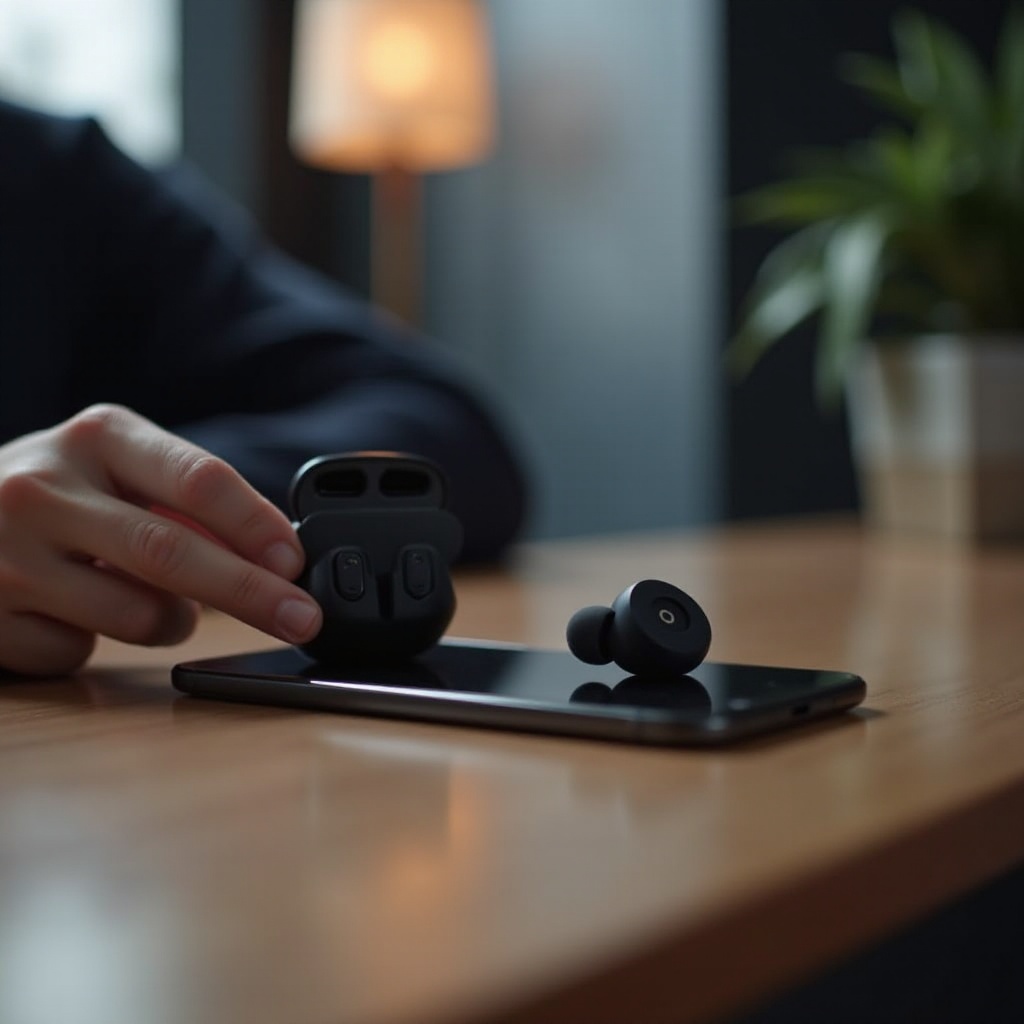
Conectar tus Beats Studio Buds a tu iPhone abre un mundo de posibilidades y características diseñadas para mejorar tu experiencia de escucha.
- Usando Siri con los Beats Studio Buds:
- Asegúrate de que ‘Hey Siri’ esté activado navegando a Configuración > Siri y Buscar.
-
Esto permite el control manos libres de la música y otras funciones del iPhone.
-
Ajustando los modos de cancelación de ruido y transparencia:
- Usa los controles de tu iPhone o la aplicación dedicada de Beats para alternar entre Cancelación de Ruido Activa y modo Transparencia, ayudándote a controlar la cantidad de ruido externo que permites.
Disfruta explorando estas características para obtener lo mejor de tus Beats Studio Buds con tu iPhone.
Conclusión
Siguiendo estos pasos sencillos, puedes conectar fácilmente tus Beats Studio Buds a tu iPhone. Comprender las características y los consejos de resolución de problemas mejorará tu experiencia auditiva y te permitirá usar tus auriculares a su máximo potencial. Disfruta de la calidad de audio sin interrupciones que te mereces.
Preguntas Frecuentes
¿Cómo sé cuándo mis Beats Studio Buds están completamente cargados?
El indicador LED en el estuche muestra el estado de carga: rojo significa que está cargando, blanco significa que está completamente cargado.
¿Puedo conectar mis Beats Studio Buds a múltiples dispositivos?
Puedes emparejar los audífonos con múltiples dispositivos, pero solo puedes conectarte activamente a un dispositivo a la vez.
¿Cómo actualizo el firmware de mis Beats Studio Buds?
Utiliza la aplicación Beats en iOS o Android para verificar actualizaciones y asegurarte de que tu dispositivo tenga el firmware más reciente.