
Einführung
Die Apple Watch bietet die einzigartige Möglichkeit, ihr Erscheinungsbild mit persönlichen Fotos zu personalisieren, sodass sie nicht nur ein technisches Gerät, sondern eine Sammlung Ihrer geschätzten Erinnerungen ist. Diese Anleitung bietet einfache, schrittweise Anweisungen, wie Sie Fotos von Ihrem iPhone auf Ihre Apple Watch übertragen können, um einfacher auf Ihre Lieblingsbilder direkt am Handgelenk zugreifen zu können.

Vorbereitung Ihrer Geräte für die Fotosynchronisation
Stellen Sie vor der Synchronisation der Fotos sicher, dass Ihre Geräte die Kompatibilitätsanforderungen erfüllen und auf die neuesten Softwareversionen aktualisiert sind. Diese vorbereitenden Schritte erleichtern einen reibungsloseren Übertragungsprozess und reduzieren das Risiko von Fehlern.
-
Kompatibilitätsprüfung: Bestätigen Sie, dass Ihre Apple Watch die Fotosynchronisation unterstützt. Im Allgemeinen bieten die meisten neueren WatchOS-Versionen diese Fähigkeit.
-
Softwareaktualisierung: Stellen Sie sicher, dass Ihr iPhone und Ihre Apple Watch auf den neuesten iOS- und WatchOS-Versionen laufen. Regelmäßige Updates führen nicht nur neue Funktionen ein, sondern stärken auch die Gerätesicherheit, was für eine harmonische Synchronisation unverzichtbar ist.
Durchführung dieser Überprüfungen stellt eine solide Grundlage für das effektive Organisieren Ihrer Fotos dar.
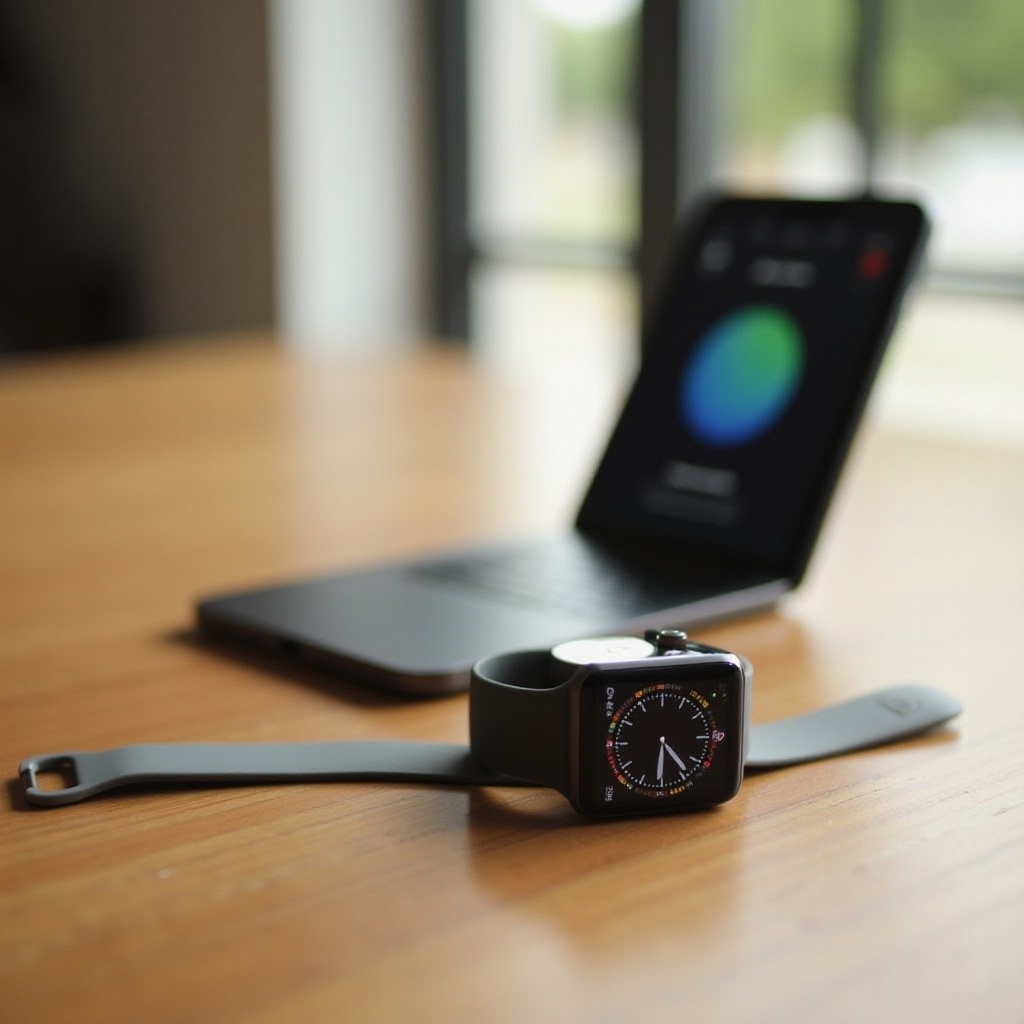
Organisation Ihrer Fotos auf dem iPhone
Die Organisation Ihrer Fotos vor der Synchronisation ist entscheidend für Effizienz. Eine gut kuratierte Sammlung stellt sicher, dass nur bedeutungsvolle Fotos auf Ihrer Watch erscheinen.
-
Spezielles Album erstellen: Erstellen Sie in der Fotos-App Ihres iPhones ein neues Album mit dem Titel ‘Apple Watch Fotos’ und widmen Sie es den Bildern, die Sie auf Ihrer Uhr angezeigt haben möchten.
-
Bilder auswählen: Wählen Sie Fotos aus, die Sie häufig sehen möchten. Begrenzen Sie die Auswahl je nach verfügbarem Speicher auf Ihrer Apple Watch, um Unordnung zu vermeiden.
Mit Ihrem Album bereit folgt der nahtlose Transfer dieser Bilder als nächstes.
Schritt-für-Schritt-Anleitung zur Fotosynchronisation auf der Apple Watch
Sie sind bereit für den Transfer, sobald Ihre Fotos organisiert sind. Folgen Sie diesen detaillierten Schritten mithilfe der Watch-App auf Ihrem iPhone.
-
Öffnen Sie die Watch-App: Starten Sie von der Startseite aus die Watch-App auf Ihrem iPhone.
-
Wählen Sie ‘Fotos’: Navigieren Sie zum Abschnitt ‘Fotos’ im Menü der App.
-
Einstellungen des synchronisierten Albums: Wählen Sie Ihr zuvor erstelltes Album innerhalb der Einstellungen für synchronisierte Alben.
-
Sync-Optionen anpassen: Entscheiden Sie über die Anzahl der zu synchronisierenden Fotos, indem Sie Ihre Präferenzen oder Speicherbeschränkungen anpassen.
-
Speichern und Initiieren: Speichern Sie die Einstellungen, um den Synchronisationsprozess zu starten und Fotos direkt an Ihre Apple Watch zu senden.
An diesem Punkt sollten Ihre Fotos nahtlos auf Ihre Apple Watch übergehen und die Bühne für weitere Anpassungen setzen.

Anpassen Ihrer Fotoanzeigeeinstellungen
Nach der Synchronisation passen Sie die Fotoanzeigeeinstellungen auf Ihrer Apple Watch an, um Benutzerfreundlichkeit und Engagement zu verbessern.
-
Favoriten festlegen: Wählen Sie bestimmte Fotos als Favoriten aus und machen Sie diese einfach zu Ihrem Apple Watch-Hintergrundbild.
-
Dynamische Anzeige: Verwenden Sie Einstellungen, die es Fotos ermöglichen, sich zu drehen und Ihr Zifferblatt mit visuellen Veränderungen interessant zu halten.
Die Personalisierung bringt eine Mischung aus Funktionalität und persönlicher Verbindung zu Ihrer Apple Watch-Anzeige.
Fehlerbehebung bei häufigen Synchronisationsproblemen
Manchmal verläuft die Synchronisation nicht reibungslos und erfordert möglicherweise eine Fehlerbehebung.
-
Verbindungsprobleme: Stellen Sie sicher, dass Bluetooth aktiv ist und Ihre Geräte korrekt gekoppelt sind. Paaren Sie bei Bedarf neu, um die Verbindung wiederherzustellen.
-
Speicherbeschränkungen: Überprüfen Sie den verfügbaren Speicher auf Ihrer Apple Watch. Wenn er fast voll ist, erwägen Sie, die zu synchronisierenden Fotos zu reduzieren oder nicht benötigte Apps zu löschen.
Durch strategische Verwaltung von Verbindung und Speicher können die meisten Synchronisationsprobleme effizient gelöst werden.
Fazit
Die Verwendung Ihrer Apple Watch zum Anzeigen von Fotos personalisiert nicht nur Ihr Gerät, sondern hält auch bedeutungsvolle Bilder jederzeit zugänglich. Mithilfe dieser Anleitung navigieren Sie den Synchronisationsprozess reibungslos und bringen Ihre Lieblingsbilder mühelos auf Ihr Handgelenk-Display. Nutzen Sie diese leistungsstarke Funktion, um Ihre Erinnerungen jeden Tag näher zu bringen.
Häufig gestellte Fragen
Wie viele Fotos kann ich auf meiner Apple Watch speichern?
Sie können in der Regel bis zu 500 Fotos synchronisieren, abhängig von verfügbarem Speicherplatz.
Kann ich Fotos aus anderen Quellen als meinem iPhone synchronisieren?
Derzeit können Fotos nur direkt von Ihrem iPhone synchronisiert werden.
Was soll ich tun, wenn meine Fotos nach der Synchronisierung nicht angezeigt werden?
Überprüfen Sie Ihre Bluetooth-Verbindung, verifizieren Sie die Speicherverfügbarkeit und starten Sie beide Geräte bei Bedarf neu.