
Einführung
Die Verwaltung von Benachrichtigungen auf Ihrem MacBook Air kann Ihre Konzentration und Produktivität erheblich verbessern, indem ständige Störungen verhindert werden. Egal, ob Sie arbeiten, an virtuellen Meetings teilnehmen oder Freizeit genießen, Klangbenachrichtigungen können Ihre Aktivitäten unterbrechen. Glücklicherweise bietet macOS eine Vielzahl von Optionen zum Anpassen und Steuern dieser Warnungen. Dieser Leitfaden bietet Ihnen detaillierte Schritte zum Ausschalten von Klangbenachrichtigungen auf Ihrem MacBook Air sowie Einblicke in die Nutzung von erweiterten Funktionen wie Nicht stören und Fokus-Modus.

Benachrichtigungen auf macOS verstehen
Bevor Sie in die Schritte zur Deaktivierung von Benachrichtigungen eintauchen, ist es entscheidend, zu verstehen, wie sie auf Ihrem MacBook Air funktionieren. macOS unterstützt mehrere Benachrichtigungstypen, von App-Warnungen bis hin zu Systemerinnerungen, die dazu gedacht sind, Sie zu informieren. Diese können jedoch manchmal überwältigend werden. Zum Glück ermöglicht macOS umfangreiche Anpassungen, die es Ihnen ermöglichen, Ihre Benachrichtigungserfahrung zu maßschneidern.
Benachrichtigungen erscheinen normalerweise als Banner oder Warnungen in der oberen rechten Ecke Ihres Displays, oft begleitet von Tönen, sofern nicht stummgeschaltet. Durch das Verständnis dieser grundlegenden Funktionsweise erhalten Sie die Fähigkeit, Ihre Benachrichtigungseinstellungen effektiv zu steuern und zu verwalten.
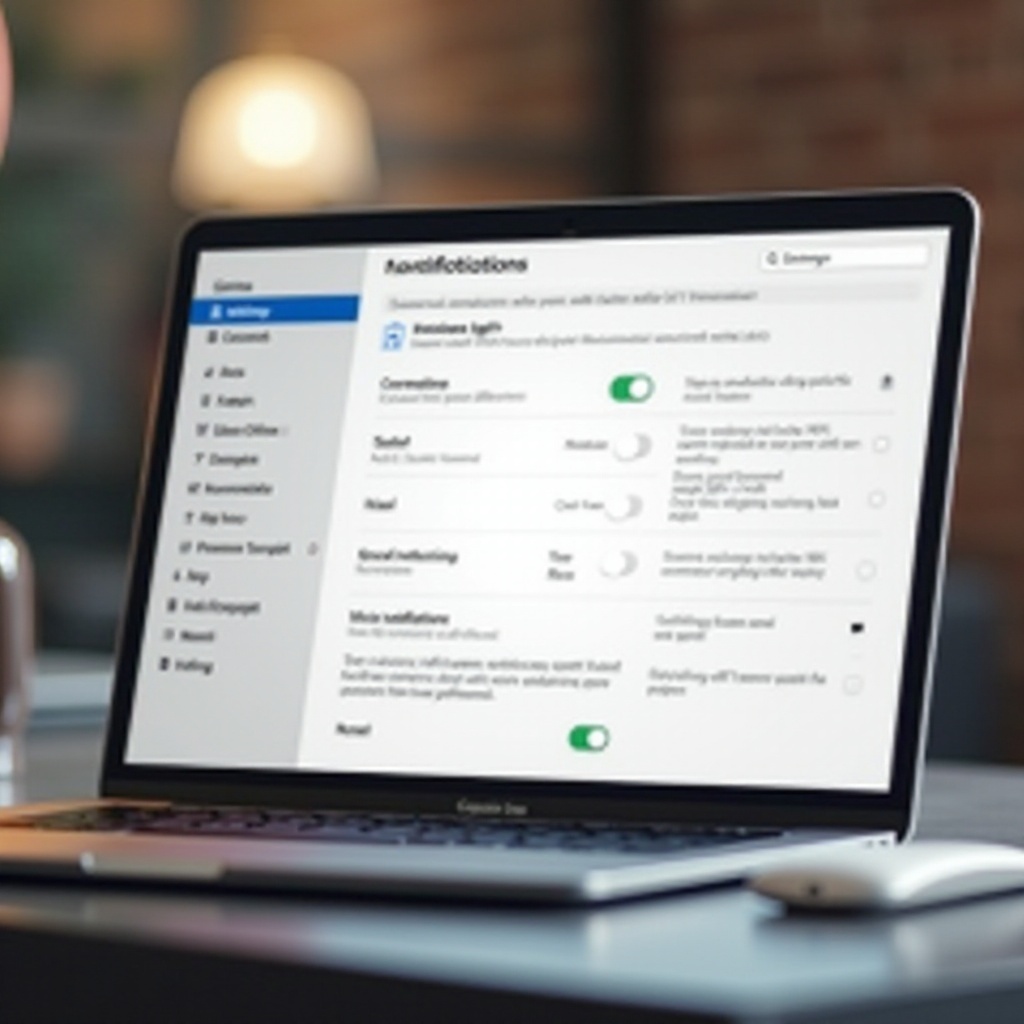
Anleitung zum Ausschalten von Klangbenachrichtigungen
Die Anpassung der Klangbenachrichtigungen auf Ihrem MacBook Air ist einfach. Befolgen Sie diese einfachen Schritte:
- Zugriff auf Systemeinstellungen:
- Klicken Sie auf das Apple-Menü in der oberen linken Ecke Ihres Bildschirms.
-
Wählen Sie ‘Systemeinstellungen’ aus den Dropdown-Optionen.
-
Navigieren Sie zum Benachrichtigungs-Tab:
- In den Systemeinstellungen suchen und klicken Sie auf ‘Benachrichtigungen.’
-
Sie sehen eine Liste aller Apps, die berechtigt sind, Benachrichtigungen zu senden.
-
Anpassen der app-spezifischen Klangeinstellungen:
- Wählen Sie die App aus, für die Sie Klangbenachrichtigungen ausschalten möchten.
- Entfernen Sie das Häkchen im Feld ‘Ton für Benachrichtigungen abspielen’, um stummzuschalten.
Indem Sie die Klangeinstellungen für jede App personalisieren, können Sie notwendige Warnungen beibehalten und nicht wesentliche stummschalten.
Verwendung des Nicht stören Modus
Für Momente, die absolute Ruhe erfordern, ist der Nicht stören Modus äußerst vorteilhaft. Er schaltet vorübergehend alle Benachrichtigungen stumm und ermöglicht ungestörte Konzentration.
- Aktivierung von Nicht stören:
- Klicken Sie auf das Kontrollzentrum-Symbol in Ihrer Menüleiste.
-
Wählen Sie ‘Nicht stören’, um ihn einzuschalten.
-
Planung von Nicht stören für optimale Zeiten:
- Öffnen Sie die Systemeinstellungen und klicken Sie auf ‘Benachrichtigungen & Fokus.’
- Unter dem Tab ‘Nicht stören’ legen Sie einen Zeitplan für die automatische Aktivierung während bestimmter Stunden fest.
Durch strategische Planung können Sie störungsfreie Zeiten während Ihrer wichtigsten Aufgaben sicherstellen.
Erweiterte Optionen zur Klangverwaltung
Über die grundlegenden Einstellungen hinaus bietet macOS erweiterte Optionen, die eine noch größere Kontrolle über Klangbenachrichtigungen ermöglichen, insbesondere durch Fokus-Modi und Drittanbieteranwendungen.
- Konfiguration von Fokus-Modi:
- Fokus-Modi bieten eine nuanciertere Verwaltung von Benachrichtigungen.
- Zugriff auf ‘Systemeinstellungen’ > ‘Benachrichtigungen & Fokus’ > ‘Fokus.’
-
Erstellen oder anpassen Sie Fokus-Modi, um zu steuern, welche Benachrichtigungen Sie basierend auf Ihren Aktivitäten erhalten.
-
Integration von Drittanbieter-Benachrichtigungsverwaltungs-Apps:
- Erwägen Sie Apps wie ‘HazeOver’ oder ‘Growl’ für eine noch weitergehende Kontrolle über Benachrichtigungen.
- Diese Tools bieten Optionen wie das Filtern von Benachrichtigungen und die Anpassung ihrer Anzeige.
Diese erweiterten Werkzeuge ermöglichen es Ihnen, ein ausgeklügeltes System zur Verwaltung von Benachrichtigungen zu entwickeln, das Ihren spezifischen Bedürfnissen entspricht.
Fehlerbehebung bei häufigen Benachrichtigungsproblemen
Auch bei allen richtigen Einstellungen können gelegentlich Probleme auftreten. Hier erfahren Sie, wie Sie häufige Probleme lösen:
- Beharrliche Benachrichtigungstöne:
- Bestätigen Sie, dass ‘Ton für Benachrichtigungen abspielen’ im App-Einstellungen deaktiviert ist.
-
Starten Sie die App oder Ihr MacBook Air neu, um die Präferenzen zurückzusetzen.
-
Zurücksetzen der Benachrichtigungseinstellungen:
- Wenn Probleme weiterhin bestehen, könnte das Zurücksetzen der Benachrichtigungseinstellungen für problematische Anwendungen helfen.
- Gehen Sie zu ‘Systemeinstellungen’ > ‘Benachrichtigungen’ und konfigurieren Sie nach Bedarf neu.
Diese Tipps zur Fehlerbehebung helfen dabei, beharrliche Benachrichtigungsprobleme effektiv zu lösen.
Schlussfolgerung
Die effektive Verwaltung von Klangbenachrichtigungen auf Ihrem MacBook Air ist entscheidend für die Schaffung einer produktiven und ruhigen Computerumgebung. Durch die Nutzung der vielfältigen Einstellungen von macOS, der Nicht stören-Funktionen und erweiterter Fokus-Modi können Sie Ihre Benachrichtigungserfahrung nahtlos an Ihren Arbeitsablauf anpassen.
Häufig gestellte Fragen
Kann ich Benachrichtigungen für eine bestimmte App stummschalten, ohne andere zu beeinflussen?
Ja, Sie können bestimmte Apps stummschalten. Gehen Sie zu ‘Systemeinstellungen’ > ‘Mitteilungen’, wählen Sie die App aus und deaktivieren Sie das Häkchen bei ‘Ton für Mitteilungen abspielen’.
Wie deaktiviere ich den Nicht stören-Modus dauerhaft?
Um Nicht stören zu deaktivieren, klicken Sie einfach auf das Kontrollzentrum-Symbol und heben Sie die Auswahl der Option Nicht stören auf.
Meine Benachrichtigungseinstellungen werden nach einem Update zurückgesetzt. Was soll ich tun?
Wenn die Einstellungen nach einem Update zurückgesetzt werden, rufen Sie ‘Systemeinstellungen’ > ‘Mitteilungen’ erneut auf, um die Einstellungen neu zu konfigurieren. Wenn die Probleme weiterhin bestehen, starten Sie Ihren Mac neu oder überprüfen Sie ausstehende Updates.