
المقدمة
يوفر Finder على نظام Mac واجهة سهلة الاستخدام للوصول إلى الملفات والمجلدات والتطبيقات، ولكن العديد من المستخدمين لا يستخدمون إمكانياته الكاملة. من خلال تخصيص إعدادات Finder، يمكنك تحسين سير العمل بشكل كبير، مما يجعل إدارة الملفات أكثر سلاسة وكفاءة. سيرشدك هذا الدليل إلى كيفية تحسين إعدادات Finder على جهاز Mac لديك للمساعدة في تبسيط أنشطتك.
فهم أساسيات Finder
قبل الخوض في التخصيص، من الضروري فهم أساسيات Finder. تخدم هذه المعرفة كقاعدة لتخصيص إعداداتك بشكل فعال.
ما هو Finder؟
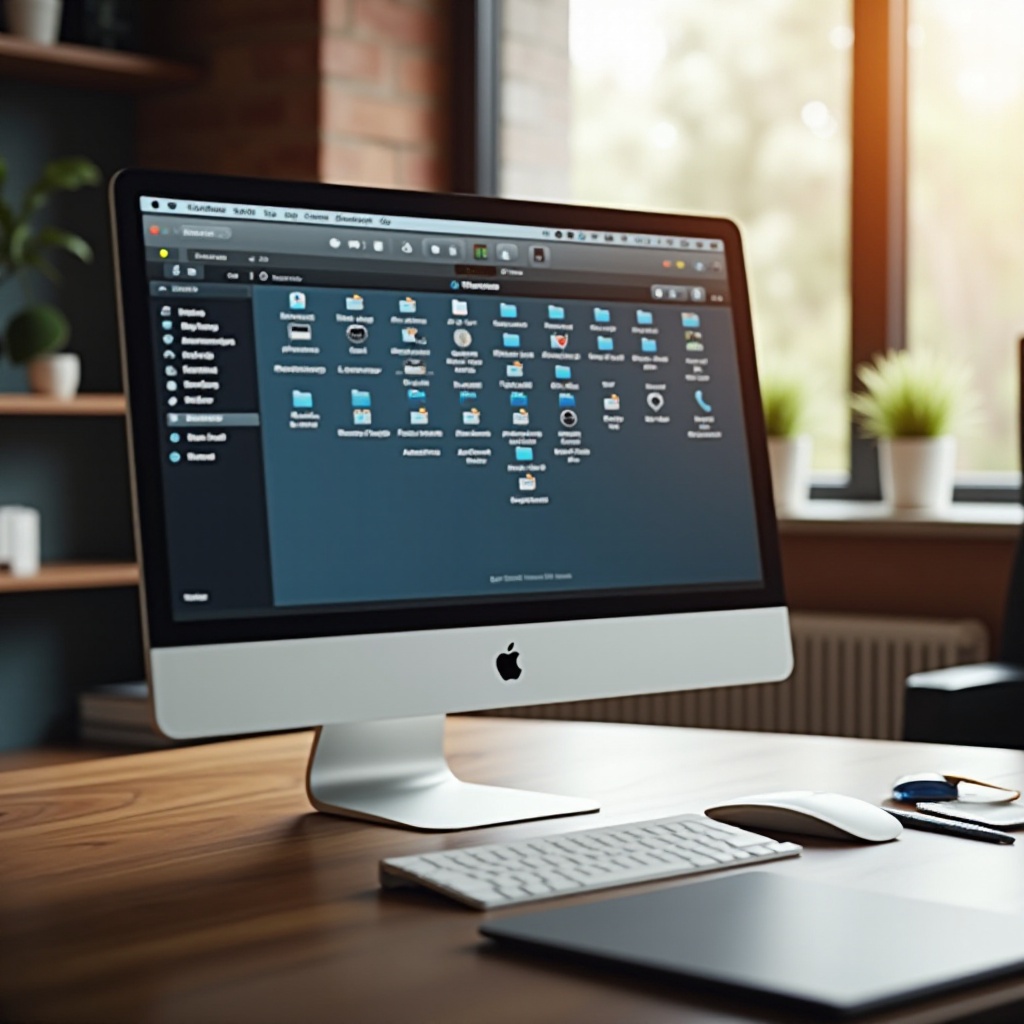
Finder هو نظام إدارة الملفات المدمج في macOS، يشبه إلى حد كبير مستكشف Windows. يتيح لك التنقل في نظام ملفاتك، وإدارة التطبيقات، واستخدام الميزات الضرورية للمهام اليومية.
التنقل في واجهة Finder
واجهة Finder هي بوابة لمحتويات جهاز الكمبيوتر الخاص بك. تعرف على مكوناتها — شريط الأدوات، الشريط الجانبي، وخيارات القائمة. معرفة هذه العناصر يساعد في تخصيص Finder بكفاءة.
تخصيص تفضيلات Finder
مع فهم راسخ لأساسيات Finder، يمكنك تخصيصه وفقًا لتفضيلاتك، مما يعزز الإنتاجية من خلال تبسيط المهام المتكررة.
الوصول إلى تفضيلات Finder
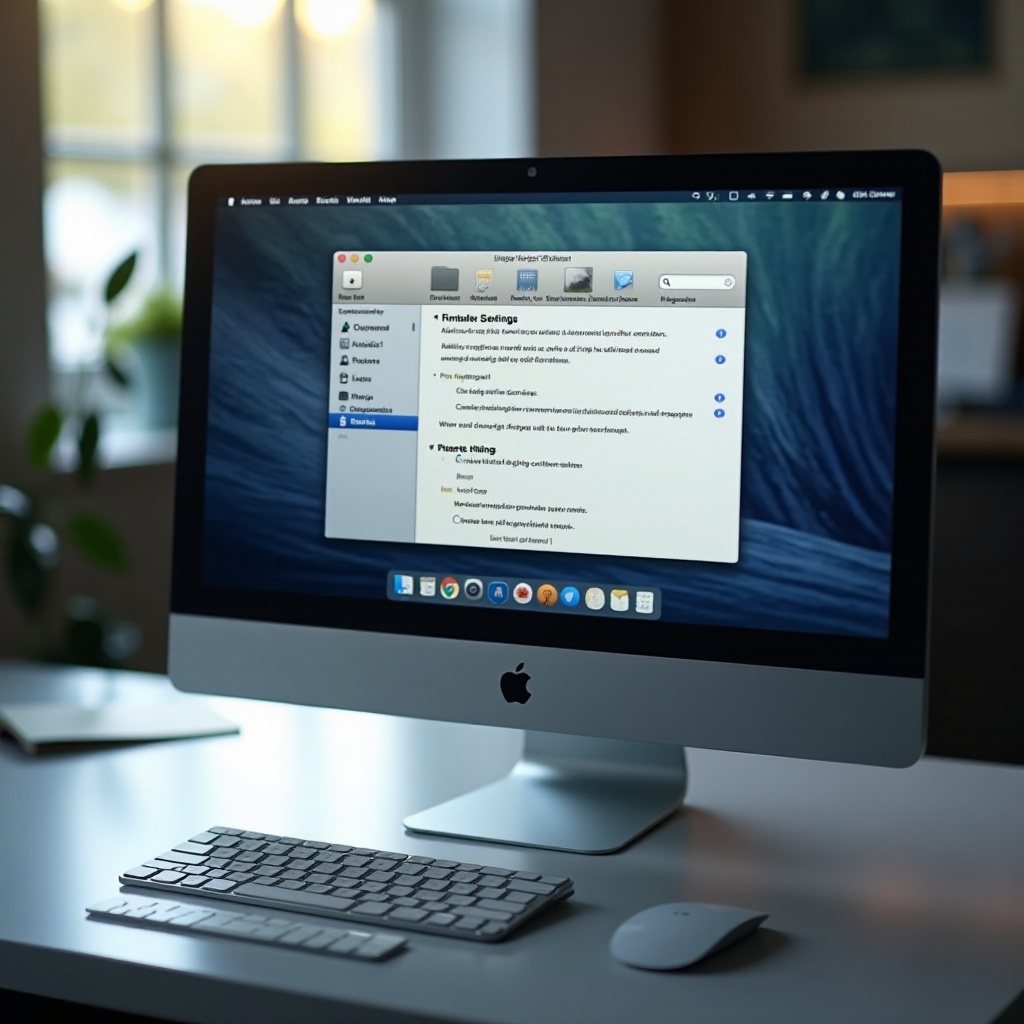
يمكنك الوصول إلى تفضيلات Finder عن طريق اختيار “Finder” في شريط القائمة واختيار “Preferences.” يوفر هذا المركز خيارات تخصيص متنوعة لتكييف Finder وفقًا لاحتياجاتك.
ضبط مواقع المجلدات الافتراضية
يمكنك تحسين سير العمل من خلال إعداد المجلدات الافتراضية في Finder. اختر فتح المجلدات التي تتم زيارتها بشكل متكرر عند بدء Finder، مما يضمن توافرها بسهولة.
تغيير خيارات العرض
يقدم Finder عدة خيارات عرض، بما في ذلك عرض الأيقونات، والقائمة، والأعمدة، وعرض المعرض. اختر واحداً يعزز إنتاجيتك ويتناسب مع تفضيلاتك لطريقة عرض المعلومات.
تنظيم الملفات والمجلدات
يعتبر التنظيم الفعال للملفات والمجلدات مفتاحًا لإدارة الملفات بكفاءة. باستخدام إعدادات مخصصة، يمكنك ترتيب الملفات بطريقة تناسب أسلوب عملك.
إنشاء المجلدات والمجلدات الفرعية
قم بإنشاء هيكل هرمي عن طريق إنشاء المجلدات والمجلدات الفرعية لتنظيم الملفات. ضع في اعتبارك اعتماد تسمية تسهل البحث والفرز، مما يعزز كفاءة الاسترجاع.
استخدام العلامات لتنظيم الملفات
استفد من قوة العلامات لتصنيف الملفات بسرعة. خصص الألوان والأسماء لتعكس الفئات أو المشاريع. من خلال البحث عبر العلامات، يمكنك العثور على المستندات بسرعة، مما يقلل وقت التصفح.
فرز وترتيب الملفات
تتيح خيارات الفرز الفعالة التنقل بسهولة. قم بترتيب الملفات حسب الاسم أو التاريخ أو الحجم أو العلامات، وذلك وفقًا لمتطلبات مشروعك.

إعدادات Finder المتقدمة
لا يتوقف التخصيص عند التفضيلات الأساسية. تتيح الإعدادات المتقدمة للمستخدمين المتقدمين تحقيق أقصى استفادة، مما يجعل عمليات Finder متماشية مع أهداف سير العمل.
تمكين خيارات العرض المتقدمة
قم بتفعيل خيارات العرض المتقدمة من خلال تفضيلات Finder. عرض امتدادات الملفات واستخدام “إظهار شريط المسار” و”إظهار شريط الحالة” للحصول على تحكم أفضل في التنقل.
استخدام الإجراءات السريعة لزيادة الكفاءة
الإجراءات السريعة لا تُقدر بثمن في زيادة كفاءة سير العمل. يمكن تخصيص الإجراءات المباشرة مثل تدوير الصور وإنشاء ملفات PDF وفقًا للمهام اليومية.
الاستفادة من اختصارات لوحة المفاتيح
تعتبر اختصارات لوحة المفاتيح مهمة للتنقل بسرعة. تعلم واستخدم الاختصارات لفتح نوافذ Finder، وتغيير العرض، والتنقل بكفاءة، مما يقلل الاعتماد على الفأرة.
استكشاف مشاكل Finder وحلها
حتى مع الإعدادات المحسنة، لا يمكن تجنب المشاكل العرضية. التعامل الفعال مع المشاكل الشائعة لـ Finder يضمن أن تظل أعمالك دون انقطاع.
المشاكل الشائعة في Finder وحلولها
في بعض الأحيان، قد يتوقف Finder عن العمل أو يصبح غير مستجيب. حل ذلك من خلال إعادة تشغيل Finder عبر شعار Apple، واختيار “فرض الإيقاف”، ثم إعادة تشغيل Finder.
إعادة تعيين إعدادات Finder
قد تتطلب المشاكل المستمرة إعادة تعيين إعدادات Finder. يقوم هذا الإجراء باستعادة جميع التغييرات إلى الإعدادات الافتراضية، مما يمكّن من بداية جديدة وربما يحل المشاكل المتكررة.
الاستنتاج
يعد Finder أداة متعددة الاستخدامات لا غنى عنها لتجربة macOS. من خلال تخصيص وفهم إعداداته، يمكن للمستخدمين زيادة الإنتاجية وتبسيط العمليات. اكتشف هذه الإعدادات بانتظام لجعل Finder حليفًا قيمًا في مهامك اليومية.
الأسئلة الشائعة
كيف يمكنني الوصول إلى تفضيلات الباحث على جهاز ماك الخاص بي؟
يمكن الوصول إلى تفضيلات الباحث عن طريق تحديد ‘Finder’ في شريط القوائم، ثم ‘Preferences’. هذه هي مركز التخصيص.
هل يمكنني أتمتة المهام باستخدام إعدادات الباحث؟
نعم، تتيح الإجراءات السريعة أتمتة مهام معينة مباشرة داخل الباحث، مما يعزز الإنتاجية باستخدام سير العمل والاختصارات.
ماذا يجب أن أفعل إذا لم يستجب الباحث؟
قم بفرض إنهاء الباحث بالنقر على شعار Apple، تحديد ‘Force Quit’، ثم إعادة تشغيل الباحث. إذا استمرت المشكلة، فكر في إعادة ضبط تفضيلات الباحث.