
المقدمة
يعتبر الترقية إلى جهاز MacBook جديد مصدرًا للسعادة والإثارة، ولكن قد تبدو عملية نقل البيانات بنسبة كبيرة مهمة شاقة. من الملفات الحيوية والصور الثمينة إلى التطبيقات الضرورية، يظل نقل جميع بياناتك بسلاسة أمرًا أساسيًا. لحسن الحظ، تتوفر عدة طرق لتساعدك على نقل البيانات بشكل فعال من جهاز MacBook القديم إلى الجديد، لضمان انتقال سلس دون ضغوط.

التحضير لنقل البيانات
قبل البدء في النقل، يعتبر التحضير السليم أمرًا بالغ الأهمية. فهو يقلل من الأخطاء ويحمي من فقدان البيانات، مما يمهد الطريق لعملية الانتقال بسلاسة.
- النسخ الاحتياطي لجهاز MacBook القديم: قم بإنشاء نسخة احتياطية كاملة باستخدام Time Machine أو أي حل نسخ احتياطي تفضله لحماية بياناتك أثناء النقل.
- تحديث البرامج على كلا الجهازين: تحقق من أن كلا الأجهزتين تحتويان على أحدث تحديث لنظام macOS، لتعزيز التوافق وتقليل مشاكل النقل.
مع اكتمال النسخ الاحتياطية والتحديثات، يمكنك المضي قدمًا بثقة لاستكشاف طرق نقل البيانات المختلفة المتاحة.
استخدام أداة الهجرة المدمجة من أبل
مساعد الهجرة هو أداة قوية مقدمة من أبل، مصممة خصيصًا لنقل الملفات والتطبيقات والإعدادات بسهولة.
- مقدمة في مساعد الهجرة: تساعد هذه الأداة على تبسيط عملية النقل، حيث توفر واجهة سهلة الاستخدام لتلقائية معظم الخطوات.
- دليل خطوة بخطوة لاستخدام مساعد الهجرة:
- قم بتوصيل جهازي MacBook بنفس الشبكة.
- افتح مساعد الهجرة على جهاز MacBook الجديد وحدد “من ماك، نسخة احتياطية من Time Machine، أو قرص بدء التشغيل”.
- على جهاز MacBook القديم، افتح مساعد الهجرة واختر “إلى جهاز Mac آخر”.
- اختر المجلدات، التطبيقات، والإعدادات للنقل وابدأ العملية.
يزيد مساعد الهجرة من الكفاءة من خلال ضمان النقل الشامل لكل من الملفات والإعدادات، مما يجعله خيارًا مفضلًا للعديد.
طرق بديلة لنقل البيانات
بالإضافة إلى مساعد الهجرة، توفر التقنيات الأخرى مرونة، خاصة للمستخدمين الذين يفضلون الحلول المعتمدة على السحابة أو النقل السريع للملفات.
- استخدام iCloud للمزامنة: قم بمزامنة المستندات والصور والمزيد عن طريق تحميل الملفات إلى iCloud Drive، ثم تفعيل المزامنة على جهاز MacBook الجديد.
- نقل الملفات باستخدام AirDrop: مثالي لنقل الملفات الصغيرة، يمكن لـ AirDrop أن تقوم بإرسال الملفات مباشرة بين أجهزة MacBook لاسلكيًا.
توفر هذه الطرق البديلة تنوعًا وراحة، مما يمهد الطريق لاستكشاف التقنيات اليدوية في القسم التالي.
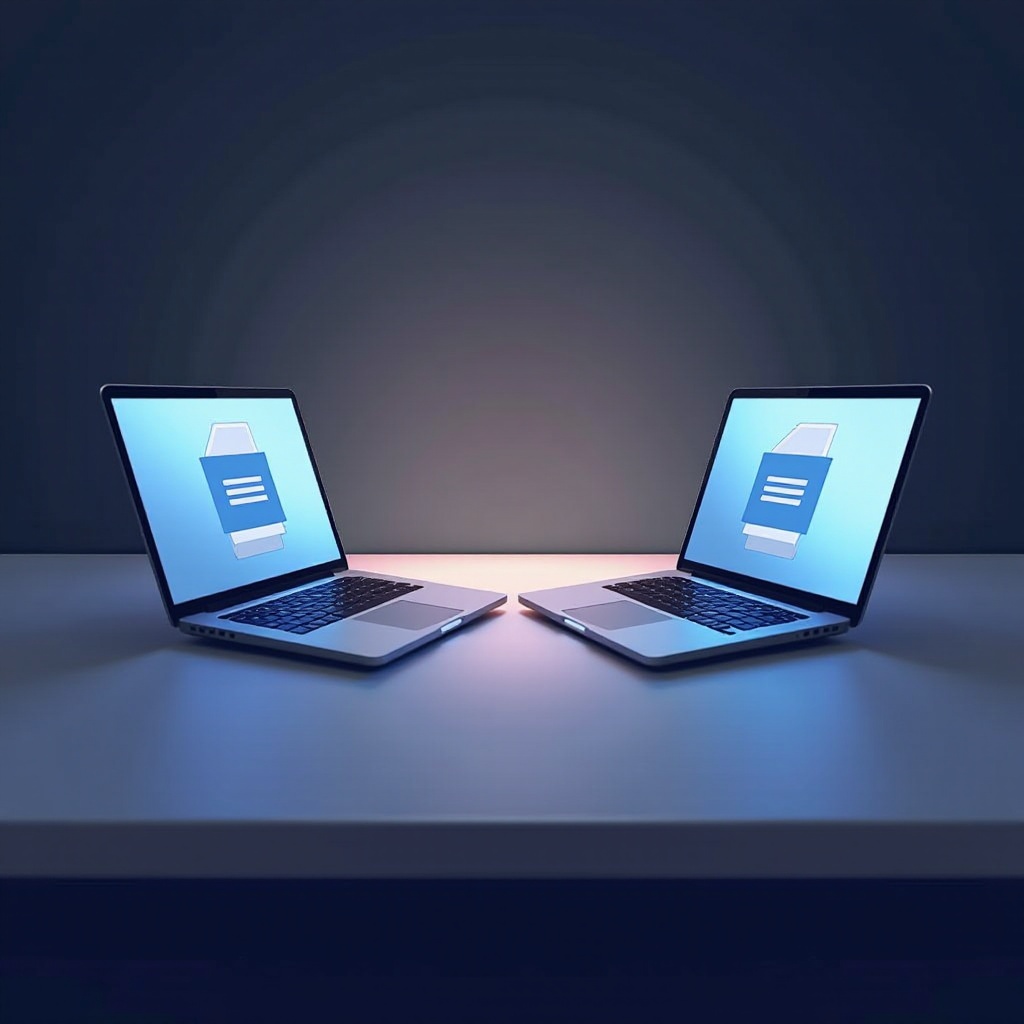
طرق يدوية لنقل البيانات
توفر العمليات اليدوية بدائل موثوقة للمستخدمين الذين يفضلون نهجًا عمليًا أو يحتاجون إلى خيارات إضافية.
- استخدام الأقراص الصلبة الخارجية: اختر قرصًا صلبًا خارجيًا متوافقًا، وانقل ملفاتك الحيوية، وقم بتوصيله بجهاز MacBook الجديد للاسترداد.
- النقل عبر الشبكة: استخدم إعدادات الشبكة المحلية لمشاركة الملفات مباشرة من جهاز MacBook القديم، لضمان عمليات نقل مباشرة.
إن إتمام النقل هو مجرد خطوة واحدة. بعد ذلك، دعونا نركز على إعداد جهاز MacBook الجديد لتحقيق الأداء الأمثل والكفاءة.
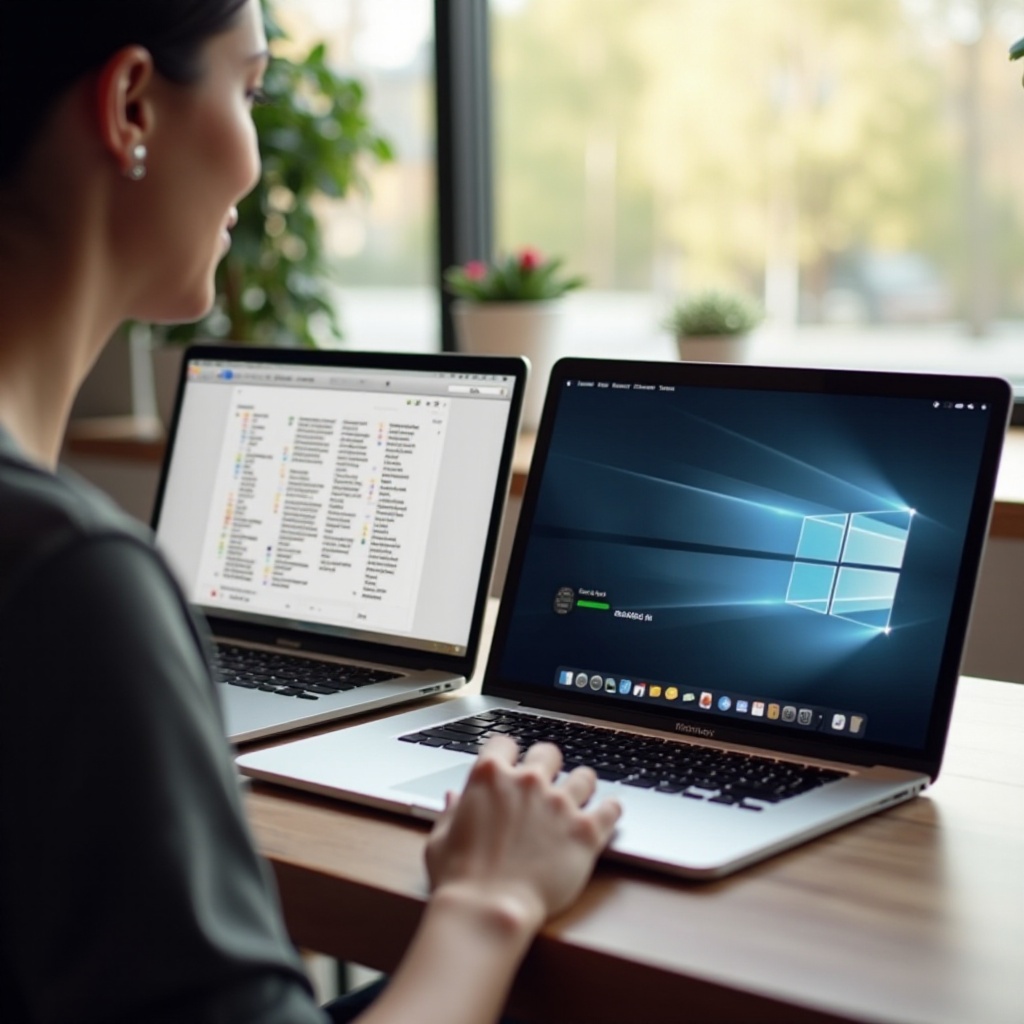
إعداد ما بعد النقل وتحسين الأداء
مع نقل البيانات، فإن التحقق من جهاز MacBook الجديد وتحسينه يضمن أن كل شيء يعمل بشكل صحيح.
- التحقق من البيانات المنقولة: تأكد من أن جميع الملفات، التطبيقات، والإعدادات سليمة. افتح الملفات الأساسية للتأكد من أنها وظيفية.
- تكوين التطبيقات والإعدادات: قم بتخصيص جهاز MacBook الجديد عن طريق تعديل إعدادات التطبيقات، الاختصارات، والتفضيلات.
مع التحقق والتحسين الكامل، يمكنك الاستمتاع بالكامل بفوائد جهازك الجديد، الآن مجهز بكل بياناتك.
الخاتمة
يمكن أن يكون نقل البيانات بين أجهزة MacBook بسيطًا مع التوجيه والأدوات الصحيحة. من خلال إجراء نسخة احتياطية لجهازك القديم، واختيار أفضل طريقة للنقل، وتحسين الإعداد الجديد، ستضمن الاستمرارية والراحة في سير عملك. احتضن مزايا جهاز MacBook الجديد الخاص بك، الآن مجهز بالكامل ببياناتك وإعداداتك.
أسئلة متكررة
ماذا لو فشل مساعد الهجرة في نقل جميع البيانات؟
تأكد من تحديث كلا الجهازين وأن يكونا على نفس الشبكة. إذا استمرت المشكلات، استخدم طرقاً بديلة مثل iCloud أو النقل اليدوي.
هل يمكنني استخدام خدمات سحابة أخرى بجانب iCloud لنقل البيانات؟
نعم، خدمات مثل Google Drive أو Dropbox فعالة لنقل المستندات والوسائط بين الأجهزة.
هل من الضروري أن أنشئ نسخة احتياطية لجهازي MacBook الجديد قبل نقل البيانات؟
بينما ليس مطلوبًا في البداية، من الحكمة إجراء نسخ احتياطية بانتظام لجهازك الجديد حيث يتم إضافة التعديلات والبيانات الجديدة.