
المقدمة
يمكن لإدارة الإشعارات على جهاز MacBook Air الخاص بك أن تحسن بشكل كبير تركيزك وإنتاجيتك عن طريق منع الانقطاعات المستمرة. سواء كنت تعمل أو تشارك في اجتماعات افتراضية أو تستمتع بوقتك الشخصي، يمكن للإشعارات الصوتية أن تقاطع أنشطتك. لحسن الحظ، يوفر macOS مجموعة متنوعة من الخيارات لتخصيص هذه التنبيهات والتحكم فيها. سيقدم لك هذا الدليل خطوات مفصلة لإيقاف تشغيل الإشعارات الصوتية على جهاز MacBook Air الخاص بك، إلى جانب معلومات حول كيفية استخدام الميزات المتقدمة مثل وضع “عدم الإزعاج” و”التركيز”.

فهم الإشعارات في نظام macOS
قبل التعمق في خطوات تعطيل الإشعارات، من المهم فهم كيفية عملها على جهاز MacBook Air الخاص بك. يدعم macOS أنواع متعددة من الإشعارات، من تنبيهات التطبيقات إلى تذكيرات النظام، التي تهدف إلى إبقائك على اطلاع. ومع ذلك، يمكن أن تصبح هذه أحيانًا مربكة. لحسن الحظ، يتيح macOS تخصيصًا واسع النطاق، مما يمكنك من تخصيص تجربتك في تلقي الإشعارات.
عادةً ما تظهر الإشعارات كبانرات أو تنبيهات في الركن العلوي الأيمن من الشاشة، وغالبًا ما تكون مصحوبة بأصوات إلا إذا تم كتمها. من خلال فهم هذا التشغيل الأساسي، يمكنك التحكم وإدارة إعدادات الإشعارات بفعالية.
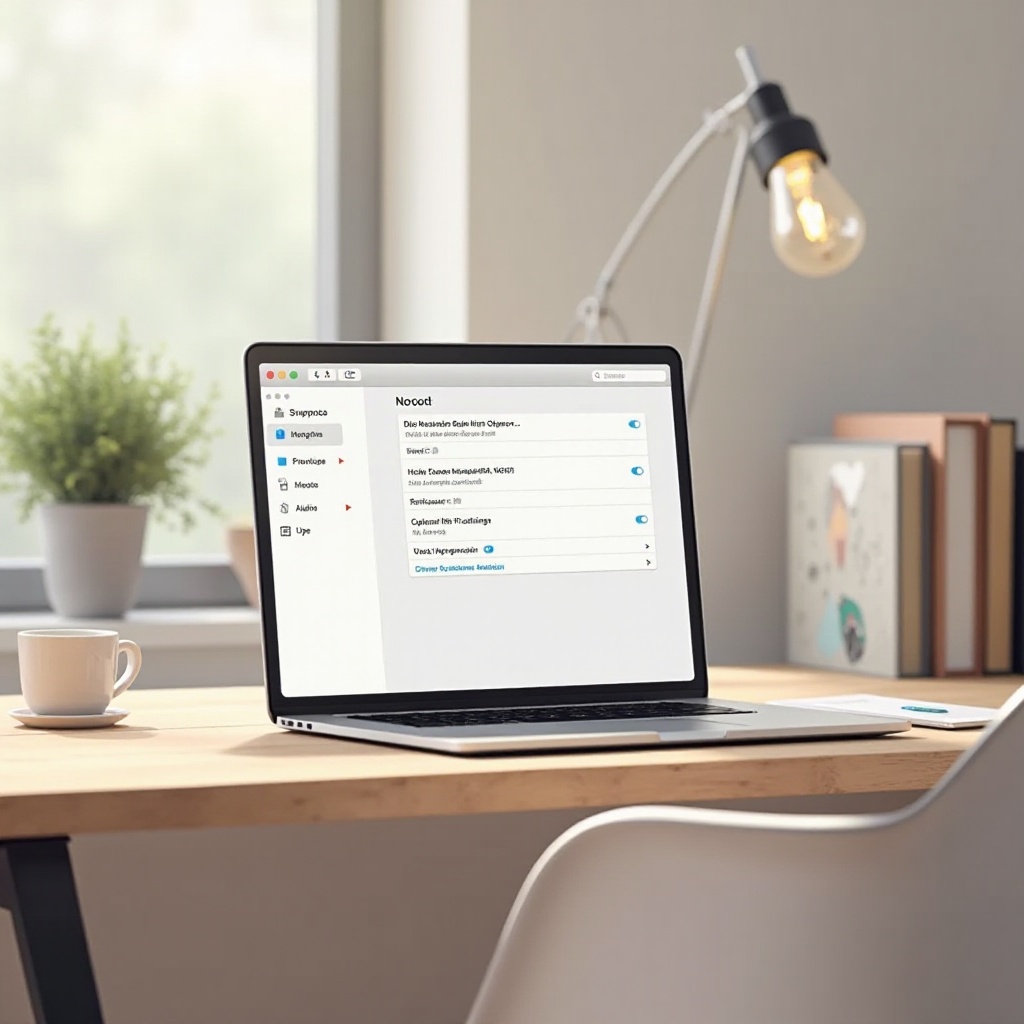
دليل خطوة بخطوة لإيقاف الإشعارات الصوتية
تخصيص إعدادات الصوت للإشعارات على جهاز MacBook Air الخاص بك أمر بسيط. اتبع هذه الخطوات البسيطة:
- الدخول إلى تفضيلات النظام:
- انقر على قائمة Apple الموجودة في الزاوية العلوية اليسرى من الشاشة.
-
اختر “تفضيلات النظام” من الخيارات المنسدلة.
-
التنقل إلى علامة تبويب الإشعارات:
- ضمن تفضيلات النظام، حدد وانقر على “الإشعارات”.
-
سترى قائمة بجميع التطبيقات المصرح لها بإرسال الإشعارات.
-
ضبط إعدادات الصوت الخاصة بالتطبيق:
- اختر التطبيق الذي ترغب في إيقاف الإشعارات الصوتية له.
- قم بإلغاء تحديد المربع الذي يقول “تشغيل الصوت للإشعارات” لكتم الصوت.
من خلال تخصيص إعدادات الصوت لكل تطبيق، يمكنك الحفاظ على التنبيهات الضرورية بينما تقوم بكتم غير الضرورية.
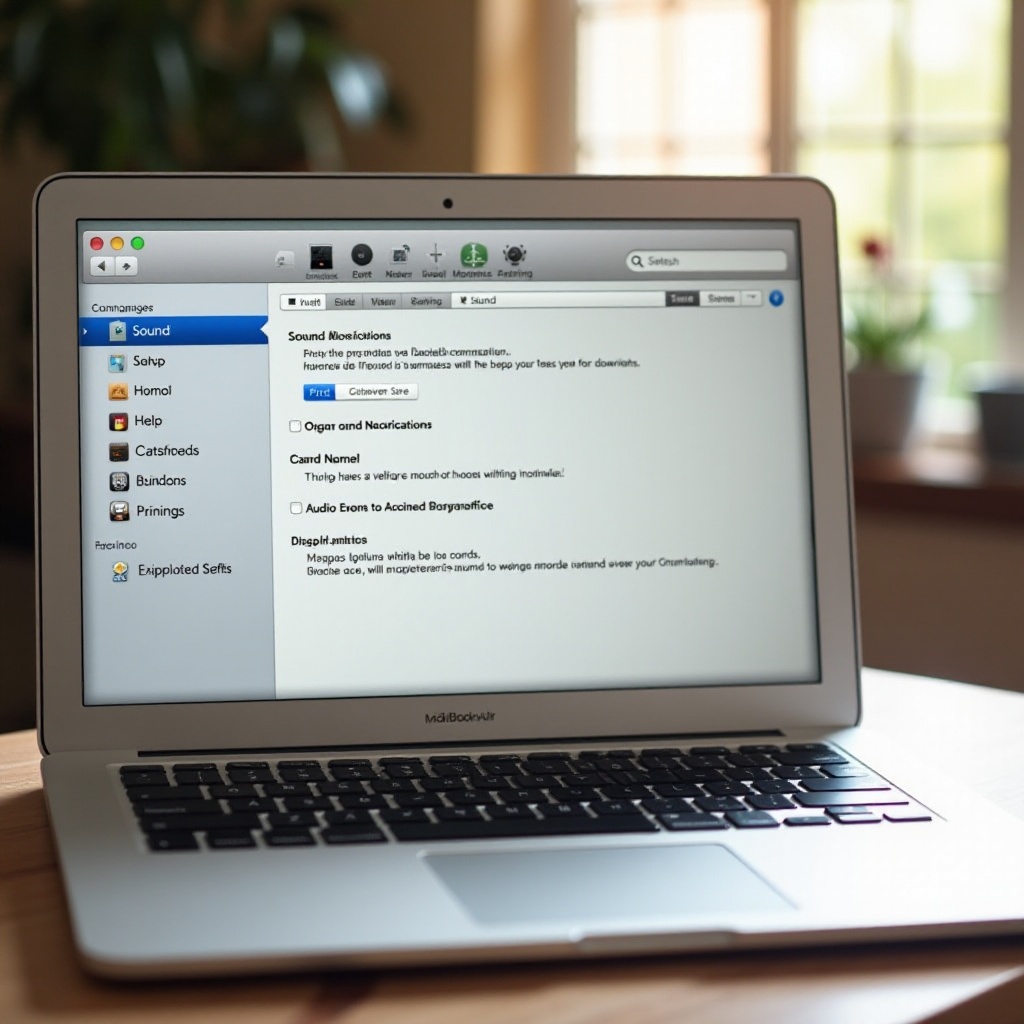
استخدام وضع “عدم الإزعاج”
لللحظات التي تتطلب الصمت التام، يكون وضع “عدم الإزعاج” مفيدًا بشكل كبير. يقوم بإيقاف مؤقت للإشعارات، مما يسمح لك بالتركيز دون انقطاع.
- تشغيل وضع “عدم الإزعاج”:
- انقر على أيقونة مركز التحكم في شريط القائمة.
-
اختر “عدم الإزعاج” لتشغيله.
-
برمجة وضع “عدم الإزعاج” لأوقات مثلى:
- افتح تفضيلات النظام وانقر على “الإشعارات والتركيز”.
- ضمن علامة تبويب “عدم الإزعاج”، اضبط جدولًا للتفعيل التلقائي خلال ساعات محددة.
من خلال الجدولة الاستراتيجية، يمكنك ضمان فترات خالية من الاضطرابات أثناء المهام الأكثر أهمية.
خيارات إدارة الصوت المتقدمة
ما وراء الإعدادات الأساسية، يوفر macOS خيارات متقدمة تسمح بتحكم أكبر في الإشعارات الصوتية، خاصةً من خلال أوضاع التركيز وتطبيقات الطرف الثالث.
- تكوين أوضاع التركيز:
- تتيح أوضاع التركيز إدارة دقيقة للإشعارات.
- الدخول إلى “تفضيلات النظام” > “الإشعارات والتركيز” > “التركيز”.
-
إنشاء أو تعديل أوضاع التركيز لتخصيص أي الإشعارات التي تتلقاها بناءً على أنشطتك.
-
دمج تطبيقات إدارة الإشعارات من طرف ثالث:
- فكر في التطبيقات مثل “HazeOver” أو “Growl” لمزيد من التحكم في الإشعارات.
- توفر هذه الأدوات خيارات مثل تصفية الإشعارات وتعديل عرضها.
تسمح لك هذه الأدوات المتقدمة ببناء نظام إدارة الإشعارات المتطور ليناسب احتياجاتك الخاصة.
حل المشكلات الشائعة للإشعارات
حتى مع جميع الإعدادات الصحيحة، قد لا تزال تظهر بعض المشاكل بين الحين والآخر. إليك كيفية معالجة المشاكل الشائعة:
- أصوات الإشعارات المستمرة:
- تأكد من أن “تشغيل الصوت للإشعارات” غير محدد في إعدادات التطبيق.
-
قم بإعادة تشغيل التطبيق أو جهاز MacBook Air لإعادة ضبط التفضيلات.
-
إعادة ضبط تفضيلات الإشعارات:
- إذا استمرت المشاكل، قد يساعد إعادة ضبط إعدادات الإشعارات للتطبيقات المسببة للمشاكل.
- اذهب إلى “تفضيلات النظام” > “الإشعارات” وأعد التكوين حسب الحاجة.
ستساعدك هذه الاقتراحات في حل مشاكل الإشعارات المستمرة بفعالية.
الختام
إدارة الإشعارات الصوتية بفعالية على جهاز MacBook Air الخاص بك هي جزء أساسي من خلق بيئة حوسبة منتجة وهادئة. باستخدام الإعدادات المتنوعة التي يقدمها macOS، ميزات “عدم الإزعاج”، وأوضاع التركيز المتقدمة، يمكنك تخصيص تجربتك في تلقي الإشعارات لتتناسب بسلاسة مع تدفق عملك.
الأسئلة الشائعة
هل يمكنني كتم الإشعارات لتطبيق معين دون التأثير على تطبيقات أخرى؟
نعم، يمكنك كتم التطبيقات المحددة. انتقل إلى ‘تفضيلات النظام’ > ‘الإشعارات’، اختر التطبيق، وألغِ تحديد ‘تشغيل الصوت للإشعارات’.
كيف أقوم بتعطيل وضع عدم الإزعاج بشكل دائم؟
لإيقاف وضع عدم الإزعاج، ما عليك سوى النقر على أيقونة مركز التحكم وإلغاء تحديد خيار عدم الإزعاج.
إعدادات الإشعارات الخاصة بي تم إعادة ضبطها بعد التحديث. ماذا يجب أن أفعل؟
إذا تم إعادة ضبط الإعدادات بعد التحديث، قم بزيارة ‘تفضيلات النظام’ > ‘الإشعارات’ لإعادة تكوين الإعدادات. إذا استمرت المشاكل، أعد تشغيل جهاز الماك لديك أو تحقق من وجود تحديثات معلقة.