
المقدمة
توصيل سماعات Beats Studio Buds بجهاز iPhone هو عملية بسيطة يمكن أن تحسن تجربتك الصوتية بشكل كبير. هذه السماعات معروفة بصوتها عالي الجودة وسهولة التكامل مع أجهزة Apple. في هذا الدليل، ستكتشف كيفية توصيل سماعات Beats Studio Buds بجهاز iPhone الخاص بك، اكتشاف وحل أي مشاكل، والاستفادة القصوى من ميزاتها.
إعداد أجهزتك للاتصال
قبل توصيل سماعات Beats Studio Buds، تأكد من أن كل من سماعاتك وجهاز iPhone في حالة مثلى لعملية الاقتران السلسة. هذه الإعدادات تساعد في منع المشاكل التي قد تعيق الاتصال.
-
شحن سماعات Beats Studio Buds: تأكد من أن سماعات Beats Studio Buds الخاصة بك مشحونة بالكامل باستخدام كابل USB-C الموجود في الصندوق. من المهم أن تكون البطارية كاملة لتجنب مشاكل الاتصال.
-
التأكد من تحديث جهاز iPhone: تحقق من برامج جهاز iPhone للحصول على أحدث التحديثات. انتقل إلى “الإعدادات”، ثم اختر “عام”، ثم “تحديث البرامج”. الحفاظ على نظام iOS محدث يضمن التوافق وعملية توصيل أكثر سلاسة.
بمجرد تجهيز أجهزتك، اتبع الخطوات التالية لتوصيل سماعات Beats Studio Buds بجهاز iPhone بسلاسة.
دليل خطوة بخطوة لتوصيل سماعات Beats Studio Buds بجهاز iPhone
إليك الخطوات لتوصيل سماعات Beats Studio Buds بجهاز iPhone بسهولة وفعالية:
- الدخول إلى إعدادات البلوتوث على جهاز iPhone:
- افتح جهاز iPhone وانتقل إلى “الإعدادات”.
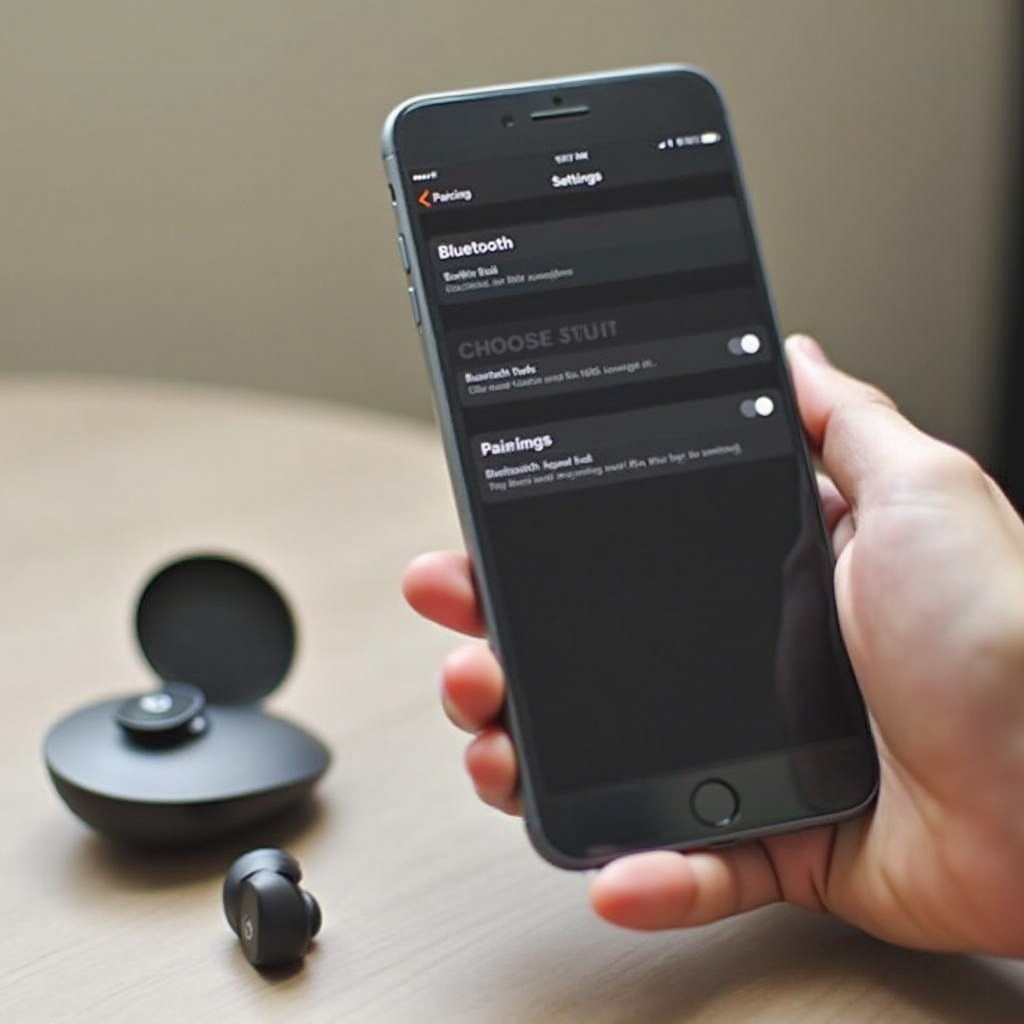
- اضغط على “البلوتوث” وتأكد من تفعيله. يجب أن يكون جهازك الآن قابلًا للاكتشاف.
- الاقتران باستخدام البلوتوث:
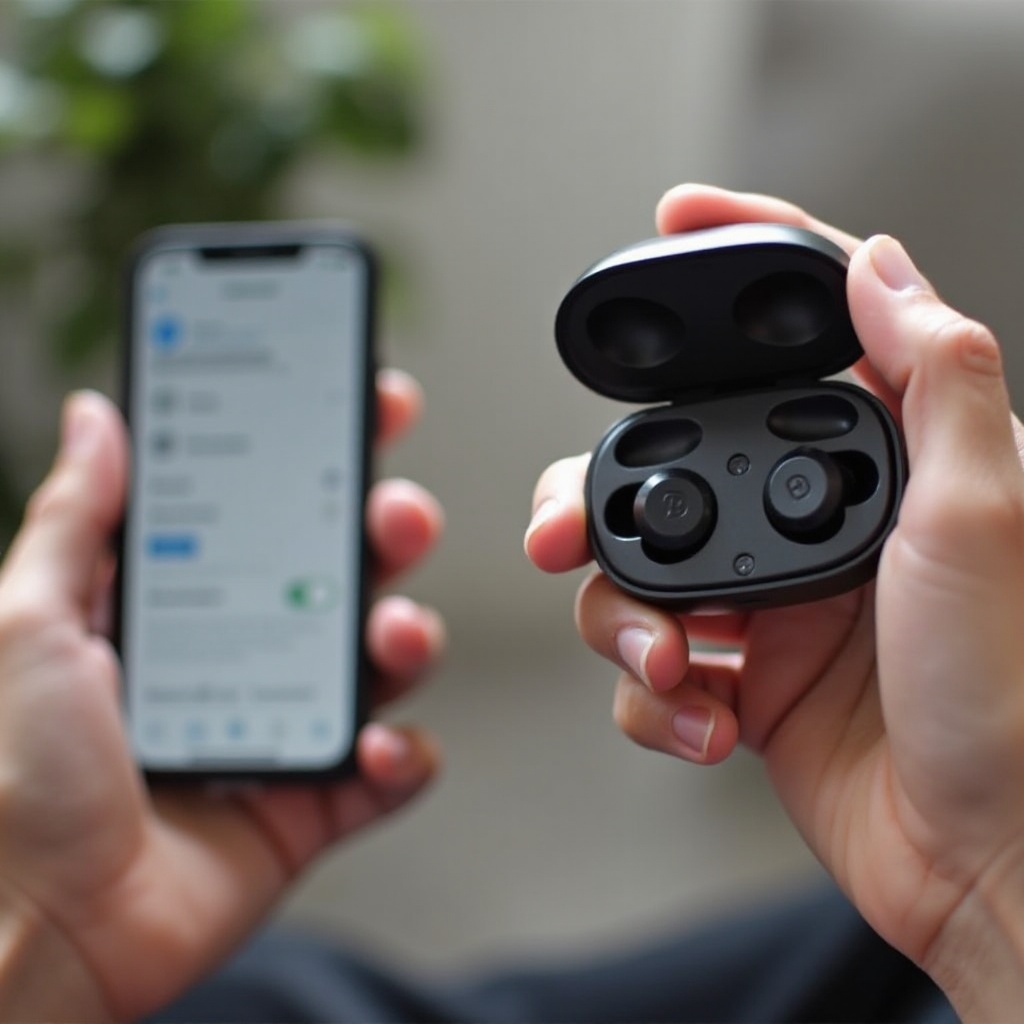
- ضع سماعات Beats Studio Buds في علبة الشحن، واحملها بالقرب من جهاز iPhone.
- اضغط واستمر في الضغط على زر النظام في العلبة حتى وميض مصباح LED بيضًا، مشيرًا إلى وضع الاقتران.
- ابحث عن “Beats Studio Buds” تحت “الأجهزة الأخرى” واضغط للاتصال.
- تأكيد الاتصال الناجح:
- بمجرد الاتصال، ستظهر كلمة “متصل” بجانب “Beats Studio Buds” في قائمة البلوتوث.
- يمكنك الآن الاستمتاع بالبث الصوتي عالي الجودة وميزات إلغاء الضوضاء على جهاز iPhone الخاص بك.
إذا كنت تجد صعوبة في عملية الاتصال، انتقل إلى قسم استكشاف المشكلات.
استكشاف مشاكل الاتصال الشائعة
إذا واجهت مشاكل، لا تقلق – يمكن حل معظم مشاكل الاتصال باستخدام خطوات استكشاف بسيطة.
- ما الذي يجب فعله إذا لم تتصل سماعات Beats Studio Buds:
- تأكد من أن العلبة مشحونة وقريبة من جهاز iPhone.
- قم بإيقاف تشغيل البلوتوث وأعد تشغيله عبر إعدادات جهاز iPhone.
-
أعد تشغيل جهاز iPhone وأعد محاولة خطوات الاتصال.
-
إعادة ضبط سماعات Beats Studio Buds لإعادة الاقتران:
- مع وضع السماعات في العلبة، افتح الغطاء.
- اضغط واستمر في الضغط على زر النظام حتى وميض مصباح LED أحمر، ثم بيضًا.
- جرب عملية الاتصال من البداية مرة أخرى.
تجاوز هذه المشاكل يسمح لك بالاستمتاع الكامل بجهازك المتصل الجديد.
الاستفادة القصوى من الميزات والوظائف مع iPhone
توصيل سماعات Beats Studio Buds بجهاز iPhone يفتح لك عالمًا من الإمكانيات والميزات المصممة لتعزيز تجربتك السمعية.
- استخدام Siri مع سماعات Beats Studio Buds:
- تأكد من تفعيل “Hey Siri” بالذهاب إلى الإعدادات > Siri & Search.
-
هذا يمكن التحكم بدون استخدام اليدين في الموسيقى ووظائف iPhone الأخرى.
-
ضبط أوضاع إلغاء الضوضاء والشفافية:
- استخدم أدوات التحكم بجهاز iPhone أو تطبيق Beats المخصص للتنقل بين إلغاء الضوضاء النشط ووضع الشفافية، مما يساعدك في التحكم في مقدار الضوضاء الخارجية التي تسمح بها.
استمتع باكتشاف هذه الميزات للحصول على أفضل تجربة مع سماعات Beats Studio Buds مع جهاز iPhone الخاص بك.
الخاتمة
باتباع هذه الخطوات البسيطة، يمكنك بسهولة توصيل سماعات Beats Studio Buds بجهاز iPhone الخاص بك. فهم الميزات ونصائح استكشاف المشكلات سيزيد من تجربتك السمعية ويسمح لك باستخدام سماعاتك بأقصى إمكاناتها. استمتع بجودة الصوت السلسة التي تستحقها.
الأسئلة الشائعة
كيف أعرف متى تكون سماعات Beats Studio Buds مشحونة بالكامل؟
يظهر مؤشر LED على العلبة حالة الشحن: الأحمر يعني الشحن، والأبيض يعني الشحن الكامل.
هل يمكنني توصيل سماعات Beats Studio Buds بأجهزة متعددة؟
يمكنك إقران السماعات بأجهزة متعددة ولكن يمكن الاتصال بنشاط بجهاز واحد فقط في كل مرة.
كيف أقوم بتحديث البرنامج الثابت لسماعات Beats Studio Buds؟
استخدم تطبيق Beats على iOS أو Android للتحقق من التحديثات والتأكد من أن جهازك لديه أحدث برنامج ثابت.