
Introduction
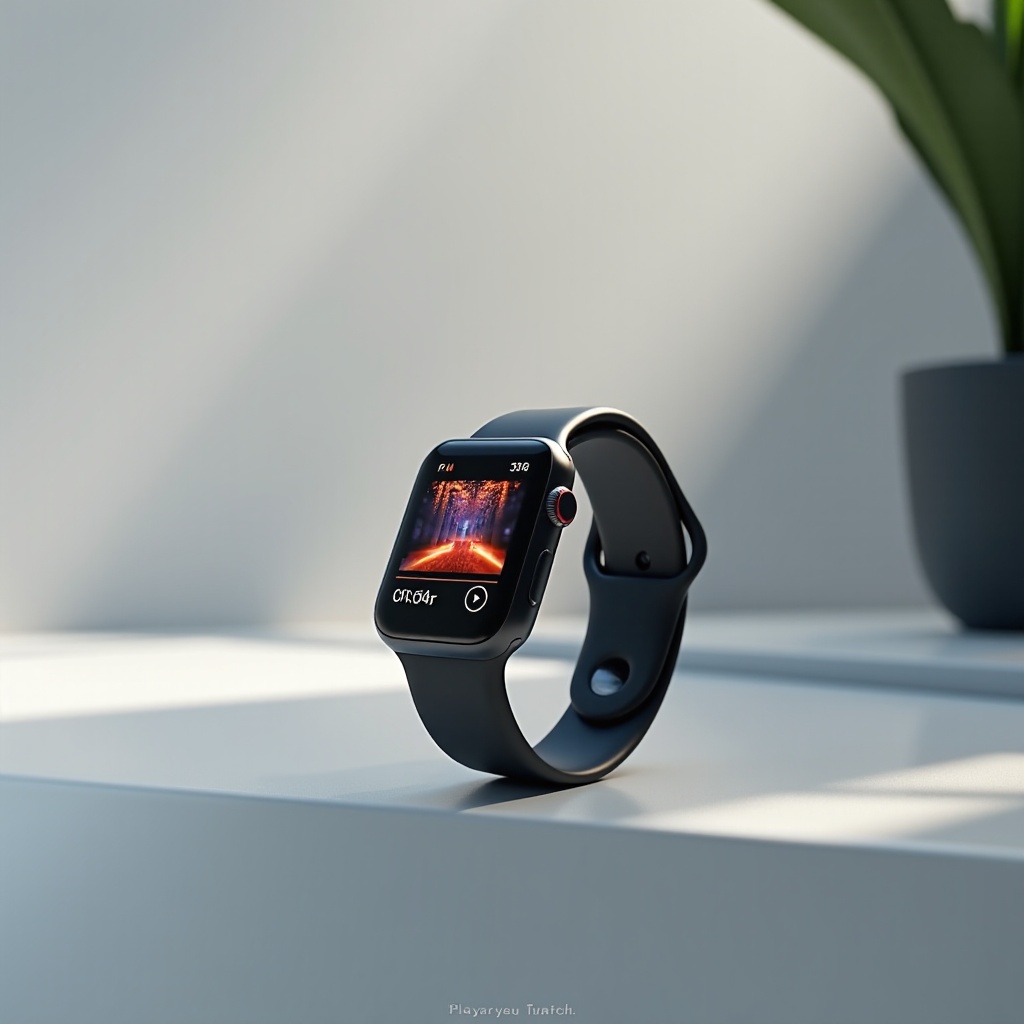
L’Apple Watch offre la capacité unique de personnaliser son apparence avec vos photos personnelles, faisant d’elle non seulement un gadget technologique mais une collection de vos souvenirs précieux. Ce guide fournit des instructions simples et étape par étape sur la façon de transférer des photos depuis votre iPhone vers votre Apple Watch, permettant un accès facile à vos images préférées directement sur votre poignet.
Préparer vos appareils pour la synchronisation des photos
Avant de synchroniser les photos, assurez-vous que vos appareils répondent aux exigences de compatibilité et sont mis à jour avec les dernières versions logicielles. Ces étapes préparatoires faciliteront un processus de transfert plus fluide, réduisant le risque d’erreurs.
-
Vérification de la compatibilité : Confirmez que votre Apple Watch prend en charge la synchronisation des photos. En général, la plupart des versions WatchOS plus récentes offrent cette capacité.
-
Mise à jour du logiciel : Assurez-vous que votre iPhone et votre Apple Watch fonctionnent avec les dernières versions d’iOS et de WatchOS. Les mises à jour régulières non seulement introduisent de nouvelles fonctionnalités mais renforcent également la sécurité des appareils, essentielle pour un processus de synchronisation harmonieux.
Effectuer ces vérifications établira une base solide pour organiser efficacement vos photos.

Organiser vos photos sur iPhone
Organiser vos photos avant la synchronisation est crucial pour l’efficacité. Une collection bien organisée garantit que seules les photos significatives apparaîtront sur votre Watch.
-
Créer un album spécifique : Sur l’application Photos de votre iPhone, créez un nouvel album intitulé « Photos Apple Watch » dédié aux images que vous souhaitez afficher sur votre montre.
-
Sélectionner les images : Choisissez les photos que vous souhaitez voir fréquemment. Limitez les sélections en fonction du stockage disponible sur votre Apple Watch pour éviter l’encombrement.
Une fois votre album prêt, le transfert sans effort de ces images est la prochaine étape.
Guide étape par étape pour synchroniser les photos sur l’Apple Watch
Vous êtes prêt pour le transfert une fois vos photos organisées. Suivez ces étapes détaillées en utilisant l’application Watch sur votre iPhone.
-
Ouvrir l’application Watch : Depuis l’écran d’accueil, lancez l’application Watch sur votre iPhone.
-
Sélectionner ‘Photos’ : Naviguez vers la section ‘Photos’ dans le menu de l’application.
-
Paramètre d’album synchronisé : Choisissez votre album précédemment créé dans les paramètres d’album synchronisé.
-
Ajuster les options de synchronisation : Décidez du nombre de photos à synchroniser, en ajustant selon vos préférences ou les limitations de stockage.
-
Enregistrer et initier : Enregistrez les paramètres pour lancer le processus de synchronisation, envoyant les photos directement sur votre Apple Watch.
À ce stade, vos photos devraient se transférer sans encombre sur votre Apple Watch, préparant le terrain pour une personnalisation ultérieure.
Personnaliser les paramètres d’affichage des photos
Une fois synchronisé, adaptez vos paramètres d’affichage des photos sur votre Apple Watch pour améliorer l’utilisabilité et l’engagement.
-
Définir les favoris : Désignez certaines photos comme favorites, en les faisant facilement votre fond d’écran d’Apple Watch.
-
Affichage dynamique : Utilisez les paramètres qui permettent aux photos de tourner, gardant votre écran de montre intéressant grâce à un changement visuel.
Incorporer une personnalisation inaugure un mélange de fonctionnalité et de connexion personnelle à l’affichage de votre Apple Watch.
Résoudre les problèmes de synchronisation courants
Parfois, la synchronisation ne se déroule pas sans problème, ce qui peut nécessiter une résolution de problèmes.
-
Problèmes de connectivité : Assurez-vous que le Bluetooth est actif et que vos appareils sont correctement appariés. Réappareillez si nécessaire pour rétablir la connexion.
-
Contraintes de stockage : Vérifiez le stockage disponible sur votre Apple Watch. S’il est presque plein, envisagez de réduire le nombre de photos synchronisées ou de supprimer les applications inutilisées.
En gérant stratégiquement la connectivité et le stockage, la plupart des problèmes de synchronisation peuvent être résolus efficacement.
Conclusion
Utiliser votre Apple Watch pour afficher des photos personnalise non seulement votre appareil mais garde des images significatives facilement accessibles. Suivre ce guide vous assure de naviguer dans le processus de synchronisation en douceur, en livrant vos photos préférées sans effort à votre écran de poignet. Profitez de cette fonctionnalité puissante pour rapprocher vos souvenirs chaque jour.
Questions Fréquemment Posées
Combien de photos puis-je stocker sur mon Apple Watch ?
Vous pouvez généralement synchroniser jusqu’à 500 photos, selon l’espace de stockage disponible.
Puis-je synchroniser des photos depuis des sources autres que mon iPhone ?
Pour le moment, les photos peuvent uniquement être synchronisées directement depuis votre iPhone.
Que dois-je faire si mes photos n’apparaissent pas après la synchronisation ?
Vérifiez votre connexion Bluetooth, vérifiez la disponibilité de stockage, et redémarrez les deux appareils si nécessaire.