
Introdução
O Finder no Mac fornece uma interface intuitiva para acessar arquivos, pastas e aplicações, mas muitos usuários não aproveitam todo seu potencial. Ao personalizar as configurações do Finder, você pode melhorar muito seu fluxo de trabalho, tornando a gestão de arquivos mais suave e eficiente. Este guia irá orientá-lo sobre como otimizar as configurações do Finder no seu Mac para ajudar a simplificar suas atividades.
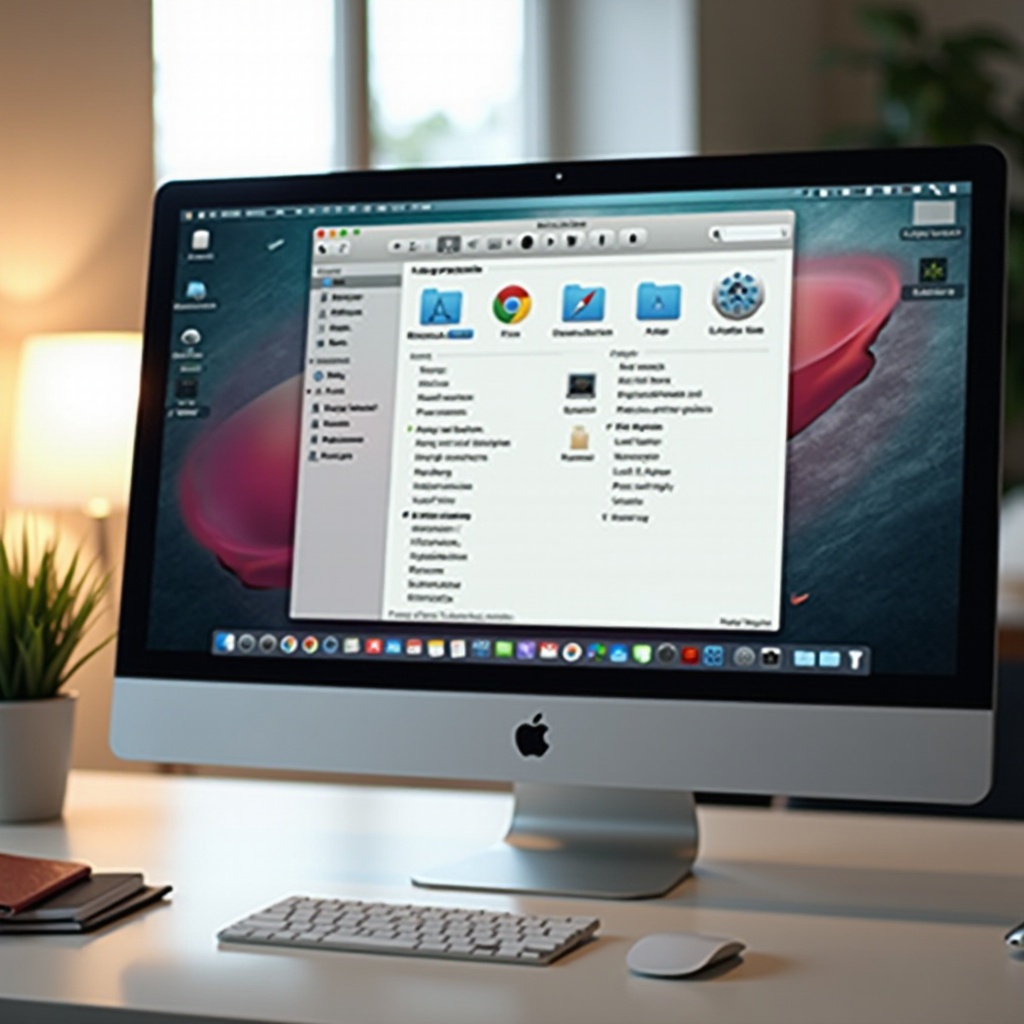
Compreendendo os Fundamentos do Finder
Antes de mergulhar na personalização, é essencial compreender os fundamentos do Finder. Esse conhecimento serve como base para personalizar suas configurações de forma eficaz.
O que é o Finder?
Finder é o sistema de gestão de arquivos embutido do macOS, semelhante ao Explorer do Windows. Ele permite navegar no sistema de arquivos, gerir aplicativos e utilizar recursos essenciais para as tarefas diárias.
Navegando na Interface do Finder
A interface do Finder é um portal para o conteúdo do seu computador. Familiarize-se com seus componentes — a barra de ferramentas, barra lateral e opções de menu. Conhecer esses elementos ajuda a personalizar o Finder de forma eficiente.
Personalizando as Preferências do Finder
Com uma sólida compreensão dos fundamentos do Finder, você pode personalizá-lo para suas preferências, melhorando a produtividade ao simplificar tarefas frequentes.
Acessando as Preferências do Finder
Acesse as preferências do Finder selecionando ‘Finder’ na barra de menu e optando por ‘Preferências.’ Este centro oferece inúmeras opções de personalização para adaptar o Finder às suas necessidades.
Ajustando Localizações de Pastas Padrão
Você pode otimizar o fluxo de trabalho ao definir pastas padrão no Finder. Escolha abrir pastas frequentemente visitadas ao iniciar o Finder, garantindo que estão prontamente disponíveis.
Alterando Opções de Visualização
O Finder oferece várias opções de visualização, incluindo Ícone, Lista, Coluna e Galeria. Selecione uma que melhore sua produtividade e se adeque à sua preferência de exibição de informações.
Organizando Arquivos e Pastas
Uma organização eficaz de arquivos e pastas é a chave para uma gestão de arquivos eficiente. Usando configurações personalizadas, você pode organizar arquivos de uma maneira que se adapte ao seu estilo de trabalho.
Criando Pastas e Subpastas
Estabeleça uma hierarquia criando pastas e subpastas para organizar arquivos. Considere uma convenção de nomenclatura que facilite a busca e a classificação, melhorando a eficiência de recuperação.
Usando Tags para Organizar Arquivos
Aproveite o poder das tags para classificar arquivos rapidamente. Atribua cores e nomes que reflitam categorias ou projetos. Ao buscar por tags, você pode localizar documentos rapidamente, minimizando o tempo de navegação.
Classificando e Organizando Arquivos
Opções de classificação eficientes tornam a navegação simples. Organize arquivos por nome, data, tamanho ou tags, dependendo dos requisitos do seu projeto.
Configurações Avançadas do Finder
A personalização não se limita às preferências básicas. Configurações avançadas permitem que usuários experientes desbloqueiem ainda mais potencial, tornando as operações do Finder ainda mais alinhadas com os objetivos do fluxo de trabalho.
Ativando Opções de Visualização Avançadas
Ative opções de visualização avançadas através das preferências do Finder. Exiba extensões de arquivos e utilize ‘Exibir Barra de Caminho’ e ‘Exibir Barra de Status’ para controle aprimorado de navegação.
Usando Ações Rápidas para Eficiência
Ações Rápidas são inestimáveis para maximizar a eficiência do fluxo de trabalho. Ações diretas, como girar imagens e criar PDFs, podem ser personalizadas de acordo com tarefas diárias.
Aproveitando Atalhos de Teclado
Reconheça a importância dos atalhos de teclado para navegação mais rápida. Aprenda e use atalhos para abrir janelas do Finder, alternar visualizações e navegar de forma eficiente, reduzindo a dependência do mouse.

Resolvendo Problemas do Finder
Mesmo com configurações otimizadas, problemas ocasionais são inevitáveis. Lidar eficazmente com problemas comuns do Finder garante que seu trabalho permaneça ininterrupto.
Problemas Comuns do Finder e Soluções
O Finder pode ocasionalmente travar ou se tornar inoperante. Resolva isso reiniciando o Finder através do logotipo da Apple, selecionando ‘Forçar Encerrar’ e, em seguida, reiniciando o Finder.
Redefinindo as Configurações do Finder
Problemas persistentes podem exigir a redefinição das configurações do Finder. Esta ação restaura todas as alterações para as configurações padrão, permitindo um novo começo e potencialmente resolvendo problemas recorrentes.
Conclusão
O Finder é uma ferramenta versátil integral à experiência do macOS. Ao personalizar e compreender suas configurações, os usuários podem aumentar a produtividade e simplificar as operações. Explore essas configurações regularmente para fazer do Finder um aliado valioso nas suas tarefas diárias.
Perguntas Frequentes
Como acesso as preferências do Finder no meu Mac?
Acesse as preferências do Finder selecionando ‘Finder’ na barra de menu e depois ‘Preferências’. Este é o centro de personalização.
Posso automatizar tarefas usando as configurações do Finder?
Sim, Ações Rápidas permitem que certas tarefas sejam automatizadas diretamente no Finder, aumentando a produtividade com fluxos de trabalho e atalhos.
O que devo fazer se o Finder não estiver respondendo?
Forçar saída do Finder clicando no logo da Apple, selecionando ‘Forçar Saída’, e depois relançando o Finder. Se os problemas persistirem, considere redefinir as preferências do Finder.