
Introdução
Redimensionar fotos em um iPad pode melhorar significativamente sua experiência digital, seja para economizar espaço ou garantir dimensões perfeitas para compartilhamento em redes sociais. Com várias ferramentas disponíveis, desde opções embutidas até aplicativos de terceiros poderosos, você pode gerenciar o tamanho das fotos de forma eficiente e manter a qualidade.
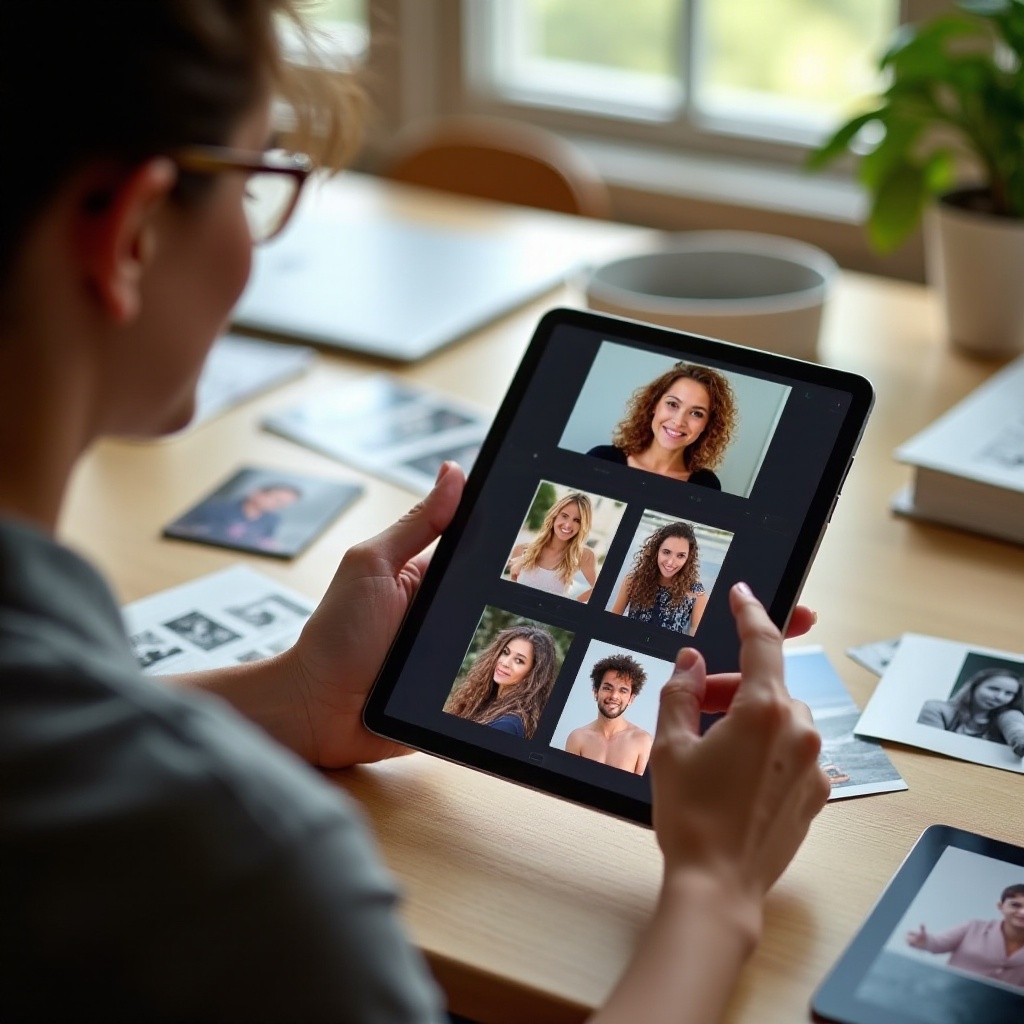
Por que Redimensionar Fotos em um iPad?
Redimensionar fotos serve a diversos propósitos. Ajuda a reduzir o tamanho do arquivo para facilitar o compartilhamento e armazenamento, ajusta as dimensões da imagem para requisitos específicos e melhora o alinhamento das fotos ao postar online ou em impressão. Ao entender a importância de redimensionar, você pode tomar decisões informadas sobre quais ferramentas usar para suas necessidades.
Usando Recursos Embutidos no iPad
O aplicativo Fotos do seu iPad fornece maneiras rápidas de redimensionar imagens sem precisar de software adicional. Siga estas etapas para redimensionar uma foto usando o aplicativo Fotos:
- Inicie o aplicativo Fotos.
- Selecione a foto para redimensionar.
- Toque em ‘Editar’ no canto superior direito.
- Selecione a ferramenta de corte para modificar as dimensões.
- Use proporções predefinidas como 16:9 ou 4:3, ou personalize as dimensões conforme sua preferência.
- Salve suas edições tocando em ‘Concluído’.
As ferramentas embutidas oferecem conveniência, mas têm limitações nas capacidades de edição. Explorar aplicativos de terceiros pode oferecer mais recursos e flexibilidade.
Principais Aplicativos de Terceiros para Redimensionar Fotos
Expansão além das capacidades nativas, aplicativos de terceiros fornecem opções mais robustas para ajustar as dimensões da foto:
-
Snapseed: Com o Snapseed, você tem acesso a um conjunto de ferramentas de edição. Abra sua imagem, ajuste o tamanho usando o recurso Tune Image e salve quando satisfeito.
-
Adobe Photoshop Express: Conhecido por suas opções de nível profissional, o Adobe permite ajustes detalhados. Importe sua imagem, toque em ‘Ajustes’, depois ‘Redimensionar’, manipulando controles deslizantes enquanto mantém a clareza.
-
Pixelmator: Este aplicativo versátil oferece configurações fáceis de navegar para redimensionar. Selecione ‘Formato’, escolha o tamanho preferido, aplicando edições com controles intuitivos.
A importância de preservar a qualidade da foto entra em jogo ao decidir entre recursos embutidos e aplicativos de terceiros.
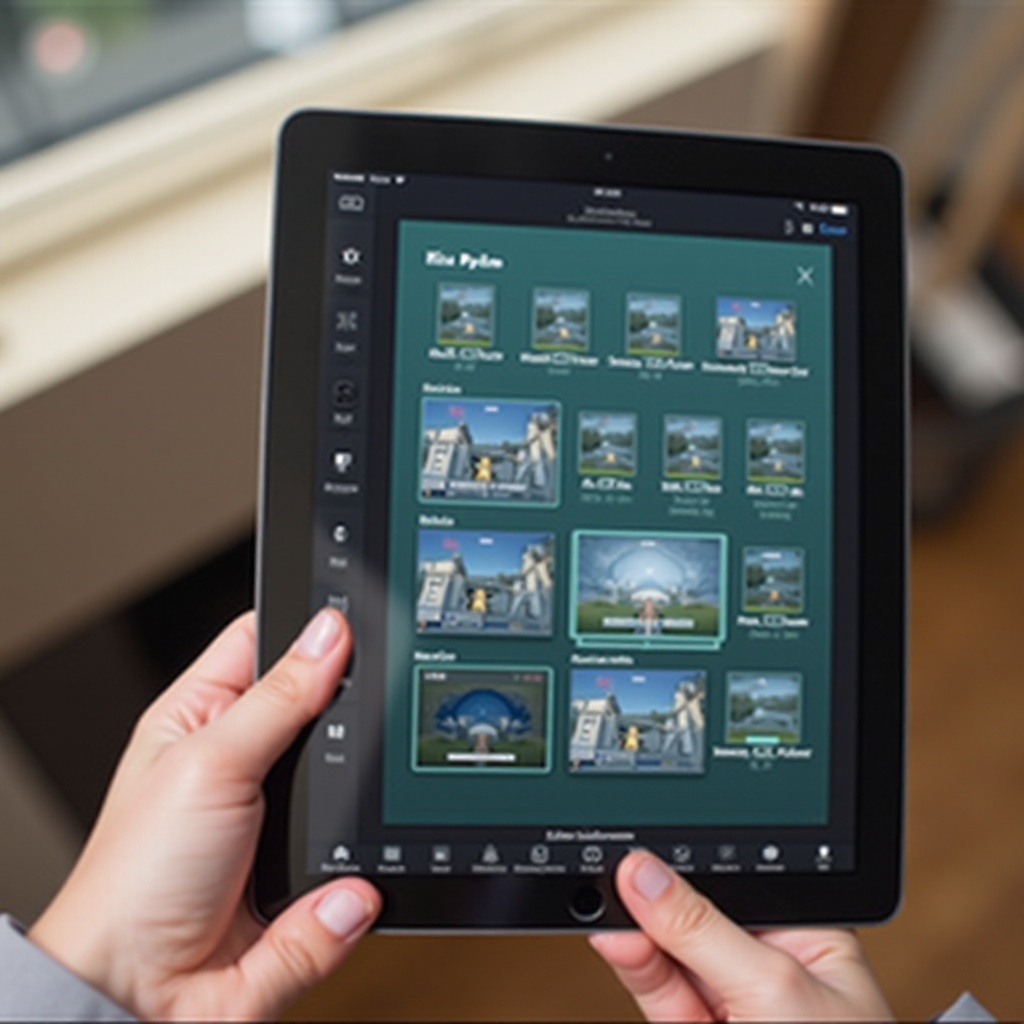
Preservando a Qualidade da Foto ao Redimensionar
Manter a claridade da imagem durante o redimensionamento pode ser desafiador. Aqui estão algumas dicas:
- Comece com imagens de alta resolução para evitar pixelização.
- Evite reduções drásticas no tamanho, optando por passos pequenos e incrementais.
- Selecione formatos que mantenham a qualidade, como PNG.
Preservar a qualidade garante que suas imagens redimensionadas permaneçam visualmente atraentes. Abordar possíveis problemas de redimensionamento é essencial.
Desafios Comuns ao Redimensionar Fotos e Soluções
Encontrar problemas como distorção ou pixelização é comum durante o redimensionamento. Veja como solucioná-los:
- Pixelização: Comece com imagens de alta resolução para manter a clareza.
- Distorção de Proporção: Use ferramentas de redimensionamento com ‘bloqueio de proporção’ para manter as proporções.
- Limites de Tamanho de Arquivo: Comprimir imagens redimensionadas com aplicativos dedicados para manter a qualidade.
Entender essas soluções permite experiências de redimensionamento mais suaves, auxiliando em cada ajuste de foto.
Conclusão
Redimensionar fotos em um iPad está ao seu alcance, seja usando ferramentas nativas ou aplicativos de terceiros. Ao utilizar esses métodos, você protege a qualidade das suas imagens, tornando o redimensionamento perfeito.
Perguntas Frequentes
Posso redimensionar fotos no meu iPad sem perder qualidade?
Sim, usando aplicativos que suportam formatos que preservam a qualidade e começando com imagens de alta resolução.
Qual é o melhor aplicativo para redimensionar fotos em um iPad?
Adobe Photoshop Express e Snapseed são populares pela facilidade de uso e recursos abrangentes.
Como mantenho a proporção ao redimensionar uma foto?
Selecione ‘bloqueio de proporção’ nas ferramentas de redimensionamento para manter as proporções consistentes.