
Introdução
Conectar seus Beats Studio Buds a um iPhone é um processo simples que pode melhorar muito sua experiência de áudio. Esses fones de ouvido são conhecidos por sua qualidade de som e facilidade de integração com dispositivos Apple. Neste guia, você descobrirá como conectar seus Beats Studio Buds ao seu iPhone, solucionar quaisquer problemas e aproveitar ao máximo seus recursos.
Preparando Seus Dispositivos para Conexão
Antes de conectar seus Beats Studio Buds, certifique-se de que tanto seus fones de ouvido quanto seu iPhone estejam em condições ideais para um processo de pareamento suave. Essa preparação ajuda a prevenir problemas que podem interromper a conexão.
-
Carregando Seus Beats Studio Buds: Certifique-se de que seus Beats Studio Buds estejam totalmente carregados usando o cabo USB-C fornecido na caixa. É essencial ter uma bateria cheia para evitar problemas de conectividade.
-
Verificando se Seu iPhone Está Atualizado: Verifique o software do seu iPhone para as últimas atualizações. Navegue até “Configurações”, selecione “Geral”, depois “Atualização de Software”. Manter seu iOS atualizado garante compatibilidade e um processo de conexão mais suave.
Uma vez que seus dispositivos estejam prontos, siga os passos subsequentes para conectar seus Beats Studio Buds ao seu iPhone sem problemas.
Guia Passo a Passo para Conectar Beats Studio Buds ao iPhone
Aqui estão os passos para conectar seus Beats Studio Buds ao seu iPhone de forma fácil e eficaz:
- Acessando Configurações de Bluetooth no iPhone:
- Desbloqueie seu iPhone e vá para “Configurações”.
- Toque em “Bluetooth” e certifique-se de que está ativado. Seu dispositivo agora deve estar detectável.
- Pareando Beats Studio Buds Usando Bluetooth:
- Coloque os Beats Studio Buds em seu estojo de carregamento e mantenha-os próximos ao seu iPhone.
- Pressione e segure o botão do sistema no estojo até que o indicador LED pisque em branco, indicando o modo de pareamento.
- Procure por “Beats Studio Buds” em “Outros Dispositivos” e toque para conectar.
- Confirmando uma Conexão Bem-Sucedida:
- Uma vez conectado, “Conectado” aparecerá ao lado de “Beats Studio Buds” em seu menu Bluetooth.
- Agora você pode desfrutar de áudio de alta qualidade e recursos de cancelamento de ruído no seu iPhone.
Se você estiver tendo dificuldades com o processo de conexão, passe para a seção de solução de problemas.
Solução de Problemas Comuns de Conectividade
Se você encontrar problemas, não se preocupe—a maioria dos problemas de conexão pode ser resolvida usando etapas de solução de problemas simples.
- O que Fazer Se Beats Studio Buds Não Conectarem:
- Certifique-se de que o estojo esteja carregado e próximo ao seu iPhone.
- Desative e reative o Bluetooth através das Configurações do iPhone.
-
Reinicie seu iPhone e tente os passos de conexão novamente.
-
Redefinindo Beats Studio Buds para Re-Pareamento:
- Com os fones no estojo, abra a tampa.
- Pressione e segure o botão do sistema até que o LED pisque vermelho, depois branco.
- Tente o processo de conexão novamente desde o início.
Superar esses problemas permite que você aproveite plenamente seu dispositivo recém-conectado.
Maximizando Recursos e Funcionalidades com iPhone
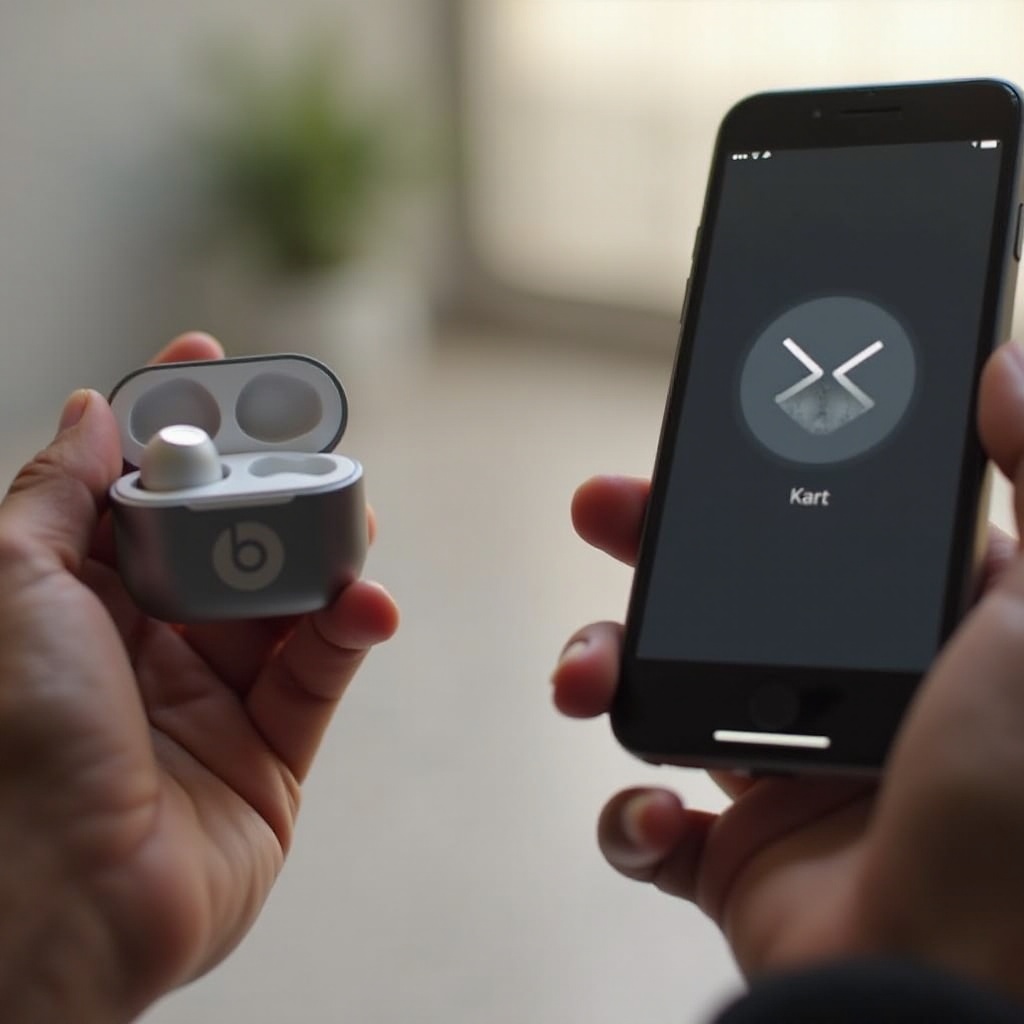
Conectar seus Beats Studio Buds ao seu iPhone abre um mundo de possibilidades e recursos projetados para melhorar sua experiência de audição.
- Usando Siri com Beats Studio Buds:
- Certifique-se de que “Ei Siri” esteja ativado navegando para Configurações > Siri e Pesquisa.
-
Isso permite o controle sem usar as mãos da música e outras funções do iPhone.
-
Ajustando Modos de Cancelamento de Ruído e Transparência:
- Use os controles do seu iPhone ou o aplicativo dedicado da Beats para alternar entre Cancelamento Ativo de Ruído e modo Transparência, ajudando você a controlar a quantidade de ruído externo que permite entrar.
Divirta-se explorando esses recursos para obter o melhor de seus Beats Studio Buds com seu iPhone.
Conclusão
Seguindo esses passos simples, você pode conectar facilmente seus Beats Studio Buds ao seu iPhone. Entender os recursos e dicas de solução de problemas intensificará sua experiência de audição e permitirá que você use seus fones de ouvido em todo o seu potencial. Desfrute da qualidade de áudio perfeita que você merece.
Perguntas Frequentes
Como saber quando meus Beats Studio Buds estão totalmente carregados?
O indicador LED no estojo mostra o status de carregamento: vermelho significa carregando, branco significa totalmente carregado.
Posso conectar meus Beats Studio Buds a vários dispositivos?
Você pode emparelhar os buds com vários dispositivos, mas pode se conectar ativamente a apenas um dispositivo de cada vez.
Como atualizo o firmware dos meus Beats Studio Buds?
Use o aplicativo Beats no iOS ou Android para verificar atualizações e garantir que seu dispositivo tenha o firmware mais recente.