
Introduction
Finder sur Mac offre une interface intuitive pour accéder aux fichiers, dossiers et applications, mais de nombreux utilisateurs n’exploitent pas tout son potentiel. En personnalisant les paramètres du Finder, vous pouvez grandement améliorer votre flux de travail, rendant la gestion des fichiers plus fluide et plus efficace. Ce guide vous expliquera comment optimiser les paramètres du Finder sur votre Mac pour vous aider à rationaliser vos activités.
Comprendre les bases du Finder
Avant d’entrer dans la personnalisation, il est essentiel de comprendre les fondamentaux du Finder. Cette connaissance sert de base pour personnaliser vos paramètres efficacement.
Qu’est-ce que le Finder ?
Finder est le système de gestion de fichiers intégré à macOS, similaire à l’Explorateur Windows. Il vous permet de naviguer dans votre système de fichiers, de gérer les applications et d’utiliser des fonctionnalités essentielles pour les tâches quotidiennes.
Naviguer dans l’interface du Finder
L’interface du Finder est une passerelle vers le contenu de votre ordinateur. Familiarisez-vous avec ses composants — la barre d’outils, la barre latérale et les options de menu. Connaître ces éléments aide à personnaliser le Finder efficacement.
Personnaliser les préférences du Finder
Avec une compréhension solide des bases du Finder, vous pouvez le personnaliser selon vos préférences, augmentant ainsi la productivité en simplifiant les tâches fréquentes.
Accéder aux préférences du Finder
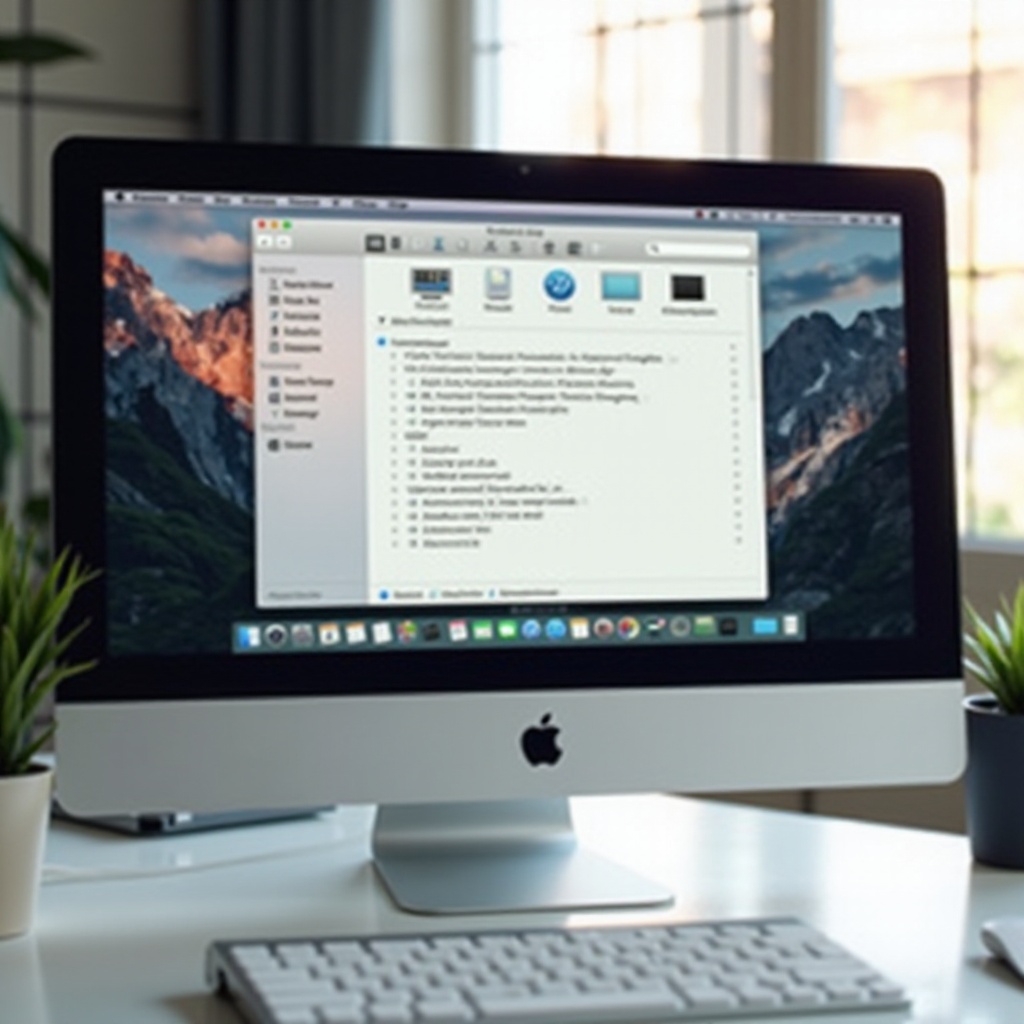
Accédez aux préférences du Finder en sélectionnant ‘Finder’ dans la barre de menu et en optant pour ‘Préférences.’ Ce centre offre de nombreuses options de personnalisation pour adapter le Finder à vos besoins.
Ajuster les emplacements de dossiers par défaut
Vous pouvez optimiser le flux de travail en définissant des dossiers par défaut dans le Finder. Choisissez d’ouvrir des dossiers fréquemment visités lors du lancement du Finder, assurant ainsi leur disponibilité immédiate.
Changer les options d’affichage
Le Finder offre plusieurs options d’affichage, y compris les vues Icône, Liste, Colonne et Galerie. Sélectionnez celle qui améliore votre productivité et convient à votre préférence d’affichage des informations.
Organiser les fichiers et dossiers
Une organisation efficace des fichiers et dossiers est essentielle pour une gestion efficace des fichiers. En utilisant des paramètres personnalisés, vous pouvez organiser les fichiers d’une manière qui correspond à votre style de travail.
Créer des dossiers et sous-dossiers
Établissez une hiérarchie en créant des dossiers et sous-dossiers pour organiser les fichiers. Envisagez une convention de nommage qui facilite la recherche et le tri, améliorant ainsi l’efficacité de la récupération.
Utiliser des tags pour organiser les fichiers
Exploitez la puissance des tags pour classer rapidement les fichiers. Attribuez des couleurs et des noms reflétant des catégories ou des projets. En recherchant via des tags, vous pouvez localiser rapidement les documents, minimisant ainsi le temps de navigation.
Trier et organiser les fichiers
Des options de tri efficaces simplifient la navigation. Organisez les fichiers par nom, date, taille ou tags, en fonction des exigences de votre projet.
Paramètres avancés du Finder
La personnalisation ne s’arrête pas aux préférences de base. Les paramètres avancés permettent aux utilisateurs expérimentés de libérer encore plus de potentiel, rendant les opérations du Finder encore plus alignées avec les objectifs de flux de travail.
Activer les options d’affichage avancées
Activez les options d’affichage avancées via les préférences du Finder. Affichez les extensions de fichier et utilisez ‘Afficher la barre de chemin’ et ‘Afficher la barre d’état’ pour un meilleur contrôle de navigation.
Utiliser les actions rapides pour l’efficacité
Les actions rapides sont inestimables pour maximiser l’efficacité du flux de travail. Des actions directes telles que la rotation d’images et la création de PDF peuvent être personnalisées selon les tâches quotidiennes.
Utiliser les raccourcis clavier
Reconnaître l’importance des raccourcis clavier pour une navigation plus rapide. Apprenez et utilisez des raccourcis pour ouvrir des fenêtres Finder, changer de vue et naviguer efficacement, réduisant la dépendance à la souris.
Résoudre les problèmes de Finder
Même avec des paramètres optimisés, des problèmes occasionnels sont inévitables. Gérer efficacement les problèmes courants du Finder garantit que votre travail reste ininterrompu.
Problèmes courants du Finder et solutions
Le Finder peut parfois planter ou devenir non réactif. Résolvez ce problème en redémarrant le Finder via le logo Apple, en sélectionnant ‘Forcer à quitter’, puis en relançant le Finder.
Réinitialiser les paramètres du Finder
Des problèmes persistants peuvent nécessiter la réinitialisation des paramètres du Finder. Cette action rétablit tous les changements aux paramètres par défaut, permettant un nouveau départ et résolvant potentiellement des problèmes récurrents.
Conclusion
Le Finder est un outil polyvalent, essentiel à l’expérience macOS. En personnalisant et en comprenant ses paramètres, les utilisateurs peuvent améliorer la productivité et rationaliser les opérations. Explorez régulièrement ces paramètres pour faire du Finder un allié précieux dans vos tâches quotidiennes.
Questions Fréquemment Posées
Comment accéder aux préférences du Finder sur mon Mac ?
Accédez aux préférences du Finder en sélectionnant ‘Finder’ dans la barre de menu, puis ‘Préférences’. C’est le centre de personnalisation.
Puis-je automatiser des tâches avec les réglages du Finder ?
Oui, les Actions Rapides permettent d’automatiser directement certaines tâches dans Finder, améliorant ainsi la productivité avec des workflows et des raccourcis.
Que dois-je faire si Finder ne répond pas ?
Forcez la fermeture de Finder en cliquant sur le logo Apple, en sélectionnant ‘Forcer à quitter’, puis en relançant Finder. Si les problèmes persistent, envisagez de réinitialiser les préférences de Finder.