
Bevezetés
Az Apple Watch egyedülálló lehetőséget kínál arra, hogy megjelenését saját fényképeivel testre szabja, így nem csak egy technikai kütyü, hanem kedves emlékeinek gyűjteménye lehet. Ez az útmutató egyszerű, lépésről-lépésre szóló utasításokat nyújt arról, hogyan viheti át a fényképeket iPhone-járól Apple Watch-jára, ezáltal könnyebb hozzáférést biztosítva kedvenc képeihez közvetlenül a csuklóján.
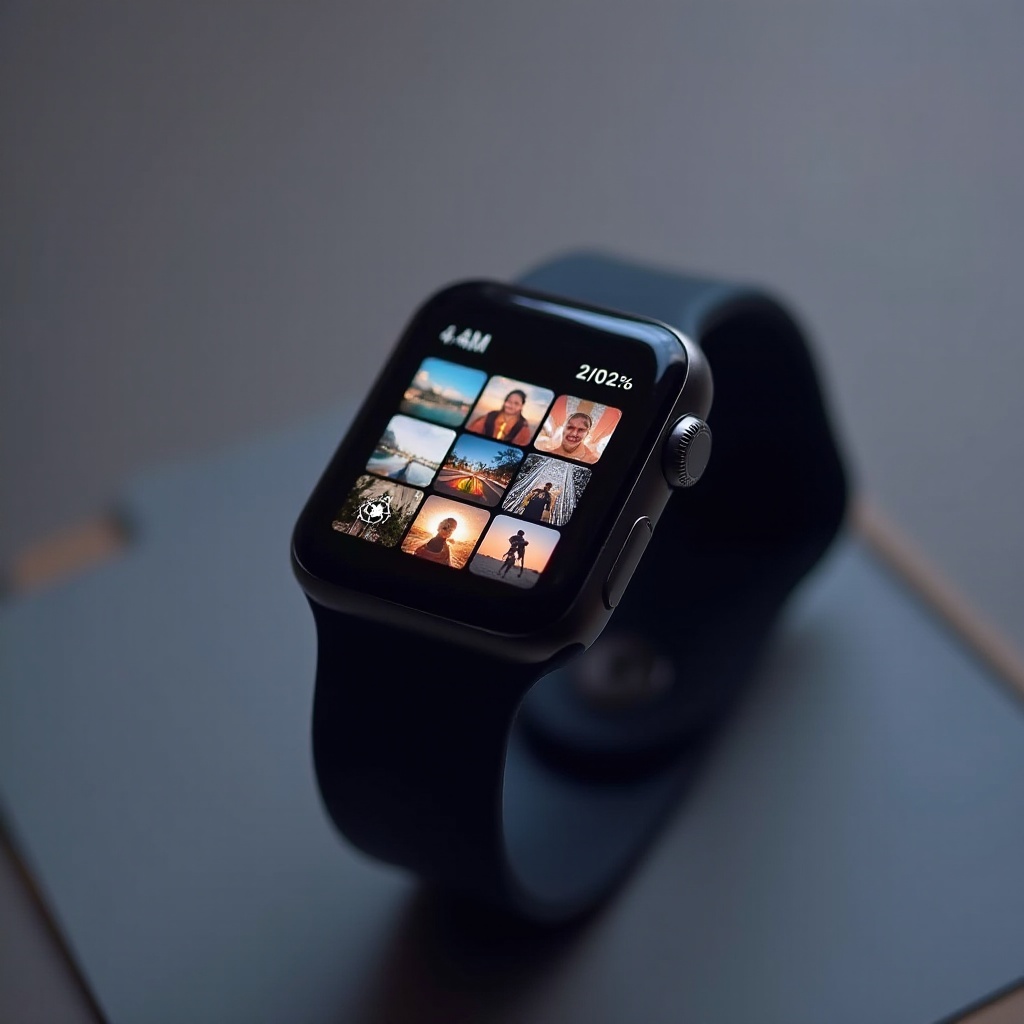
Eszközeinek előkészítése fotószinkronizálásra
A fényképszinkronizálás előtt győződjön meg arról, hogy eszközei megfelelnek a kompatibilitási követelményeknek, és frissítve vannak a legújabb szoftververziókra. Ezek az előkészületi lépések zökkenőmentesebb átvitel folyamatot tesznek lehetővé, csökkentve a hibák kockázatát.
-
Kompatibilitási ellenőrzés: Győződjön meg arról, hogy az Apple Watch támogatja-e a fényképszinkronizálást. Általában a legtöbb újabb WatchOS verzió kínálja ezt a képességet.
-
Szoftver frissítése: Győződjön meg arról, hogy iPhone-ja és Apple Watch-ja a legújabb iOS és WatchOS verziókban működik. A rendszeres frissítések nem csak új funkciókat vezetnek be, hanem erősítik az eszköz biztonságát is, ami elengedhetetlen a harmonikus szinkronizálási folyamathoz.
Ezeknek az ellenőrzéseknek az elvégzése szilárd alapot nyújt fényképeinek hatékony szervezéséhez.
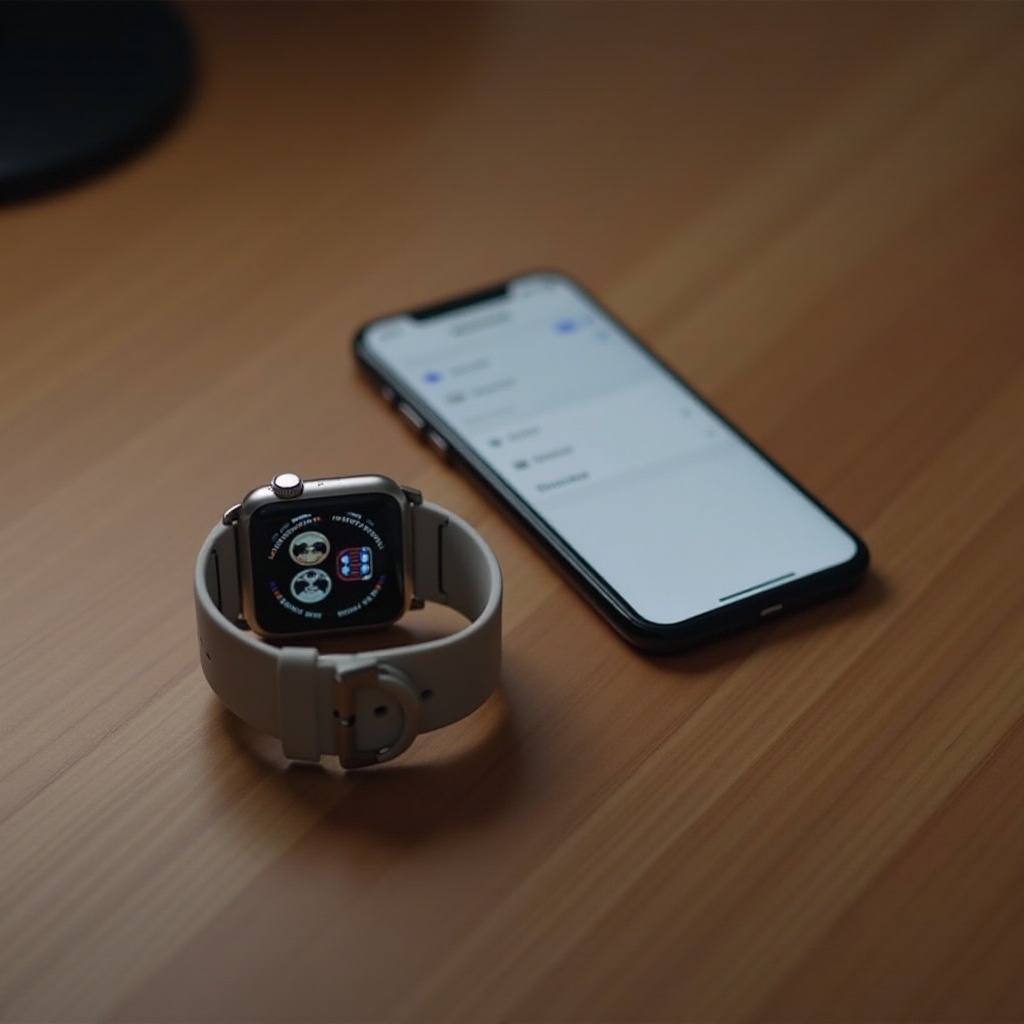
Fényképeinek megszervezése iPhone-on
A fényképek szinkronizálás előtti megszervezése elengedhetetlen a hatékonyság érdekében. Egy jól összeválogatott gyűjtemény biztosítja, hogy csak a jelentős fényképek jelenjenek meg Óráján.
-
Készítsen egy adott albumot: Az iPhone Photos alkalmazásában hozzon létre egy ‘Apple Watch Photos’ nevű új albumot, amely az Állandóan mutatandó képeknek szenteli.
-
Képek kiválasztása: Válassza ki azokat a fényképeket, amelyeket gyakran szeretne látni. A kiválasztást az Apple Watch rendelkezésre álló tárhelye alapján korlátozza, hogy elkerülje a túlzsúfoltságot.
Ha albuma készen van, következik ezeknek a képeknek a zökkenőmentes átvitele.
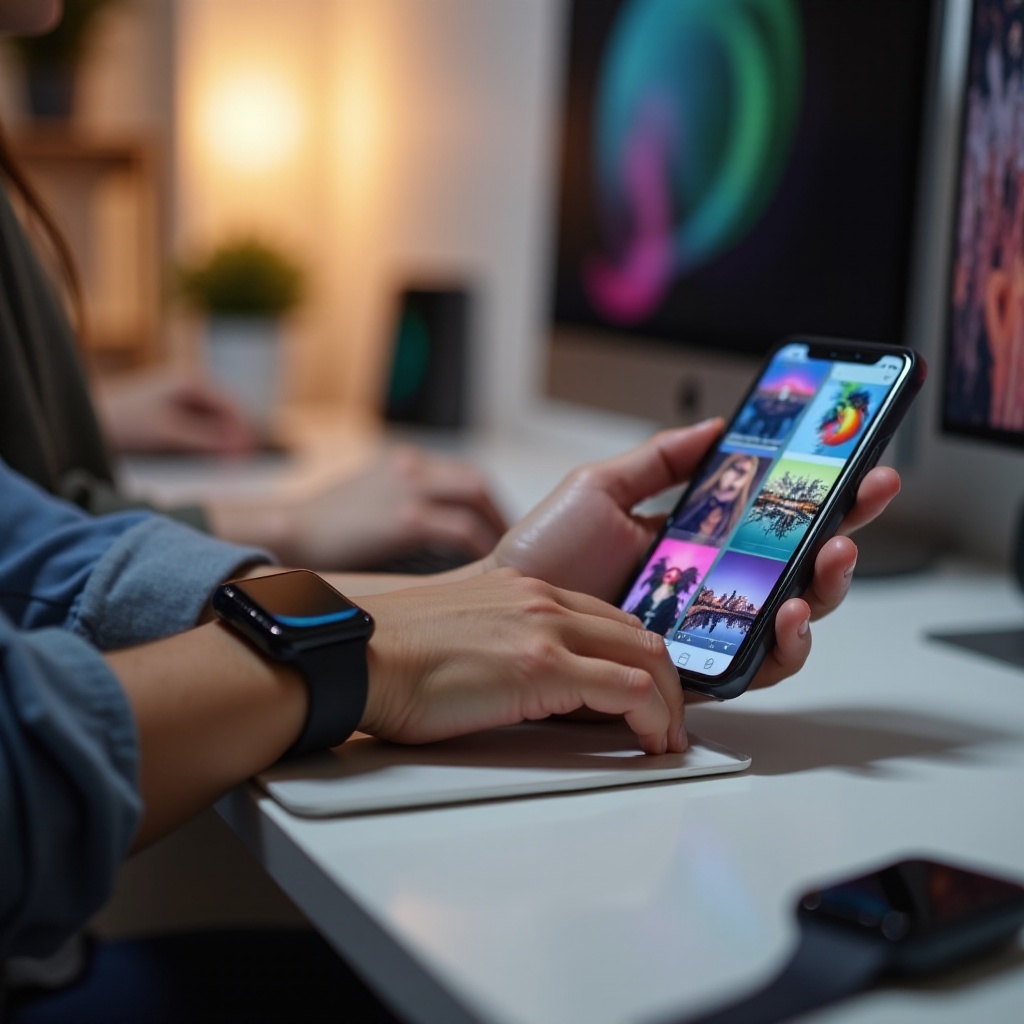
Lépésről-lépésre útmutató a fényképek szinkronizálásához Apple Watch-on
Ha fényképei megszervezésre kerültek, készen áll az átvitelre. Kövesse ezeket a részletes lépéseket az iPhone-ján található Watch alkalmazás használatával.
-
Nyissa meg a Watch App-ot: Az otthoni képernyőről indítsa el az iPhone-ján a Watch alkalmazást.
-
Válassza a ‘Fényképek’: Navigáljon a ‘Fényképek’ szekcióba az alkalmazás menüjében.
-
Szinkronizált album beállításai: Válassza ki az előzőleg létrehozott albumát a Szinkronizált album beállításoknál.
-
Szinkronizálási opciók beállítása: Döntse el, hány fényképet szeretne szinkronizálni, a preferencek vagy tárhelykorlátok alapján állítva.
-
Mentés és indítás: Mentse el a beállításokat a szinkronizálási folyamat elindításához, ami közvetlenül az Apple Watch-jába küldi a fényképeket.
Ezen a ponton a fényképei zökkenőmentesen átváltanak az Apple Watch-jába, előkészítve a terepet a további testreszabásra.
Fotó megjelenítési beállításainak testreszabása
A szinkronizálás után személyre szabhatja a fotó megjelenítési beállításait az Apple Watch-ján a használat és az elkötelezettség növelése érdekében.
-
Kedvencek beállítása: Jelöljön ki bizonyos fényképeket kedvencként, így könnyedén beállíthatja őket Apple Watch számlap háttérként.
-
Dinamikus megjelenítés: Használja azokat a beállításokat, amelyek lehetővé teszik a fényképek forgását, így megőrizve a számlap érdekességét vizuális változással.
A személyre szabottítás funkcionális és személyes kapcsolatot hoz létre az Apple Watch kijelzőjével.
A gyakori szinkronizálási problémák hibaelhárítása
Előfordul, hogy a szinkronizálás nem folyik zökkenőmentesen, ami hibaelhárítást igényelhet.
-
Kapcsolódási problémák: Győződjön meg arról, hogy a Bluetooth aktív, és eszközei megfelelően párosítva vannak. Szükség esetén párosítsa újra a kapcsolat újjáépítéséhez.
-
Tárhely korlátok: Ellenőrizze az Apple Watch rendelkezésre álló tárhelyét. Ha szinte tele van, fontolja meg a szinkronizált fényképek számának csökkentését vagy a nem használt alkalmazások törlését.
Ha stratégikusan kezeli a kapcsolatok és a tárhelyet, a legtöbb szinkronizálási probléma hatékonyan megoldható.
Következtetés
Az Apple Watch fényképek megjelenítésére való használata nem csak személyre szabja eszközét, hanem a fontos képeket is könnyen elérhetővé teszi. Ez az útmutató követése biztosítja, hogy zökkenőmentesen navigáljon a szinkronizálási folyamatban, könnyedén juttatva el kedvenc képeit a csuklójára. Használja ki ezt a hatékony funkciót, hogy naponta közelebb hozza emlékeit.
Gyakran Ismételt Kérdések
Hány fotót tárolhatok az Apple Watchomon?
Általában legfeljebb 500 fotót lehet szinkronizálni, a rendelkezésre álló tárhelytől függően.
Szinkronizálhatok fotókat az iPhone-omon kívül más forrásokból is?
Jelenleg a fotók csak közvetlenül az iPhone-oddal szinkronizálhatók.
Mit tegyek, ha a fotóim nem jelennek meg szinkronizálás után?
Ellenőrizze a Bluetooth kapcsolatot, ellenőrizze a tárhely rendelkezésre állását, és szükség esetén indítsa újra mindkét eszközt.