
Bevezetés
A mai rohanó digitális környezetben létfontosságú, hogy több eszközön keresztül hozzáférhessünk a jegyzeteinkhez. A FreeNotes alkalmazás szinkronizálása egy iPadről egy PC-re nemcsak kényelmet biztosít, hanem növeli a termelékenységet is azáltal, hogy lehetővé teszi az információk elérését bárhol is legyünk. A diákok számára, akik a tanuláshoz digitális jegyzetekre támaszkodnak, vagy a szakemberek számára, akiknek gyors hozzáférésre van szükségük a munkával kapcsolatos dokumentumokhoz, a szinkronizálási folyamat megértése elengedhetetlen. Ez az útmutató célja, hogy bemutassa a FreeNotes szinkronizálási módszereit, végigvezetve önt az alapvető beállításoktól a fejlettebb technikákig, miközben megoldásokat kínál a gyakori szinkronizálási problémákra.
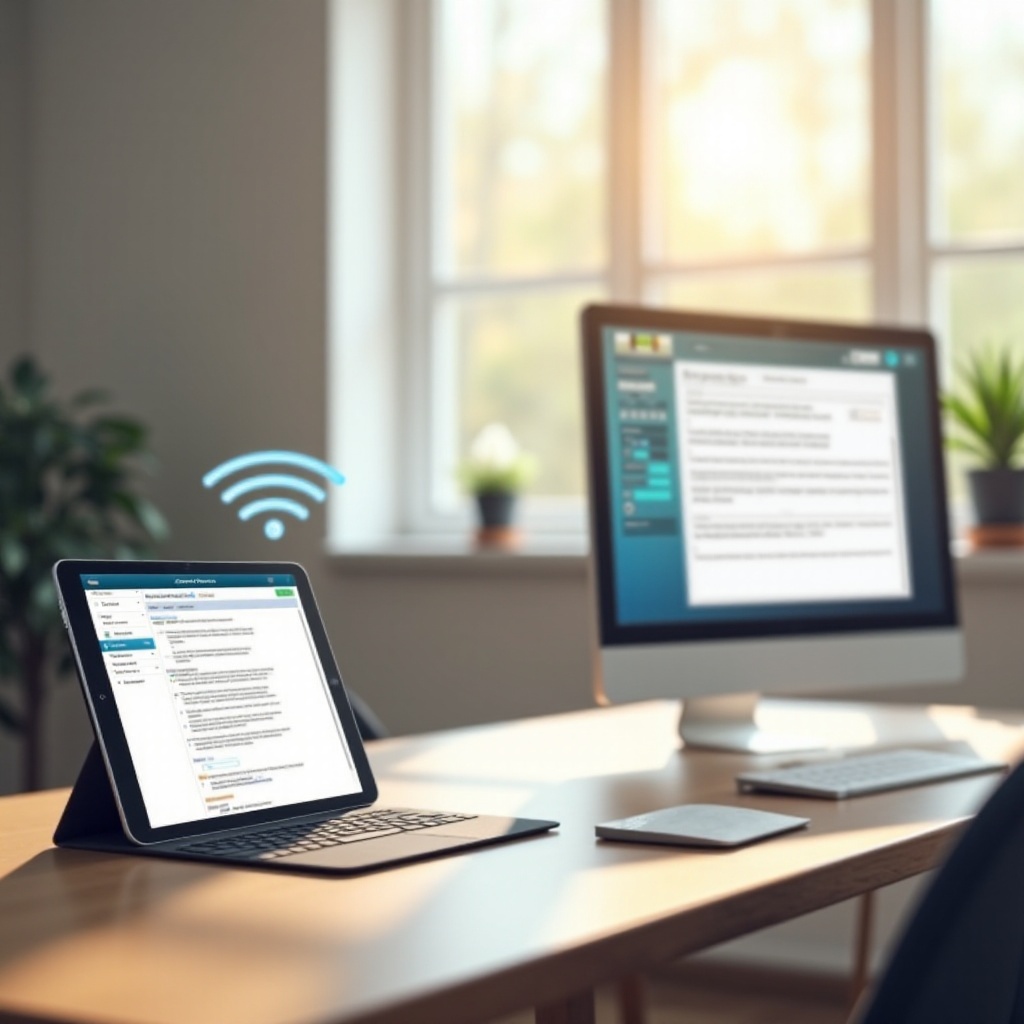
A FreeNotes és a szinkronizálási alapok megértése
A FreeNotes egy rendkívül sokoldalú jegyzetelő alkalmazás, amely az iOS eszközökre van szabva. Rugalmassága abban rejlik, hogy lehetővé teszi a felhasználók számára szövegek, rajzok, sőt fotójegyzetek készítését, így ideális eszköz mind a hétköznapi, mind a professzionális felhasználásra. A jegyzeteinek szinkronizálása biztosítja, hogy bármit is hoz létre az iPaden, az azonnal elérhető legyen a PC-jén, megőrizve az adatok pontosságát és folytonosságát. Az alapvető ismeretek elsajátításával hatékony és problémamentes átviteleket tesz lehetővé, biztosítva az adatai védelmét következetes biztonsági mentésekkel. Haladjunk tovább, és készítsük fel az eszközeit egy zökkenőmentes szinkronizálási folyamat elősegítésére.
Az eszközök előkészítése a szinkronizálásra
Az iPad és a PC megfelelő előkészítése alapvető a zökkenőmentes szinkronizálási élmény érdekében. Az alábbi lépések biztosítják, hogy mindkét eszköz készen álljon.
Az iPad és a FreeNotes alkalmazás frissítése
- Győződjön meg róla, hogy az iPadi naprakész: Lépjen a Beállítások > Általános > Szoftverfrissítés menüpontba, hogy ellenőrizze, van-e legfrissebb iOS verzió.
- FreeNotes alkalmazás frissítése: Látogasson el az App Store-ba, érintse meg a profilját, és nézze meg, van-e frissítés a FreeNotes számára. Tartsa naprakészen az összes alkalmazást a kompatibilitás biztosítása érdekében.
A PC konfigurálása a szinkronizáláshoz
- Telepítse a szükséges szoftvereket: A választott szinkronizálási módtól függően telepítse az iTunes-t vagy az iCloud for Windows-t.
- Stabilizálja internetkapcsolatát: Egy erős Wi-Fi kapcsolat szükséges az adatátvitel megszakadásának elkerülése érdekében, biztosítva a zökkenőmentes szinkronizálást.
A teljesen felkészített eszközeivel a következő lépés az elérhető szinkronizálási módszerek felfedezése, kezdve a Apple saját iCloud-jával.
Módszer 1: Szinkronizálás iCloud segítségével
Az iCloud az egyik legegyszerűbb útvonalat kínálja a FreeNotes szinkronban tartására az iPad és a PC között. Ez a módszer az Apple ökoszisztémáját kihasználva biztosít zökkenőmentes élményt.
Az iCloud beállítása az iPadjén
- iCloud engedélyezése: Nyissa meg a Beállításokat, érintse meg a nevét, majd válassza az iCloud lehetőséget.
- iCloud bekapcsolása a FreeNotes számára: Keresse meg a FreeNotes-t az iCloud-ot használó alkalmazások listájában, és kapcsolja be.
Hozzáférés a szinkronizált jegyzetekhez a PC-n
- Töltse le az iCloud for Windows-ot: Szerezze be az Apple hivatalos weboldaláról.
- Jelentkezzen be Apple ID-val: A kapcsolódó Apple ID-t használja az iPadjén való bejelentkezéshez.
- FreeNotes szinkronizálás engedélyezése: Győződjön meg róla, hogy a FreeNotes ki van pipálva az iCloud beállításaiban.
Ennek a módszernek az automatizmusa biztosítja, hogy a jegyzetei bármikor frissüljenek az eszközök között, amikor csatlakozik az internetre. Azok számára, akik további funkciókra vágynak, harmadik fél alkalmazások alternatívák lehetnek.
Módszer 2: Harmadik fél alkalmazásainak használata
Számos harmadik fél által fejlesztett alkalmazás kínál kibővített funkciókat és nagyobb rugalmasságot a FreeNotes szinkronizálásában.
Harmadik fél szinkron alkalmazások áttekintése
Népszerű opciók, mint az Evernote és a Microsoft OneNote, lehetővé teszik a platformok közötti jegyzet szinkronizálást, miközben fejlett szervezési funkciókat és nagyobb tárolást kínálnak, ami előnyös a kiterjedt jegyzetgyűjteménnyel rendelkező felhasználók számára.
Lépésről lépésre történő szinkronizálás ajánlott alkalmazással
- Válasszon ki egy alkalmazást: Töltse le és telepítse az Evernote-ot vagy a OneNote-ot iPadjére és PC-jére.
- Hozzon létre egy fiókot: Szükség esetén regisztráljon, állítson be szinkronra kész profilokat.
- Importálja a FreeNotes-ait: Kövesse a beépített utasításokat, hogy importálja vagy reprodukálja a FreeNotes-ait a választott alkalmazásba.
- Engedélyezze a szinkronizálást: Győződjön meg róla, hogy a szinkron opciók aktiválva vannak mindkét eszközön.
Ezekkel az alkalmazásokkal a FreeNotes szinkronizálása nemcsak rugalmas, hanem fejlettebb hibaelhárítási képességekkel is rendelkezik.
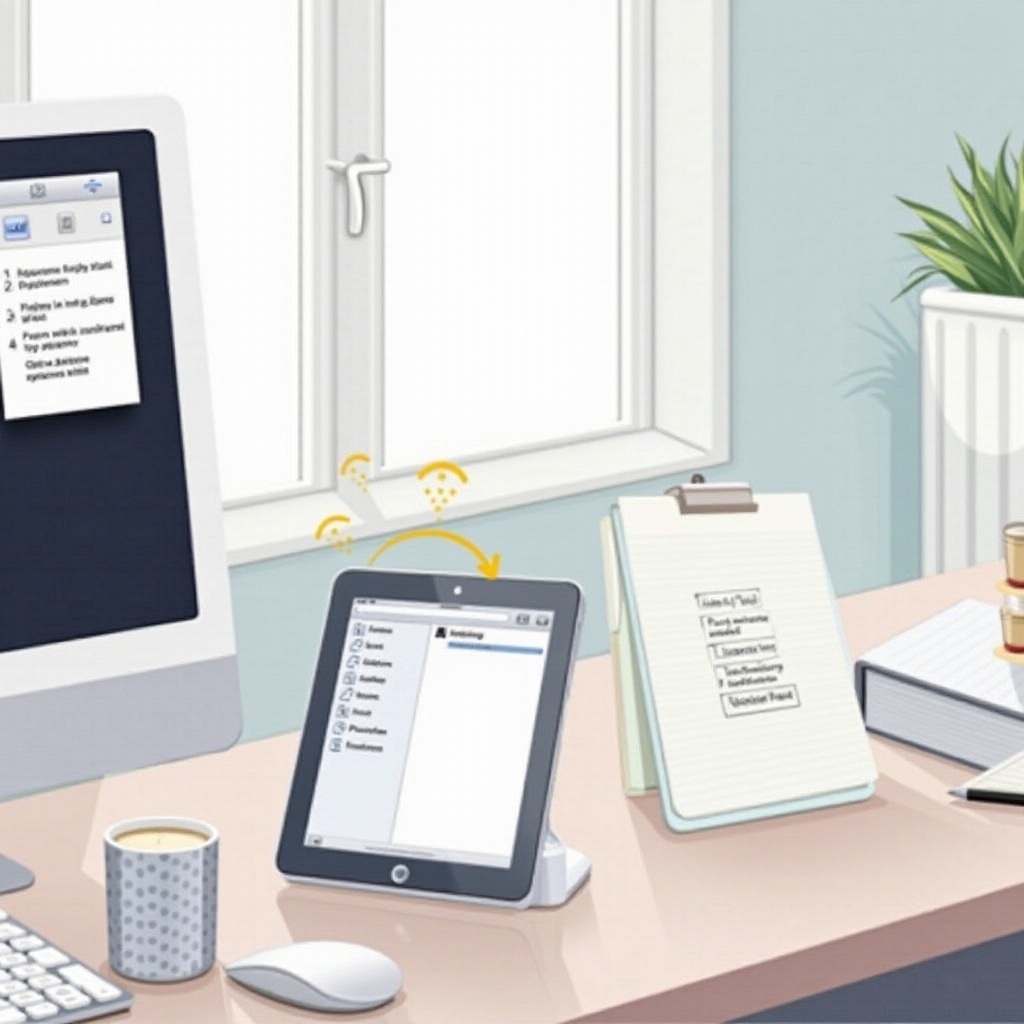
Gyakori szinkronizálási problémák elhárítása
A szinkronizálási problémákkal való találkozás bosszantó lehet, de ezek gyakran egyszerű megoldásokkal orvosolhatók.
Kapcsolati problémák és megoldások
- Ellenőrizze internetkapcsolatát: Győződjön meg róla, hogy iPadje és PC-je megbízható Wi-Fi hálózathoz kapcsolódik.
- Indítsa újra az eszközöket: Indítsa újra az iPadjét és a PC-jét az ideiglenes rendszerhibák megszüntetéséhez.
Szinkronizálási hibák és adatkülönbségek megoldása
- Újraszinkronizálja a fiókjait: Jelentkezzen ki és vissza az iCloud-ba vagy a használt harmadik fél alkalmazásába.
- Cache és adatok törlése: PC-jén törölje az alkalmazás adatait a sérült fájlproblémák megoldása érdekében.
Ezeknek a technikáknak az alkalmazásával képesnek kell lennie a szinkronizálási problémák többségének leküzdésére.
Következtetés
A FreeNotes hatékony szinkronizálása iPad és PC között szervezettebb és elérhetőbb jegyzetkezelést eredményez. Mind az iCloud, mind a harmadik fél alkalmazások hatékony megoldásokat kínálnak ennek megvalósítására, amelyek mindegyike saját előnyöket kínál. Az útmutatóban nyújtott ismeretekkel és eszközökkel, az előkészítéstől a hibaelhárításig, most már képes arra, hogy szinkronizálási folyamata zökkenőmentes legyen, lehetővé téve, hogy a tartalomra koncentráljon a folyamat helyett.
Gyakran Ismételt Kérdések
Mennyire biztonságos a FreeNotes szinkronizálása az iPadről a PC-re?
A jegyzetek szinkronizálása iCloudon vagy megbízható harmadik féltől származó szolgáltatásokon, mint az Evernote, általában biztonságos. Titkosítást használnak az adatok védelmére az átvitel során.
Hozzáférhetek a FreeNotes alkalmazáshoz internetkapcsolat nélkül?
Igen, a szinkronizálás után a jegyzetek helyileg tárolódnak, így elérhetők internetkapcsolat nélkül is. Azonban az internetkapcsolat szükséges a frissítések szinkronizálásához.
Mit tegyek, ha a FreeNotes nem szinkronizál az összes lépés követése után sem?
Ha a szinkronizálási problémák fennállnak, próbálja meg újratelepíteni az alkalmazást az eszközein, vagy forduljon az ügyfélszolgálathoz további segítségért.