
Bevezetés
Az értesítések kezelésével MacBook Air-en jelentősen javíthatja a fókuszt és a termelékenységet az állandó megszakítások elkerülésével. Legyen szó munkáról, virtuális találkozókon való részvételről vagy személyes időtöltésről, a hangértesítések megszakíthatják tevékenységeit. Szerencsére a macOS különféle lehetőségeket kínál ezeknek az értesítéseknek a testreszabására és vezérlésére. Ez az útmutató részletes lépéseket nyújt a MacBook Air hangértesítéseinek kikapcsolásához, valamint betekintést nyújt a fejlett funkciók, mint a Ne zavarj és a Fókusz módok használatába.
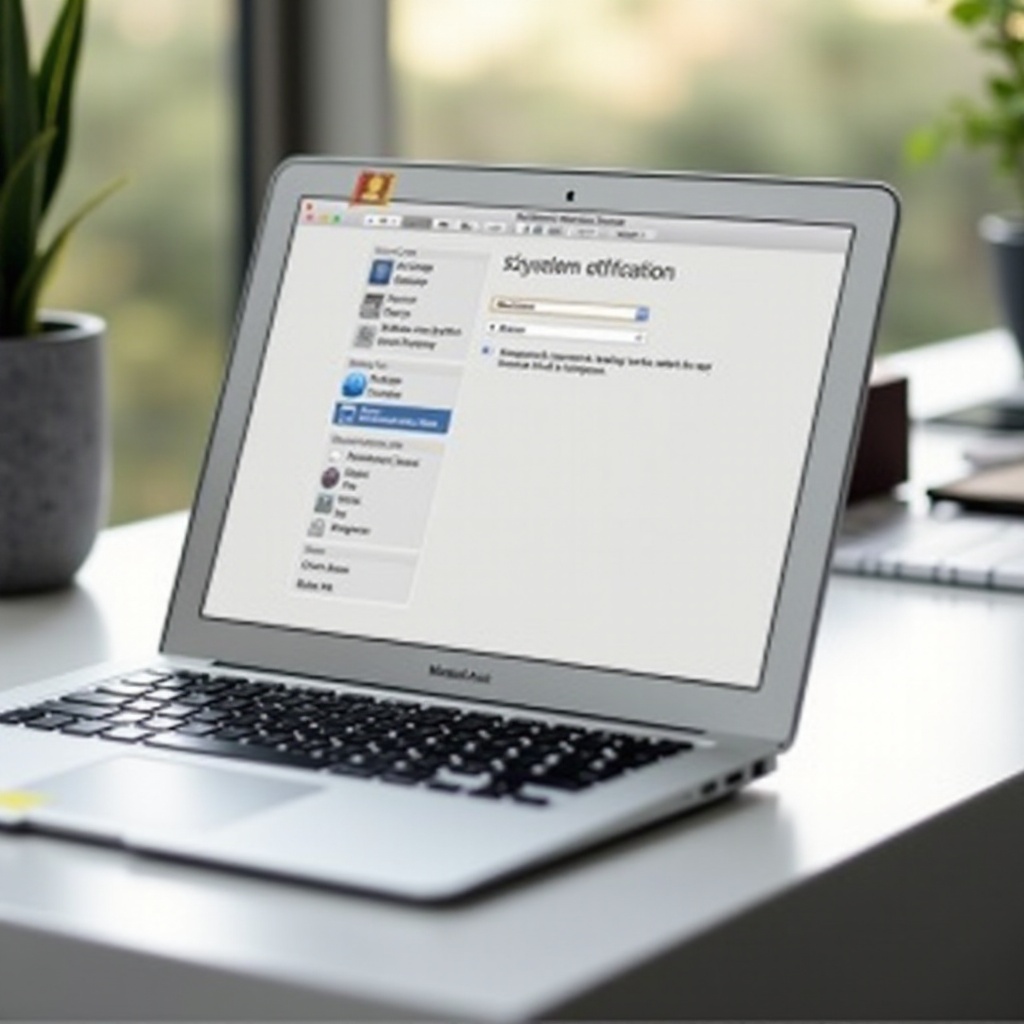
Értesítések megértése a macOS-en
Az értesítések letiltásához szükséges lépések megismerése előtt fontos megérteni, hogyan működnek ezek a MacBook Air-en. A macOS többféle értesítéstípust támogat, az alkalmazásértesítésektől a rendszeremlékeztetőkig, amelyek célja, hogy tájékoztassák Önt. Azonban ezek néha túlterhelővé válhatnak. Szerencsére a macOS széleskörű testreszabást engedélyez, lehetővé téve, hogy személyre szabja az értesítési élményt.
Az értesítések általában bannerként vagy figyelmeztetésként jelennek meg a képernyő jobb felső sarkában, gyakran hangok kíséretében, hacsak nincsenek elnémítva. Ezeknek az alapvető működésnek a megértésével hatékonyan tudja ellenőrizni és kezelni az értesítési beállításokat.
Lépésről-lépésre útmutató a hangértesítések kikapcsolásához
Az MacBook Air hangértesítéseinek testreszabása egyszerű. Kövesse az alábbi egyszerű lépéseket:
- Rendszerbeállítások elérése:
- Kattintson a képernyő bal felső sarkában található Apple menüre.
-
Válassza a legördülő lehetőségek közül a ‘Rendszerbeállítások’ opciót.
-
Navigáljon az Értesítések fülre:
- A Rendszerbeállítások között keresse meg és kattintson az ‘Értesítések’ elemre.
-
Látni fogja az értesítések küldésére jogosult összes alkalmazás listáját.
-
Alkalmazás-specifikus hangbeállítások módosítása:
- Válassza ki azt az alkalmazást, amelynek hangértesítéseit ki szeretné kapcsolni.
- Vegye le a jelölőnégyzetet az ‘Értesítések hangjátszása’ feliratú mezőből a némításhoz.
Az egyes alkalmazások hangbeállításainak személyre szabásával fenntarthatja a szükséges értesítéseket, miközben elnémíthatja a nem létfontosságúakat.
A Ne zavarj mód használata
A teljes csendet igénylő pillanatokhoz a Ne zavarj mód rendkívül előnyös. Ideiglenesen elnémítja az összes értesítést, lehetővé téve a zavartalan koncentrációt.
- Ne zavarj mód engedélyezése:
- Kattintson a menüsorban található Vezérlőközpont ikonra.
-
Válassza a ‘Ne zavarj’ módot a bekapcsoláshoz.
-
Ne zavarj ütemezése optimális időpontokra:
- Nyissa meg a Rendszerbeállításokat, és kattintson az ‘Értesítések & Fókusz’ elemre.
- A ‘Ne zavarj’ fül alatt állítson be ütemezést az automatikus aktiváláshoz konkrét órákban.
Stratégiai ütemezéssel biztosíthatja a zavartalan időszakokat a legkritikusabb feladatai során.
Fejlett hangkezelési lehetőségek
Az alapbeállításokon túl a macOS fejlett lehetőségeket kínál, amelyek még nagyobb irányítást biztosítanak a hangértesítések felett, különösen a Fókusz módok és harmadik fél által készített alkalmazások révén.
- Fókusz módok konfigurálása:
- A Fókusz módok árnyalt értesítéskezelést kínálnak.
- Elérése: ‘Rendszerbeállítások’ > ‘Értesítések & Fókusz’ > ‘Fókusz’.
-
Hozzon létre vagy módosítson Fókusz módokat az értesítések beállítására az aktivitásai alapján.
-
Harmadik fél által készített értesítéskezelő alkalmazások integrálása:
- Fontolja meg olyan alkalmazások használatát, mint a ‘HazeOver’ vagy a ‘Growl’ az értesítések további kezeléséhez.
- Ezek az eszközök lehetőséget biztosítanak az értesítések szűrésére és megjelenítésük módosítására.
Ezek a fejlett eszközök lehetővé teszik, hogy összetett értesítéskezelő rendszert építsen, amely megfelel saját igényeinek.
Gyakori értesítési problémák elhárítása
Még minden helyes beállítás mellett is előfordulhatnak alkalmi problémák. Íme, hogyan kezelheti a gyakori problémákat:
- Tartós értesítési hangok:
- Ellenőrizze, hogy az ‘Értesítések hangjátszása’ nincs-e kipipálva az alkalmazás beállításaiban.
-
Indítsa újra az alkalmazást vagy a MacBook Airt a beállítások visszaállításához.
-
Értesítési beállítások visszaállítása:
- Ha a problémák továbbra is fennállnak, segíthet a problémás alkalmazások értesítési beállításainak visszaállítása.
- Nyissa meg a ‘Rendszerbeállítások’ > ‘Értesítések’ és szükség esetén konfigurálja újra.
Ezek az elhárítási javaslatok segíteni fognak a tartós értesítési problémák hatékony megoldásában.

Következtetés
A hangértesítések hatékony kezelése MacBook Airen elengedhetetlen a termelékeny és nyugodt számítógépes környezet létrehozásához. A macOS változatos beállításainak, Ne zavarj funkcióinak és fejlett Fókusz módjainak kihasználásával személyre szabhatja az értesítési élményt, hogy zökkenőmentesen illeszkedjen munkafolyamatába.
Gyakran Ismételt Kérdések
El tudom némítani egy konkrét alkalmazás értesítéseit anélkül, hogy másokat befolyásolnék?
Igen, némíthat konkrét alkalmazásokat. Menjen a ‘Rendszerbeállítások’ > ‘Értesítések’ menüpontba, válassza ki az alkalmazást, és vegye ki a pipát a ‘Hang lejátszása értesítésekhez’ opciónál.
Hogyan kapcsolhatom ki véglegesen a Ne zavarj módot?
A Ne zavarj mód kikapcsolásához egyszerűen kattintson a Vezérlőközpont ikonra, és vegye ki a pipát a Ne zavarj opciónál.
Az értesítési beállításaim visszaállnak egy frissítés után. Mit tegyek?
Ha a beállítások visszaállnak egy frissítés után, látogasson el ismét a ‘Rendszerbeállítások’ > ‘Értesítések’ menüpontba a beállítások újrakonfigurálásához. Ha a problémák folytatódnak, indítsa újra a Mac-et, vagy ellenőrizze a függőben lévő frissítéseket.