
Bevezetés
A Beats Studio Buds iPhone-hoz való csatlakoztatása egyszerű folyamat, amely jelentősen javíthatja az audio élményét. Ezek a fülhallgatók híresek a kiváló hangminőségükről és az Apple eszközökkel való egyszerű integrálhatóságukról. Ebben az útmutatóban megtudhatja, hogyan csatlakoztathatja Beats Studio Buds fülhallgatóit iPhone készülékéhez, hogyan oldhatja meg az esetleges problémákat és hogyan hozhatja ki a legtöbbet a funkciókból.
Eszközeinek előkészítése a csatlakozáshoz
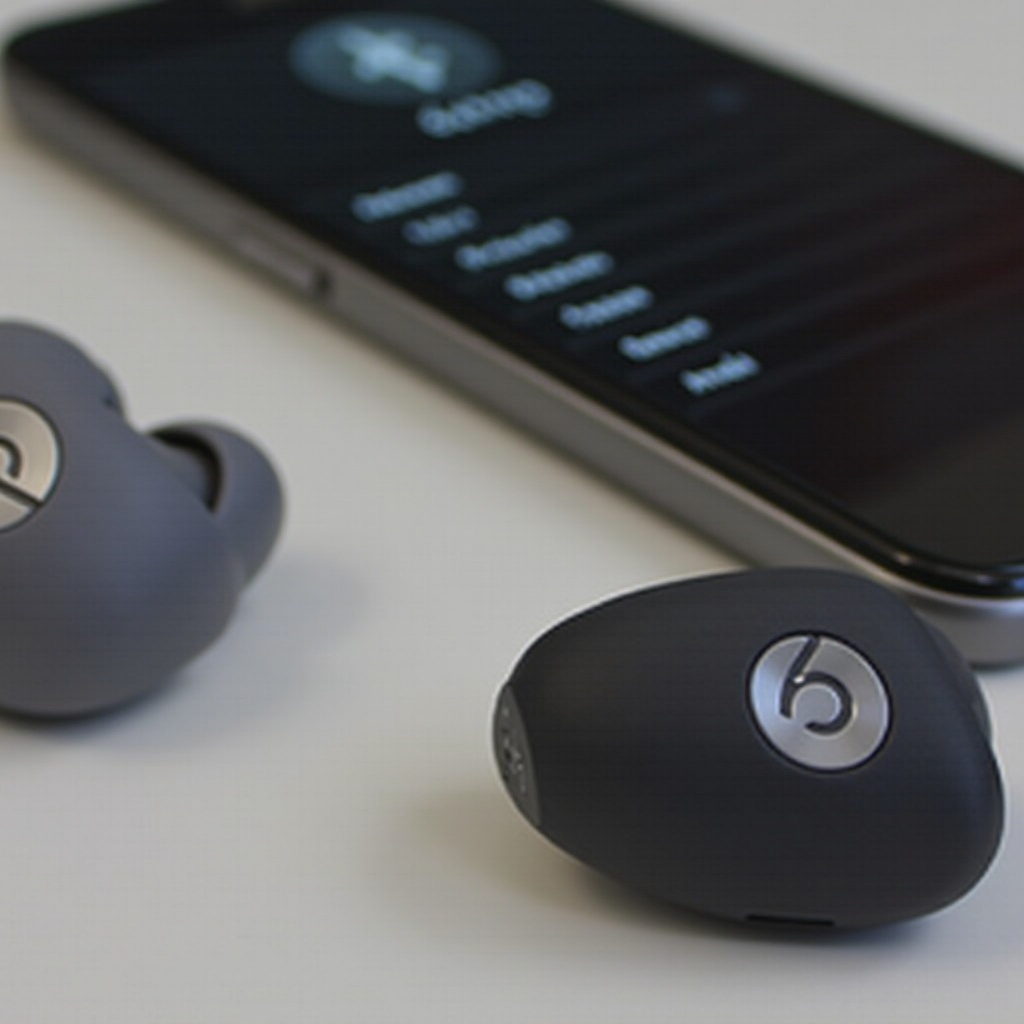
Mielőtt csatlakoztatná a Beats Studio Buds fülhallgatókat, győződjön meg arról, hogy mind a fülhallgatók, mind az iPhone optimális állapotban vannak a zökkenőmentes párosítás érdekében. Ez a felkészülés segít elkerülni azokat a problémákat, amelyek megszakíthatnák a kapcsolatot.
-
Beats Studio Buds feltöltése: Győződjön meg róla, hogy Beats Studio Buds fülhallgatói teljesen fel vannak töltve a dobozban található USB-C kábellel. Fontos, hogy teljes legyen az akkumulátor töltöttsége a kapcsolódási problémák elkerülése érdekében.
-
Az iPhone frissítése: Ellenőrizze, hogy az iPhone szoftvere a legújabb frissítéseket tartalmazza-e. Lépjen a ‘Beállítások’ menüpontra, válassza az ‘Általános’ lehetőséget, majd a ‘Szoftverfrissítés’ opciót. Az iOS naprakészen tartása biztosítja a kompatibilitást és a gördülékenyebb csatlakozási folyamatot.
Miután eszközei készen állnak, kövesse az alábbi lépéseket a Beats Studio Buds és az iPhone zökkenőmentes csatlakoztatásához.
Lépésről lépésre útmutató a Beats Studio Buds iPhone-hoz való csatlakoztatásához
Íme a lépések a Beats Studio Buds fülhallgatók iPhone-hoz való egyszerű és hatékony csatlakoztatásához:
- A Bluetooth beállításainak elérése iPhone-on:
- Oldja fel az iPhone zárolását, és nyissa meg a ‘Beállítások’ menüt.
- Koppintson a ‘Bluetooth’ opcióra, és győződjön meg róla, hogy be van kapcsolva. Az eszköze most már felfedezhető.
- A Beats Studio Buds Bluetooth-on keresztüli párosítása:
- Helyezze a Beats Studio Buds fülhallgatókat a töltőtokjukba, és tartsa közel az iPhone-hoz.
- Nyomja meg és tartsa lenyomva a tokon található rendszer gombot, amíg a LED jelzőfény fehéren villog, jelezve a párosítási módot.
- Keresse meg a ‘Beats Studio Buds’ fülhallgatókat az ‘Egyéb eszközök’ alatt, és koppintson a csatlakozásra.
- A sikeres kapcsolat megerősítése:
- A csatlakozás után a ‘Kapcsolódva’ felirat jelenik meg a ‘Beats Studio Buds’ mellett a Bluetooth menüben.
- Mostantól élvezheti a kiváló minőségű hangot és a zajcsökkentési funkciókat iPhone-ján.
Ha problémái vannak a csatlakozási folyamattal, lépjen a hibaelhárítási részhez.

Gyakori csatlakozási problémák elhárítása
Ha problémákat tapasztal, ne aggódjon— a legtöbb kapcsolódási probléma egyszerű hibaelhárítási lépésekkel megoldható.
- Mit tegyen, ha a Beats Studio Buds nem csatlakoznak:
- Győződjön meg róla, hogy a tok fel van töltve, és közel van az iPhone-hoz.
- Kapcsolja ki, majd vissza a Bluetooth-t az iPhone Beállítások menüjében.
-
Indítsa újra az iPhone készülékét, és próbálja újra a csatlakozási lépéseket.
-
A Beats Studio Buds újrapárosításra való visszaállítása:
- Miközben a fülhallgatók a tokjukban vannak, nyissa ki a fedelet.
- Nyomja meg és tartsa lenyomva a rendszer gombot, amíg a LED pirosra, majd fehérre nem vált.
- Próbálja újra a csatlakozási folyamatot az elejétől.
Ezeknek a problémáknak a leküzdése lehetővé teszi, hogy teljes mértékben élvezze az újonnan csatlakoztatott eszközét.
Funkciók és funkcionalitás maximalizálása iPhone-nal
A Beats Studio Buds iPhone-hoz való csatlakoztatása egy olyan lehetőségek és funkciók világát nyitja meg, amelyek célja a hallgatási élmény fokozása.
- A Siri használata a Beats Studio Buds fülhallgatókkal:
- Győződjön meg róla, hogy a ‘Hej, Siri’ aktiválva van a Beállítások > Siri és Keresés menüpontban.
-
Ez lehetővé teszi a zene és más iPhone funkciók kéz nélküli vezérlését.
-
A zajcsökkentés és az átlátszósági módok beállítása:
- Használja az iPhone vezérlőit vagy a dedikált Beats alkalmazást az Aktív zajcsökkentés és az Átlátszósági mód közötti váltáshoz, hogy szabályozhassa a beengedett külső zaj mennyiségét.
Élvezze a funkciók felfedezését, hogy a legtöbbet hozhassa ki a Beats Studio Buds fülhallgatókból iPhone-jával.
Következtetés
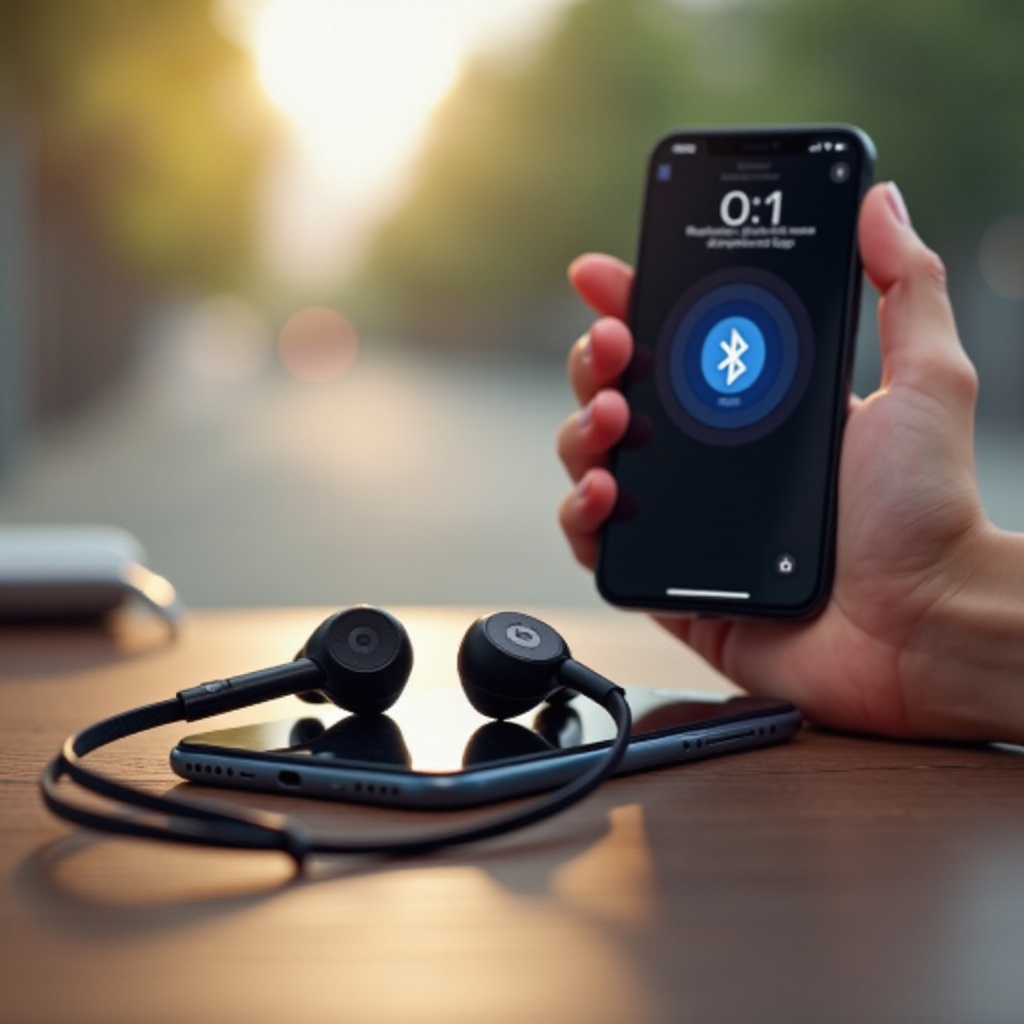
Ezeket az egyszerű lépéseket követve könnyedén csatlakoztathatja Beats Studio Buds fülhallgatóit iPhone készülékéhez. A funkciók és a hibaelhárítási tippek megértése fokozza a hallgatási élményt, és lehetővé teszi, hogy teljes mértékben kihasználja a fülhallgatók lehetőségeit. Élvezze az önnek járó zökkenőmentes audio minőséget.
Gyakran Ismételt Kérdések
Honnan Tudom, Ha A Beats Studio Buds Teljesen Feltöltve Van?
A tokon lévő LED jelzőfény mutatja a töltés állapotát: piros jelzi a töltést, fehér jelzi, hogy teljesen feltöltve van.
Csatlakoztathatom A Beats Studio Buds-t Több Eszközhöz?
Az eszközök több eszközhöz párosítható, de csak egy eszközhöz csatlakozhat aktívan egyszerre.
Hogyan Frissítem A Beats Studio Buds Firmware-jét?
Használja a Beats alkalmazást iOS vagy Android rendszeren a frissítések ellenőrzésére, és győződjön meg róla, hogy eszközén a legújabb firmware van.