
Bevezetés
Az új MacBookra való frissítés örömmel és izgalommal jár, de az adatátvitel folyamata kicsit túlterhelőnek tűnhet. A kritikus fájlok és értékes fotók mellett az alapvető alkalmazások átvitele simán történik. Szerencsére több módszer is létezik, amelyek segítségével hatékonyan áthelyezheti adatait a régi MacBookról az újra, biztosítva a zökkenőmentes átmenetet.

Adatátvitel előkészítése
Az átvitel megkezdése előtt a megfelelő előkészítés kulcsfontosságú. Ez minimalizálja a hibákat és védi az adatvesztéstől, ezzel sima átállást elősegítve.
- A régi MacBook biztonsági mentése: Készítsen teljes biztonsági mentést Time Machine vagy bármely kedvenc mentési megoldással, hogy védje adatait az átvitel során.
- Mindkét eszköz szoftverfrissítése: Győződjön meg róla, hogy mindkét MacBook rendelkezik a legfrissebb macOS frissítéssel, javítva a kompatibilitást és csökkentve az átvitel során fellépő problémákat.
A biztonsági mentések és frissítések után magabiztosan folytathatja az elérhető adatátviteli módszerek felfedezését.
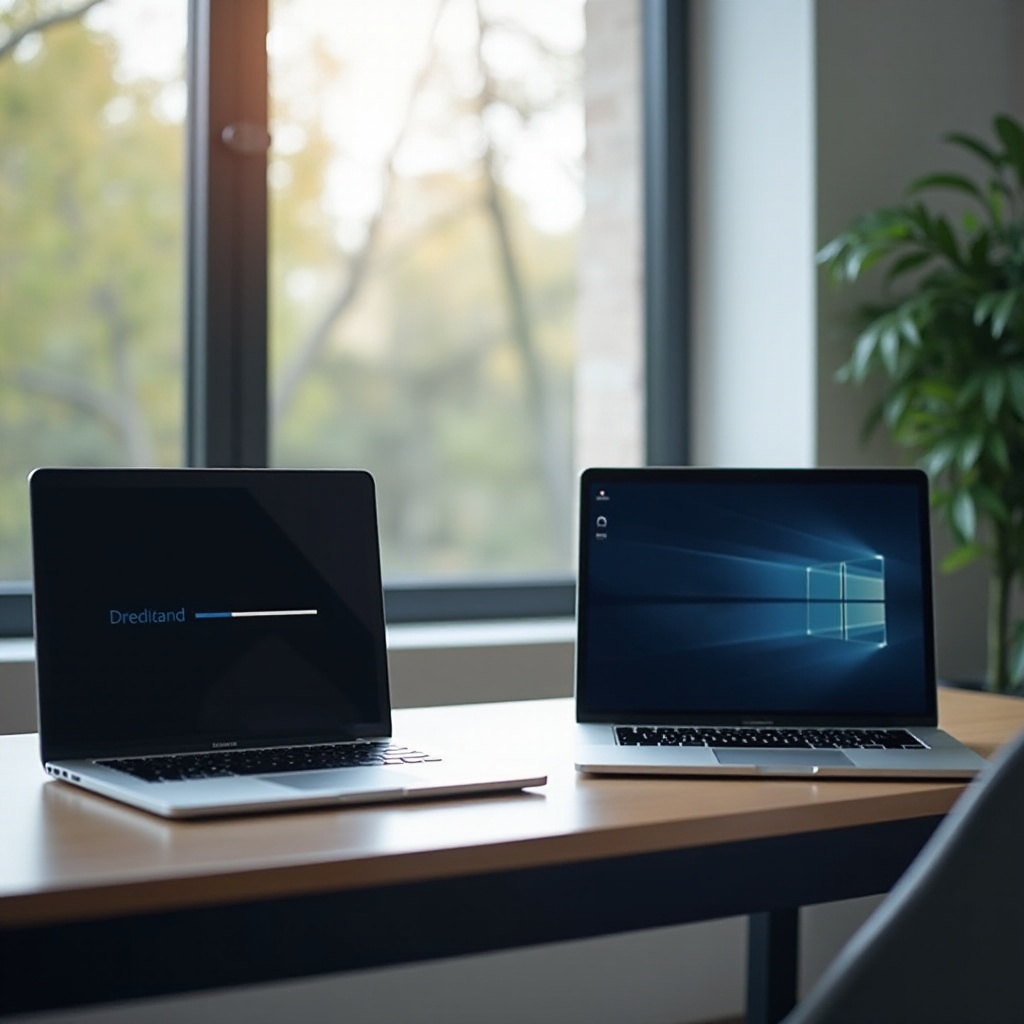
Az Apple beépített migrációs eszközének használata
A Migration Assistant egy robusztus eszköz, amelyet az Apple kifejezetten fájlok, alkalmazások és beállítások könnyű átvitelére tervezett.
- Bevezetés a Migration Assistantbe: Ez az eszköz egyszerűsíti az átvitel folyamatát, felhasználóbarát felületet kínálva a legtöbb lépés automatizálására.
- Lépésről lépésre útmutató a Migration Assistant használatához:
- Csatlakoztassa mindkét MacBookot ugyanarra a hálózatra.
- Nyissa meg a Migration Assistantet az új MacBookon, és válassza a ‘Mac, Time Machine biztonsági mentés vagy indítólemez’ lehetőséget.
- A régi MacBookon nyissa meg a Migration Assistantet, és válassza a ‘Egy másik Macre’ lehetőséget.
- Válassza ki az átvitelre szánt mappákat, alkalmazásokat és beállításokat, és indítsa el a folyamatot.
A Migration Assistant növeli a hatékonyságot azáltal, hogy biztosítja a fájlok és beállítások teljes körű áttelepítését, így sokak számára előnyös választás.

Alternatív módszerek adatátvitelhez
A Migration Assistant mellett más technikák is rugalmasságot kínálnak, különösen a felhőalapú megoldásokat vagy gyors fájlátvitelt előnyben részesítő felhasználók számára.
- iCloud használata szinkronizációra: Szinkronizálja a dokumentumokat, fényképeket és sok mást iCloud Drive-ba feltöltve, majd engedélyezze a szinkronizációt az új MacBookon.
- Fájlok átvitele AirDrop segítségével: Ideális kisebb fájlátvitelhez, az AirDrop lehetővé teszi a fájlok vezeték nélküli küldését közvetlenül a MacBookok között.
Ezek az alternatív módszerek sokoldalúságot és kényelmet kínálnak, előkészítve a terepet a következő szakaszban a manuális technikák felfedezésére.
Manuális adatátvitel technikák
A manuális folyamatok megbízható alternatívákat kínálnak azoknak a felhasználóknak, akik előnyben részesítik a kézi megközelítést vagy további opciókra van szükségük.
- Külső merevlemezek használata: Válasszon kompatibilis külső merevlemezt, helyezze át kritikus fájljait, és csatlakoztassa azt az új MacBookhoz a visszanyeréshez.
- Hálózat alapú átvitel: Használja ki a helyi hálózati beállításokat a fájlok közvetlen megosztására a régi MacBookról, biztosítva a közvetlen átvitel.
Az átvitel befejezése csak egy lépés. Következőként az új MacBook optimális teljesítményre és hatékonyságra való beállítására koncentrálunk.
Átvitel utáni beállítás és optimalizálás
Az adatok áthelyezése után az új MacBook ellenőrzése és optimalizálása biztosítja, hogy minden megfelelően működjön.
- Átvitt adatok ellenőrzése: Győződjön meg róla, hogy minden fájl, alkalmazás és beállítás sértetlen. Nyisson meg alapvető fájlokat annak biztosítására, hogy működőképesek legyenek.
- Alkalmazások és beállítások konfigurálása: Személyre szabja új MacBookját alkalmazásbeállításokkal, gyorsbillentyűkkel és előfizetésekkel.
Minden ellenőrzött és optimalizált állapotban teljes mértékben élvezheti új eszköze előnyeit, amely most már minden adatával felszerelt.
Következtetés
Az adatátvitel MacBookok között egyszerű lehet a megfelelő útmutatással és eszközökkel. A régi eszköz biztonsági mentése, a legjobb átviteli módszer kiválasztása és az új beállítás optimalizálása révén folyamatosságot és könnyedséget biztosít munkafolyamatában. Élvezze új MacBookja előnyeit, amely most teljesen feltöltött az adataival és beállításaival.
Gyakran Ismételt Kérdések
Mi történik, ha a Migration Assistant nem tud minden adatot átvinni?
Gondoskodjon arról, hogy mindkét eszköz frissített legyen és ugyanazon a hálózaton legyen. Ha a probléma továbbra is fennáll, használjon alternatív módszereket, például iCloud vagy manuális átvitel.
Használhatok más felhőszolgáltatásokat is, az iCloud mellett, az adatátvitelhez?
Igen, olyan szolgáltatások, mint a Google Drive vagy a Dropbox hatékonyak dokumentumok és médiaeszközök átvitelére az eszközök között.
Szükséges, hogy az új MacBook-ot biztonsági mentést készítsünk az adatátvitel előtt?
Bár kezdetben nem kötelező, érdemes rendszeresen biztonsági mentést készíteni az új eszközről, ahogy módosítások és új adatok kerülnek hozzá.