
Introduction
Connecter vos Beats Studio Buds à un iPhone est un processus simple qui peut grandement améliorer votre expérience audio. Ces écouteurs sont réputés pour leur qualité sonore et leur facilité d’intégration avec les appareils Apple. Dans ce guide, vous découvrirez comment connecter vos Beats Studio Buds à votre iPhone, résoudre les problèmes éventuels et tirer parti de leurs fonctionnalités.
Préparer vos appareils pour la connexion
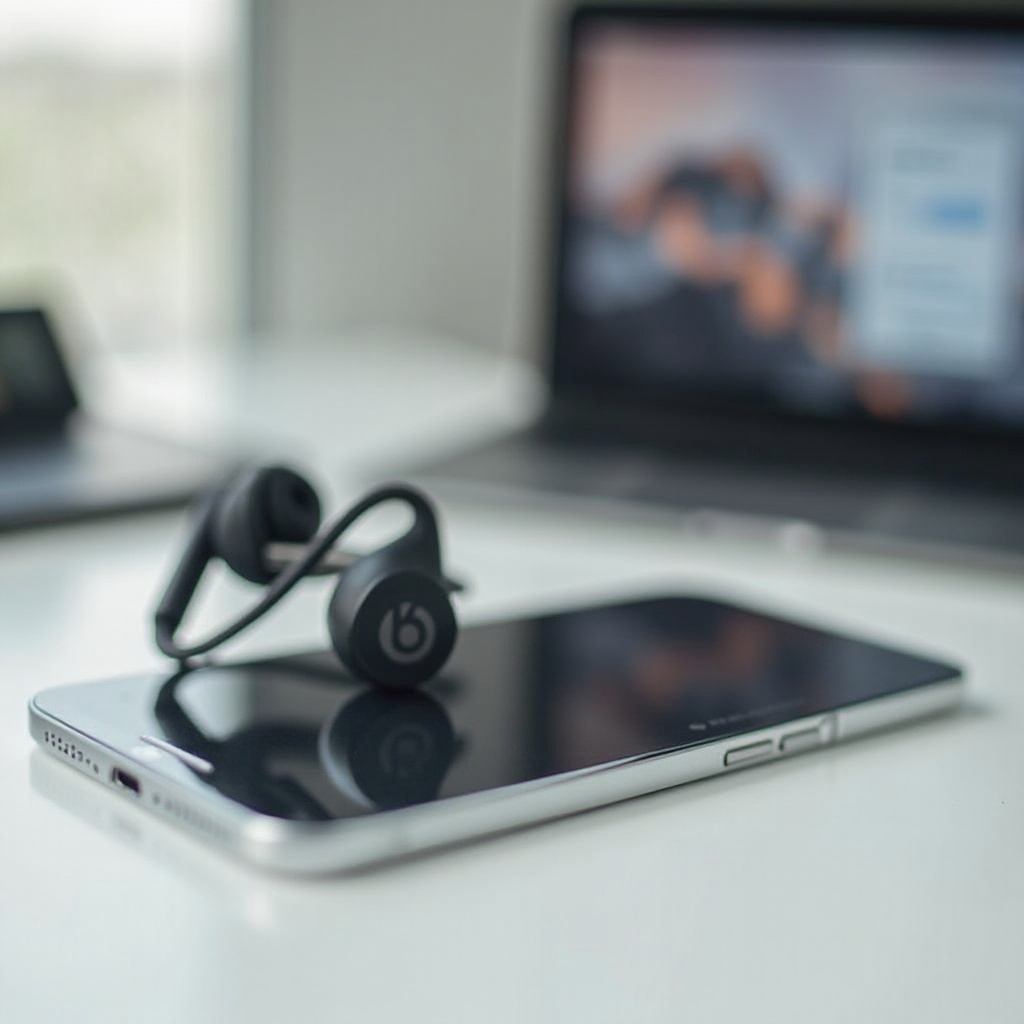
Avant de connecter vos Beats Studio Buds, assurez-vous que vos écouteurs et votre iPhone sont en condition optimale pour un processus de jumelage fluide. Cette préparation aide à prévenir les problèmes pouvant interrompre la connexion.
-
Recharger vos Beats Studio Buds : Assurez-vous que vos Beats Studio Buds sont entièrement chargés à l’aide du câble USB-C fourni dans la boîte. Il est essentiel d’avoir une batterie pleine pour éviter les problèmes de connectivité.
-
Assurer que votre iPhone est à jour : Vérifiez le logiciel de votre iPhone pour les dernières mises à jour. Allez dans ‘Réglages’, sélectionnez ‘Général’, puis ‘Mise à jour logicielle’. Garder votre iOS à jour assure la compatibilité et un processus de connexion plus fluide.
Une fois vos appareils prêts, suivez les étapes suivantes pour connecter vos Beats Studio Buds à votre iPhone sans problème.
Guide étape par étape pour connecter Beats Studio Buds à l’iPhone
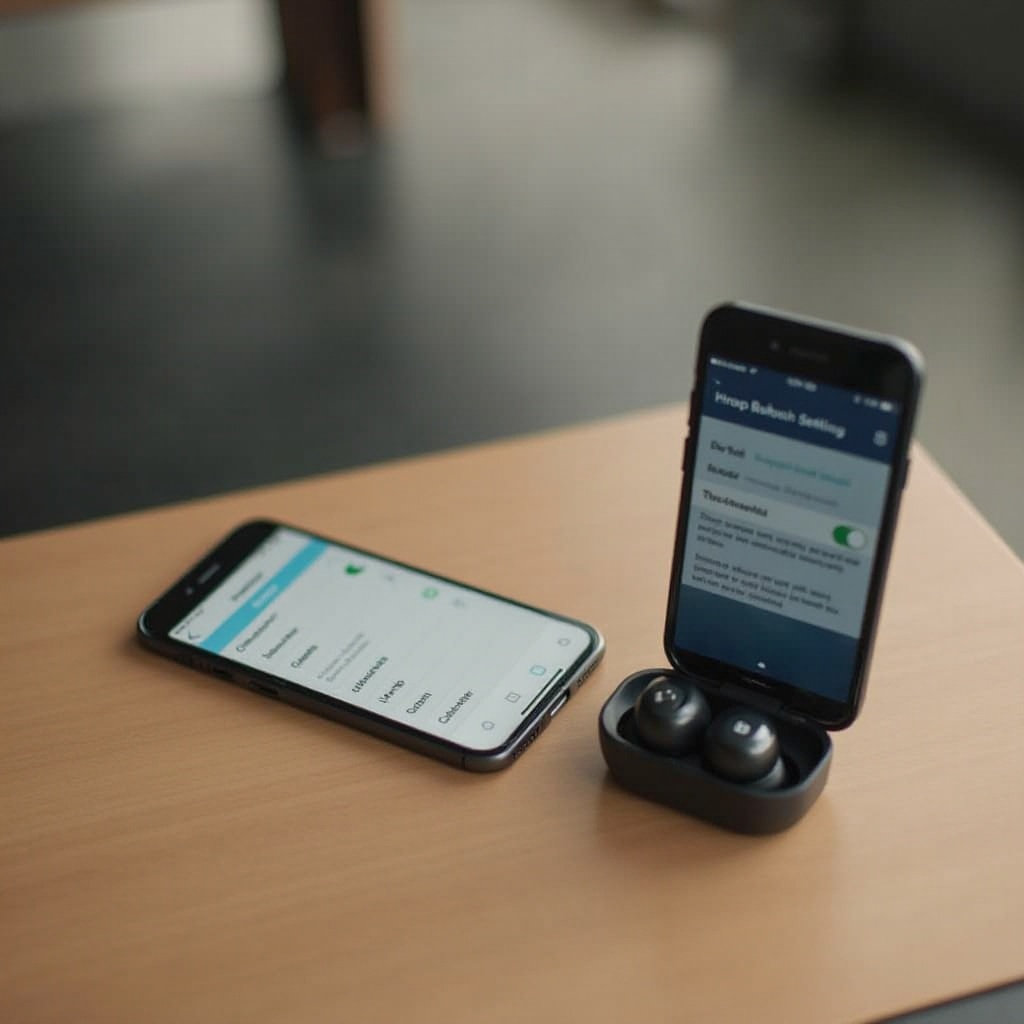
Voici les étapes pour connecter vos Beats Studio Buds à votre iPhone facilement et efficacement :
- Accéder aux paramètres Bluetooth sur l’iPhone:
- Déverrouillez votre iPhone et allez dans ‘Réglages’.
- Appuyez sur ‘Bluetooth’ et assurez-vous qu’il est activé. Votre appareil devrait maintenant être détectable.
- Jumeler les Beats Studio Buds via Bluetooth :
- Placez les Beats Studio Buds dans leur étui de chargement et tenez-les près de votre iPhone.
- Appuyez et maintenez le bouton système sur l’étui jusqu’à ce que l’indicateur LED clignote en blanc, indiquant le mode de jumelage.
- Cherchez ‘Beats Studio Buds’ sous ‘Autres appareils’ et appuyez pour connecter.
- Confirmer une connexion réussie :
- Une fois connecté, ‘Connecté’ apparaîtra à côté de ‘Beats Studio Buds’ dans votre menu Bluetooth.
- Vous pouvez maintenant profiter d’un son de haute qualité et des fonctionnalités de suppression du bruit sur votre iPhone.
Si vous rencontrez des difficultés avec le processus de connexion, passez à la section de dépannage.
Résoudre les problèmes de connectivité courants
Si vous rencontrez des problèmes, ne vous inquiétez pas : la plupart des problèmes de connexion peuvent être résolus par des étapes de dépannage simples.
- Que faire si les Beats Studio Buds ne se connectent pas :
- Assurez-vous que l’étui est chargé et proche de votre iPhone.
- Basculez le Bluetooth désactivé puis activé via les Réglages de l’iPhone.
-
Redémarrez votre iPhone et réessayez les étapes de connexion.
-
Réinitialiser les Beats Studio Buds pour un nouveau jumelage :
- Avec les écouteurs dans leur étui, ouvrez le couvercle.
- Appuyez et maintenez le bouton système jusqu’à ce que la LED clignote rouge, puis blanc.
- Essayez à nouveau le processus de connexion depuis le début.
Surmonter ces problèmes vous permettra de profiter pleinement de votre appareil nouvellement connecté.
Maximiser les fonctionnalités avec l’iPhone
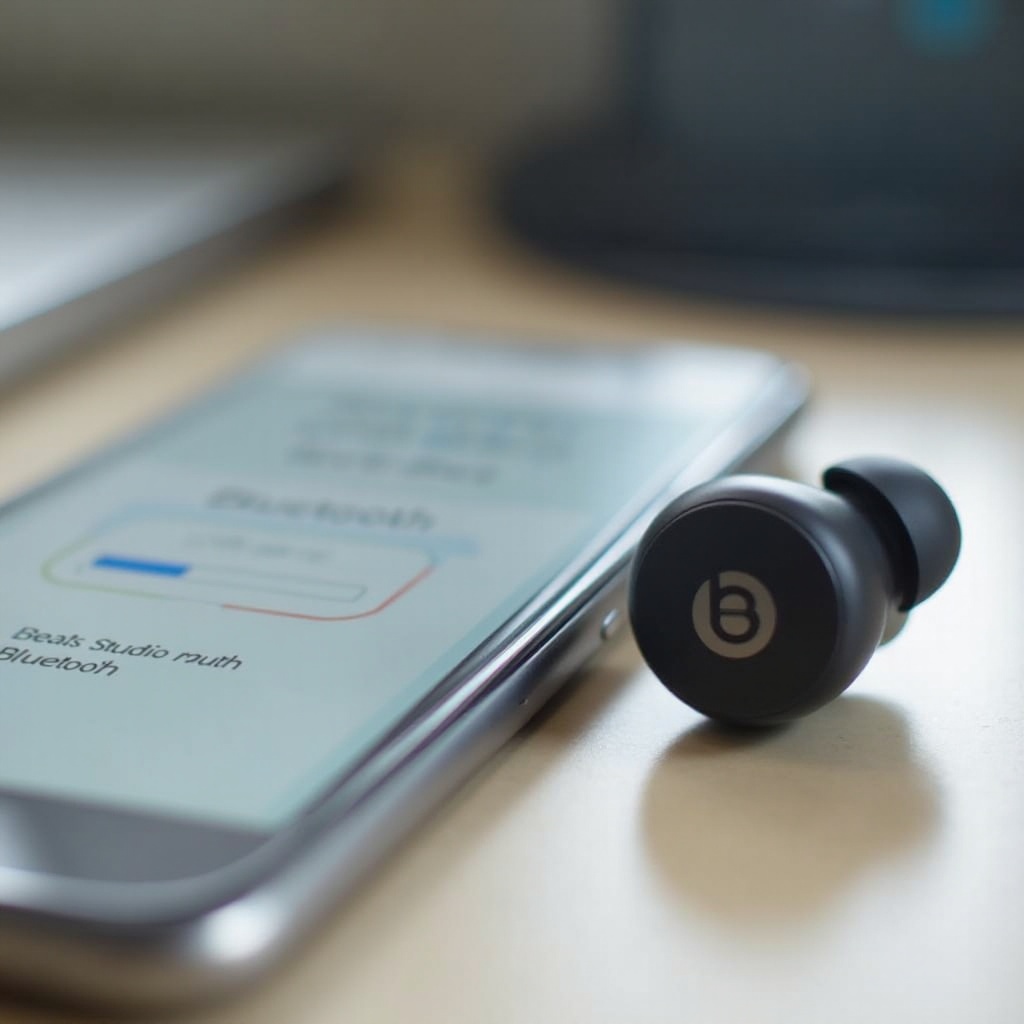
Connecter vos Beats Studio Buds à votre iPhone ouvre un monde de possibilités et de fonctionnalités conçues pour améliorer votre expérience d’écoute.
- Utiliser Siri avec Beats Studio Buds :
- Assurez-vous que ‘Dis Siri’ est activé en naviguant dans Réglages > Siri & Recherche.
-
Cela permet de contrôler la musique et d’autres fonctions de l’iPhone en mains libres.
-
Ajuster les modes de suppression du bruit et de transparence :
- Utilisez les contrôles de votre iPhone ou l’application dédiée Beats pour alterner entre la suppression active du bruit et le mode transparence, vous aidant à contrôler la quantité de bruit externe à laisser entrer.
Profitez de l’exploration de ces fonctionnalités pour tirer le meilleur parti de vos Beats Studio Buds avec votre iPhone.
Conclusion
En suivant ces étapes simples, vous pouvez facilement connecter vos Beats Studio Buds à votre iPhone. Comprendre les fonctionnalités et les astuces de dépannage augmentera votre expérience d’écoute et vous permettra d’utiliser vos écouteurs à leur plein potentiel. Profitez de la qualité audio fluide que vous méritez.
Questions Fréquemment Posées
Comment Savoir Quand Mes Beats Studio Buds Sont Complètement Chargés ?
L’indicateur LED sur le boîtier montre l’état de la charge : rouge signifie en charge, blanc signifie complètement chargé.
Puis-je Connecter Mes Beats Studio Buds à Plusieurs Appareils ?
Vous pouvez jumeler les écouteurs avec plusieurs appareils mais vous ne pouvez vous connecter activement qu’à un seul appareil à la fois.
Comment Mettre à Jour le Firmware de Mes Beats Studio Buds ?
Utilisez l’application Beats sur iOS ou Android pour vérifier les mises à jour et vous assurer que votre appareil dispose du dernier firmware.