
Introduction
L’Apple Watch offre de nombreuses fonctionnalités, allant du suivi de la condition physique aux notifications pratiques qui vous maintiennent connecté. Parmi ses nombreuses fonctionnalités, la gestion des paramètres sonores, y compris la sonnerie, est particulièrement importante. Que vous ayez besoin de silence lors de réunions, au cinéma ou au coucher, savoir comment contrôler le son de votre appareil est indispensable. Ce guide vous guidera étape par étape pour éteindre la sonnerie et ajuster d’autres paramètres sonores, s’intégrant parfaitement à votre routine quotidienne.
Navigation dans les paramètres sonores de votre Apple Watch
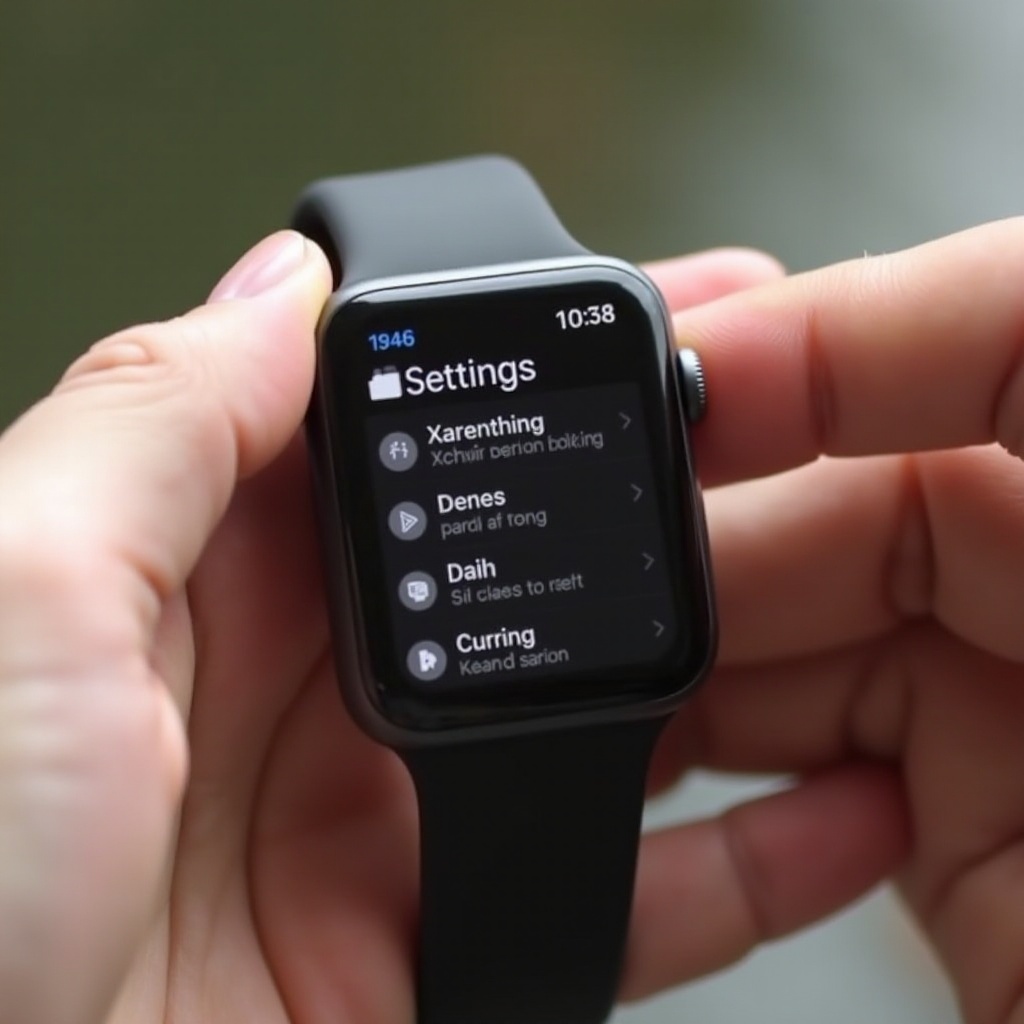
Pour désactiver la sonnerie, commencez par comprendre où se trouvent les paramètres sonores sur votre appareil. Le processus est simple :
- Activez votre Apple Watch en tapotant l’écran ou en levant le poignet.
- Appuyez sur la Digital Crown pour voir vos applications, puis touchez l’application Réglages.
- Faites défiler jusqu’à ‘Sons et vibrations’ et sélectionnez-le dans la liste.
Une fois la navigation initiale apprise, vous pouvez désactiver la sonnerie. La familiarité avec le menu des paramètres est le premier tremplin pour gérer efficacement les sons de votre montre.
Guide étape par étape pour éteindre la sonnerie
Maintenant que la navigation est une seconde nature, concentrons-nous sur la désactivation complète de la sonnerie :
- Ouvrez ‘Sons et vibrations’ dans l’application Réglages sur votre montre.
- Déplacez le curseur de volume des alertes vers le bas pour ajuster ou couper le son.
- Basculez l’interrupteur pour le mode silencieux pour l’activer ; une cloche rouge barrée confirme qu’il est actif.
- Utilisez le centre de contrôle en balayant vers le haut depuis le cadran de la montre pour basculer rapidement en mode silencieux.
Ce guide fluide garantit que votre Apple Watch est aussi adaptable que vous, prête pour les environnements calmes d’une simple pression.
Options de personnalisation sonore avancées
La désactivation de la sonnerie ouvre la porte à d’autres personnalisations sonores dans la vaste offre de l’Apple Watch. Au-delà du mode silencieux, l’Apple Watch permet :
- Alertes par vibration : Même en silence, recevez des notifications par retour haptique. Activez-les sous ‘Alertes haptiques’ dans le menu Sons et vibrations.
- Sons de notification personnalisés : Utilisez des sons de notification uniques pour diverses applications en accédant à ‘Notifications’ dans vos réglages.
Affiner ces aspects améliorera votre expérience utilisateur, garantissant que votre appareil est à la fois efficace et discret.
Dépannage des problèmes sonores
Parfois, les paramètres sonores peuvent ne pas fonctionner comme prévu. Voici des étapes pour résoudre les problèmes courants :
- Vérifiez la connexion : Confirmez que votre Apple Watch est correctement appairée avec votre iPhone.
- Réinitialisez les paramètres sonores : Accédez à ‘Général’ > ‘Réinitialiser’, et choisissez ‘Réinitialiser tous les réglages’ si nécessaire.
- Mettre à jour le logiciel : Vérifiez les dernières mises à jour dans ‘Mise à jour logicielle’ sur l’application iPhone Watch et installez les mises à jour en attente.
Aborder ces aspects garantit que votre Apple Watch fonctionne sans accroc, maintenant une performance productive tout au long de votre journée.
Optimisez votre expérience Apple Watch avec des conseils supplémentaires
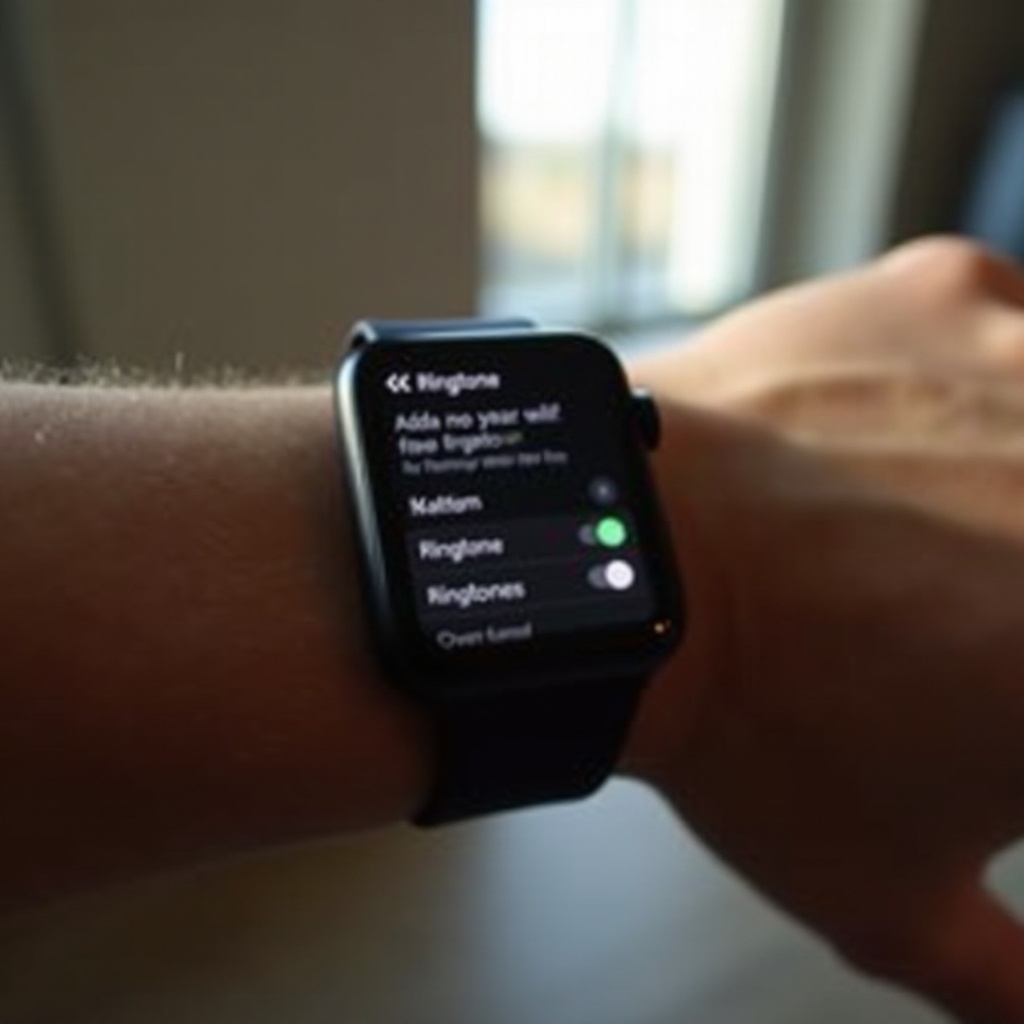
Ayant maîtrisé les personnalisations sonores, ces conseils supplémentaires peuvent améliorer votre parcours Apple Watch :
- Mode Ne pas déranger : Accédez au centre de contrôle pour activer Ne pas déranger, silencier toutes les alertes pendant les périodes désignées.
- Mode Théâtre : Également disponible via le centre de contrôle ; coupe les sons et empêche l’écran de s’allumer dans les espaces sombres.
Exploiter ces modes atténue les perturbations dans des moments critiques sans compromettre les fonctions essentielles.
Conclusion
Maîtriser les paramètres sonores de votre Apple Watch, en particulier la sonnerie, peut améliorer considérablement l’interaction avec votre appareil. Grâce à ce guide, vous avez appris à personnaliser ces aspects, assurant des opérations silencieuses lorsque nécessaire tout en maintenant la fonctionnalité. Embrassez le potentiel accru de votre Apple Watch, continuez à explorer ses fonctionnalités pour une expérience entièrement personnalisée.
Questions Fréquemment Posées
Comment puis-je couper les notifications sur mon Apple Watch ?
Pour couper les notifications, faites glisser vers le haut depuis le cadran de la montre, puis appuyez sur l’icône de la cloche pour passer en mode silencieux.
Que dois-je faire si la sonnerie de mon Apple Watch ne s’éteint pas ?
Assurez-vous que les paramètres sonores sont correctement configurés et confirmez les réglages de volume. Si les problèmes persistent, réinitialisez tous les paramètres ou contactez l’assistance Apple.
Puis-je programmer des heures spécifiques pour que mon Apple Watch reste silencieuse ?
Oui, vous pouvez programmer le mode ‘Ne pas déranger’ via le Centre de contrôle ou l’application Watch de l’iPhone pour maintenir le silence pendant des périodes déterminées.