
Introduction
Désactiver votre WiFi Comcast peut être essentiel pour diverses raisons, notamment la sécurité du réseau et le changement de fournisseur. Ce guide explore des méthodes efficaces pour désactiver le WiFi sur les routeurs Comcast, en vous assurant d’avoir le contrôle sur la configuration de votre réseau domestique. Nous aborderons comment utiliser le portail d’administration du routeur, le bouton physique et l’application mobile Comcast.
Raisons de désactiver le WiFi Comcast
Comprendre pourquoi vous pourriez choisir de désactiver votre WiFi Comcast est crucial. Que ce soit pour changer de fournisseur internet, répondre à des préoccupations de sécurité ou minimiser l’exposition électromagnétique, chaque raison informe les étapes à suivre pour procéder.
- Changer de fournisseur : Effectuez une transition en douceur en désactivant votre WiFi Comcast actuel.
- Préoccupations de sécurité : Réduisez les risques d’accès non autorisé en éteignant les réseaux inutilisés.
- Minimisation de l’exposition : Certains préfèrent limiter les signaux électromagnétiques dans leur maison.
Avec les motivations clarifiées, il est temps de rassembler les outils et précautions nécessaires pour un processus de désactivation sans accroc.
Préparation de votre équipement et de vos informations
Assurez-vous d’être équipé des bons outils et informations pour désactiver efficacement votre WiFi Comcast.
- Outils nécessaires : Accès à un ordinateur ou un smartphone et connaissance de votre modèle de routeur.
- Précautions de sécurité : Suivez toujours les directives du fabricant, notamment en éteignant l’appareil avant les ajustements.
Une fois tout prêt, vous pouvez choisir parmi des méthodes telles que l’utilisation du portail d’administration ou l’option des boutons de contrôle physique.
Méthode 1 : Utiliser le portail d’administration du routeur
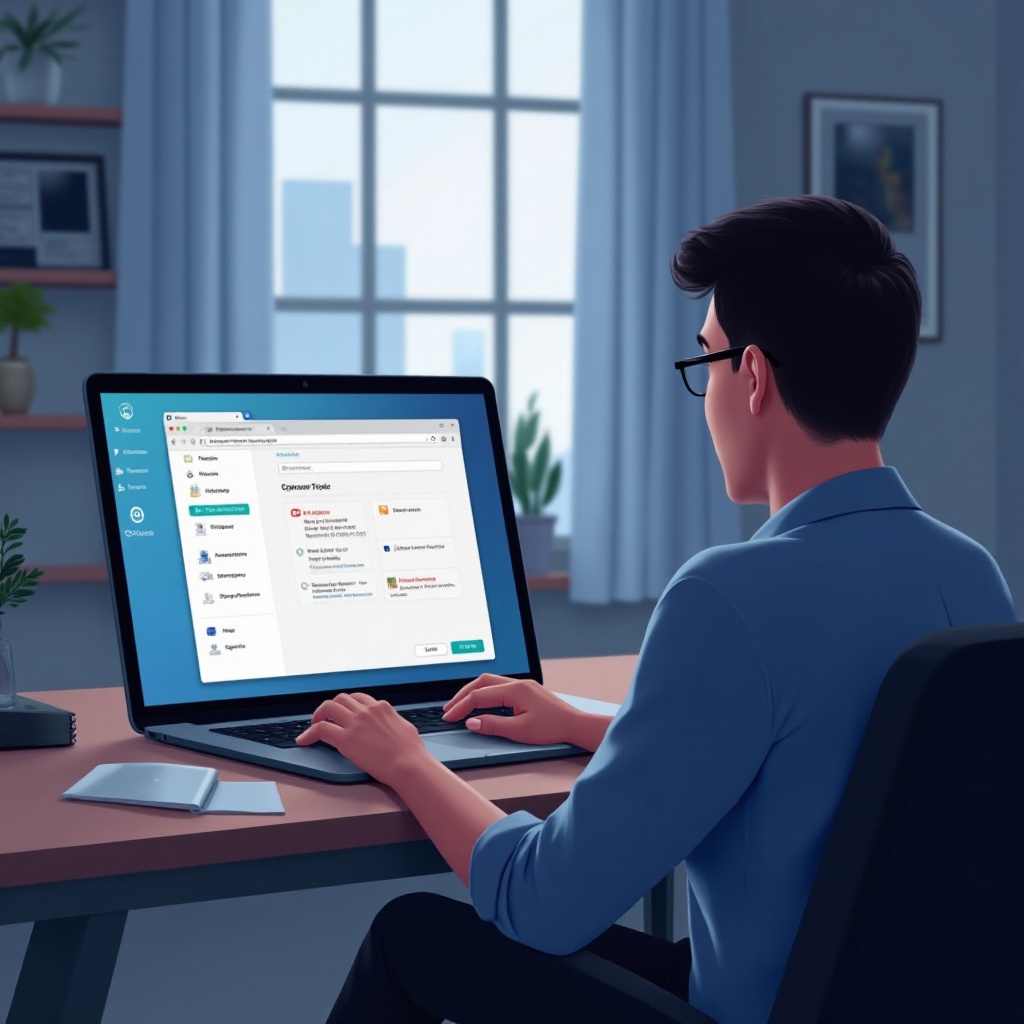
Un moyen précis et courant de désactiver le WiFi Comcast est par le portail d’administration du routeur.
- Accès à la page d’administration : Entrez l’adresse IP du routeur dans un navigateur web pour accéder aux paramètres.
- Naviguer vers les paramètres WiFi : Une fois connecté, trouvez les paramètres sans fil pour désactiver le WiFi.
- Instructions pour désactiver le WiFi : Modifiez les paramètres pour éteindre la diffusion WiFi.
Avoir un contrôle détaillé via le portail d’administration est efficace mais peut nécessiter des dépannages si des problèmes surviennent.
Méthode 2 : Approche par bouton physique
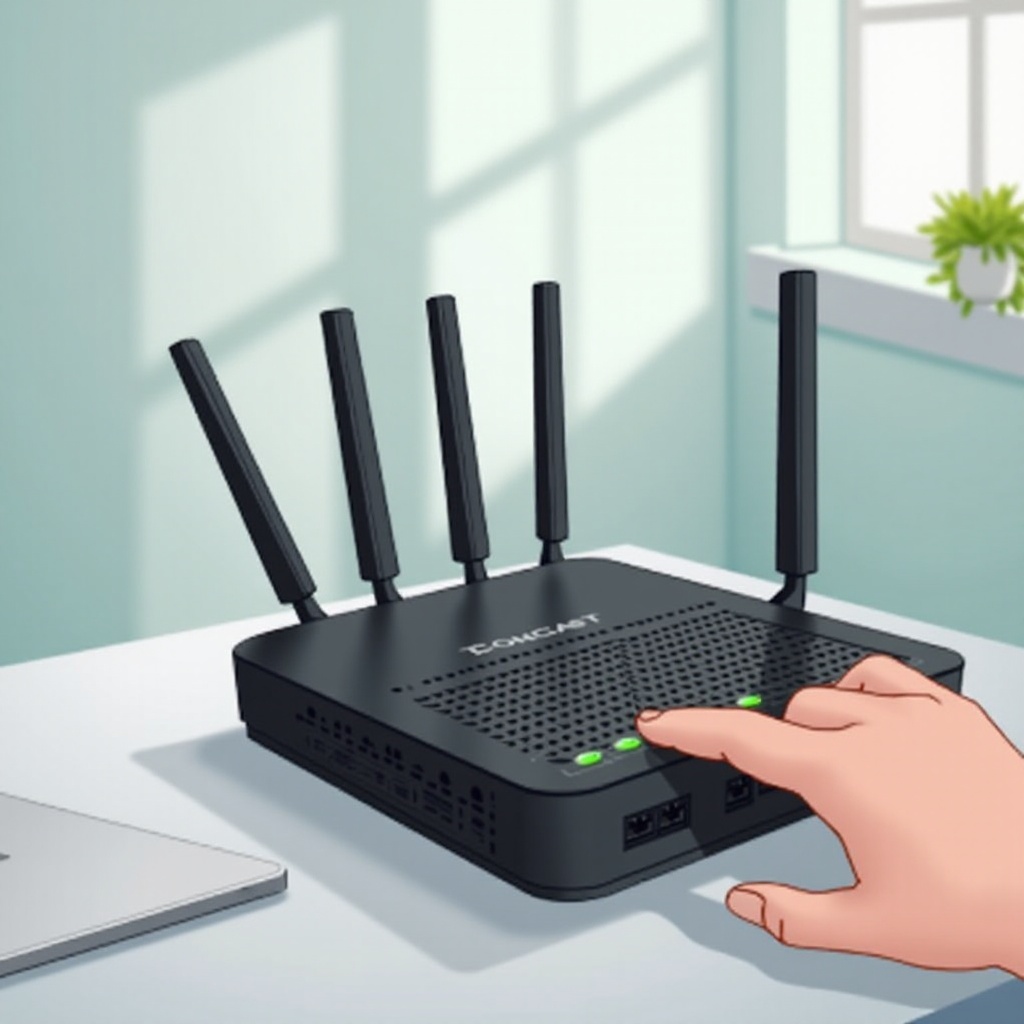
Pour ceux qui préfèrent la simplicité, de nombreux routeurs Comcast incluent un bouton pour éteindre le WiFi directement.
- Localisation du bouton WiFi : Identifiez le bouton WiFi généralement trouvé sur votre routeur.
- Désactiver manuellement le WiFi : Appuyez sur ce bouton pour basculer la fonctionnalité WiFi.
Cette méthode est directe et rapide mais offre moins de flexibilité de configuration par rapport à l’utilisation des paramètres logiciels.
Méthode 3 : Application mobile Comcast
Si vous utilisez fréquemment votre téléphone, l’application Comcast offre une option numérique pour gérer les paramètres WiFi.
- Téléchargement et configuration de l’application : Installez et configurez l’application Comcast sur votre appareil mobile.
- Désactivation du WiFi via l’application : Utilisez l’interface de l’application pour trouver et modifier les paramètres WiFi selon vos besoins.
La méthode de l’application est pratique, particulièrement pour les utilisateurs mobiles, offrant une autre façon de gérer votre réseau domestique. Cependant, tous les processus peuvent rencontrer des défis, abordons donc le dépannage.
Résolution des problèmes courants
Rencontrer des problèmes lors de la gestion des paramètres réseau est courant, et voici des solutions pour les résoudre.
- Impossible d’accéder à la page d’administration : Assurez-vous de la puissance du routeur et de la stabilité de la connexion, et redémarrez les appareils si nécessaire.
- Problèmes de désactivation du WiFi : Confirmez que les modifications sont enregistrées et redémarrez votre routeur pour appliquer pleinement les paramètres.
Ces conseils de dépannage visent à rendre le processus de désactivation plus fluide. Une fois terminé, envisagez des options avancées pour améliorer le contrôle de votre réseau.
Conseils avancés pour gérer le WiFi
Il existe des moyens innovants de personnaliser davantage l’utilisation de votre réseau.
- Programmation des pauses WiFi : Utilisez les paramètres du routeur qui permettent des temps d’arrêt automatisés.
- Utilisation des contrôles parentaux : Mettez en place des contrôles pour gérer l’accès sans modifier les paramètres généraux.
Ces stratégies offrent une plus grande personnalisation et un contrôle de la sécurité. Concluons par un résumé des actions entreprises.
Conclusion
Désactiver le WiFi sur votre routeur Comcast peut être simple avec les méthodes disponibles telles que le portail d’administration, les boutons physiques ou l’application mobile. Naviguez dans les défis potentiels et explorez des conseils avancés pour un réseau WiFi personnalisé et sécurisé chez vous.
Questions Fréquemment Posées
Comment réactiver le WiFi sur mon routeur Comcast ?
Inversez les étapes de désactivation, en vous assurant que les paramètres reflètent efficacement vos changements.
Puis-je désactiver temporairement le WiFi sans affecter les autres paramètres ?
Oui, utilisez les paramètres de réglage temporaire via le portail administrateur ou l’application Comcast.
Que faire si j’oublie mon mot de passe administrateur ?
Réinitialisez les identifiants en utilisant les fonctionnalités du routeur ou contactez le support Comcast pour une récupération sécurisée.