
Introducción
Actualizar a un nuevo MacBook trae alegría y emoción, pero el proceso de transferencia de datos puede parecer un poco abrumador. Desde archivos críticos y fotos preciadas hasta aplicaciones esenciales, transferir todos tus datos de manera fluida es clave. Afortunadamente, existen múltiples métodos para ayudarte a transferir datos de manera efectiva desde tu antiguo MacBook al nuevo, asegurando una transición sin estrés.
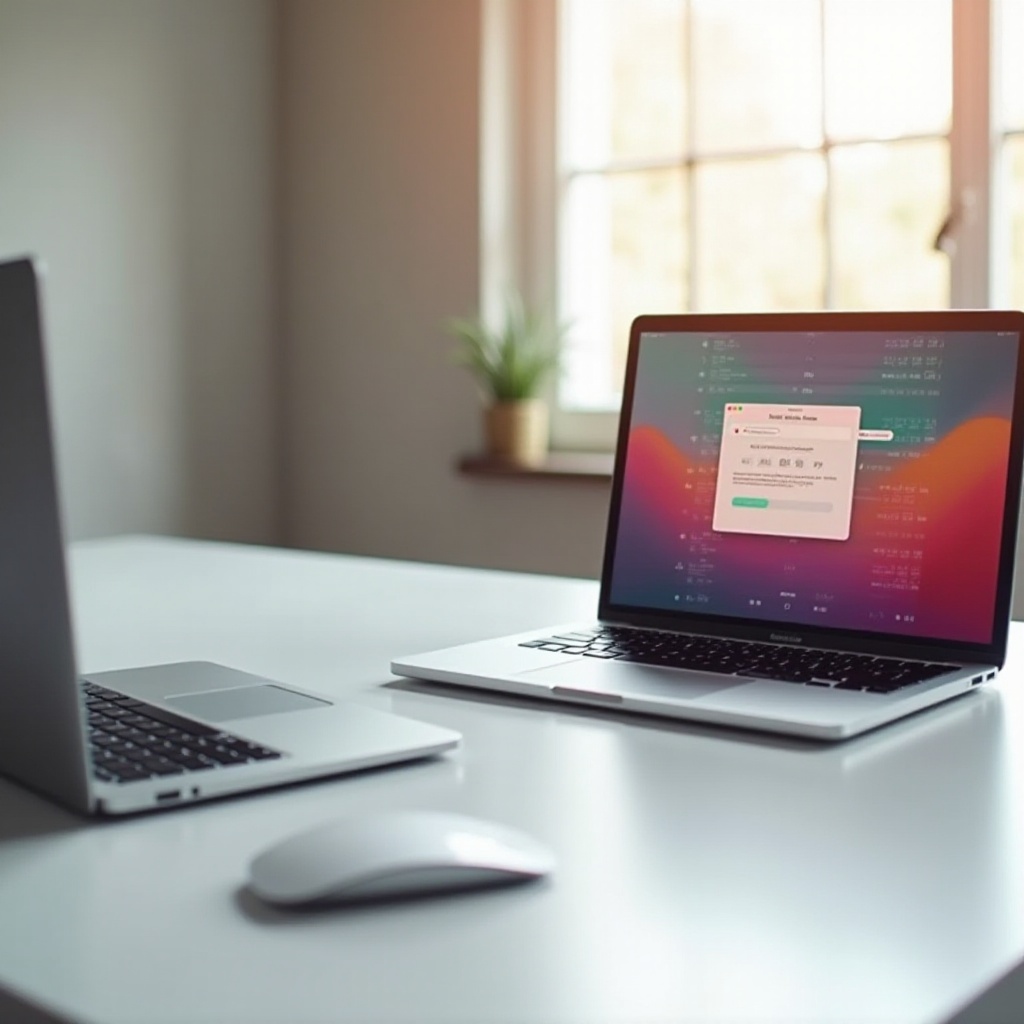
Preparación para la transferencia de datos
Antes de iniciar la transferencia, la preparación adecuada es crucial. Minimiza errores y protege contra la pérdida de datos, allanando el camino para una migración sin problemas.
- Respaldar tu antiguo MacBook: Crea una copia de seguridad completa usando Time Machine o cualquier solución de respaldo preferida para proteger tus datos durante la transferencia.
- Actualizar el software en ambos dispositivos: Verifica que ambos MacBooks tengan la última actualización de macOS, mejorando la compatibilidad y reduciendo problemas de transferencia.
Con las copias de seguridad y actualizaciones completas, puedes proceder con confianza a explorar los diversos métodos de transferencia de datos disponibles.
Usando la herramienta de migración incorporada de Apple
Migration Assistant es una herramienta robusta proporcionada por Apple, específicamente diseñada para transferir archivos, aplicaciones y configuraciones con facilidad.
- Introducción a Migration Assistant: Esta herramienta facilita la transferencia, ofreciendo una interfaz amigable para automatizar la mayoría de los pasos.
- Guía paso a paso para usar Migration Assistant:
- Conecta ambos MacBooks a la misma red.
- Abre Migration Assistant en el nuevo MacBook y selecciona ‘Desde un Mac, copia de seguridad de Time Machine o disco de inicio’.
- En el antiguo MacBook, abre Migration Assistant y selecciona ‘A otro Mac’.
- Elige las carpetas, aplicaciones y configuraciones para transferir e inicia el proceso.
Migration Assistant mejora la eficiencia al asegurar una migración completa de archivos y configuraciones, convirtiéndola en una opción preferida para muchos.
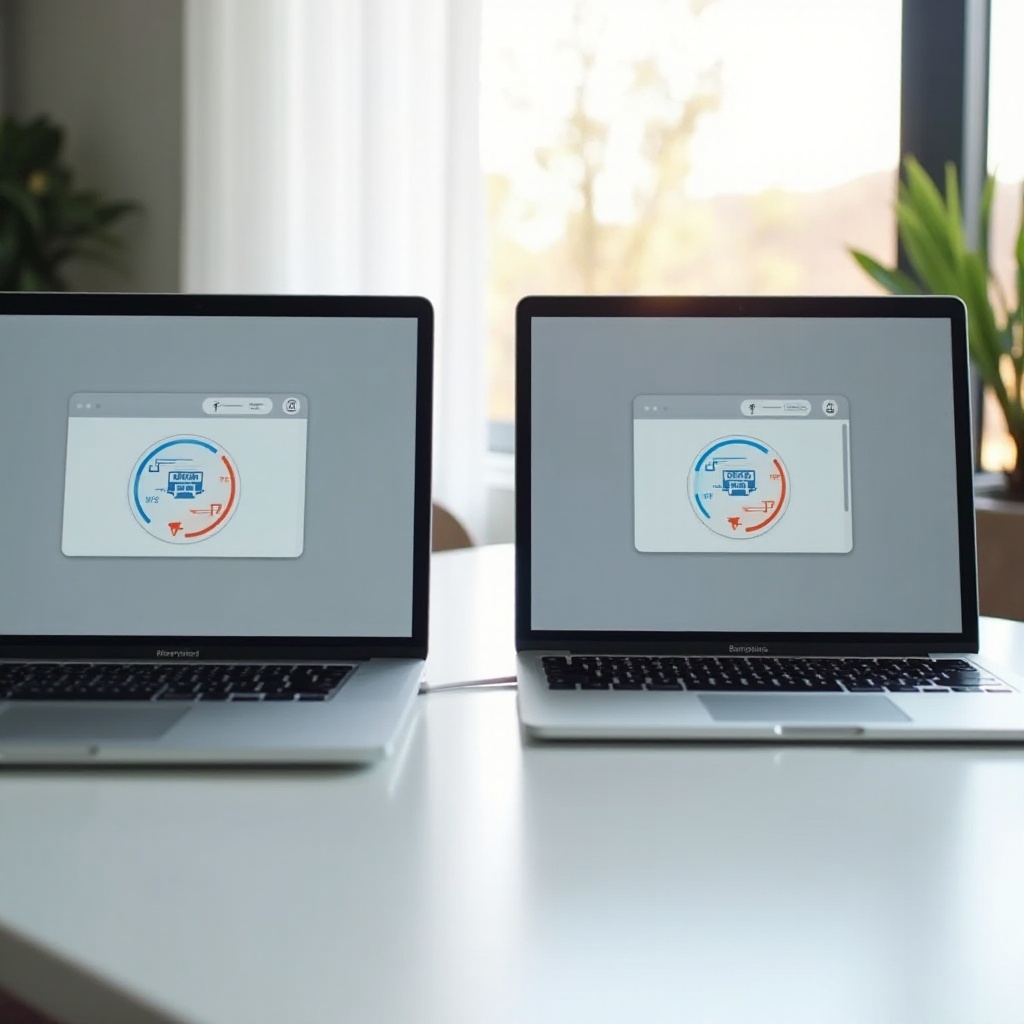
Métodos alternativos para la transferencia de datos
Aparte de Migration Assistant, otras técnicas ofrecen flexibilidad, especialmente para usuarios que prefieren soluciones basadas en la nube o transferencias rápidas de archivos.
- Usar iCloud para sincronización: Sincroniza documentos, fotos y más subiéndolos a iCloud Drive, luego habilita la sincronización en tu nuevo MacBook.
- Transferencia de archivos con AirDrop: Ideal para transferencias de archivos pequeños, AirDrop te permite enviar archivos de manera inalámbrica directamente entre MacBooks.
Estos métodos alternativos ofrecen versatilidad y conveniencia, preparando el camino para explorar técnicas manuales en la siguiente sección.
Técnicas manuales de transferencia de datos
Los procesos manuales ofrecen alternativas confiables para usuarios que prefieren un enfoque práctico o requieren opciones adicionales.
- Usar discos duros externos: Selecciona un disco duro externo compatible, transfiere tus archivos críticos y conéctalo al nuevo MacBook para la recuperación.
- Transferencias basadas en red: Utiliza configuraciones de red local para compartir archivos directamente desde el antiguo MacBook, asegurando transferencias directas.
Completar la transferencia es solo un paso. A continuación, enfoquémonos en configurar tu nuevo MacBook para un rendimiento y eficiencia óptimos.

Configuración y optimización después de la transferencia
Con los datos transferidos, verificar y optimizar el nuevo MacBook asegura que todo funcione correctamente.
- Verificación de los datos transferidos: Confirma que todos los archivos, aplicaciones y configuraciones estén intactos. Abre los archivos esenciales para asegurarte de que funcionan.
- Configurar aplicaciones y configuraciones: Personaliza tu nuevo MacBook ajustando configuraciones de aplicaciones, accesos directos y preferencias.
Con todo verificado y optimizado, puedes disfrutar plenamente de los beneficios de tu nuevo dispositivo, ahora equipado con todos tus datos.
Conclusión
Transferir datos entre MacBooks puede ser sencillo con la guía y herramientas adecuadas. Al respaldar tu antiguo dispositivo, seleccionar el mejor método de transferencia y optimizar la nueva configuración, asegurarás continuidad y facilidad en tu flujo de trabajo. Aprovecha las ventajas de tu nuevo MacBook, ahora completamente cargado con tus datos y configuraciones.
Preguntas Frecuentes
¿Qué pasa si mi Asistente de Migración no logra transferir todos los datos?
Asegúrese de que ambos dispositivos estén actualizados y en la misma red. Si persisten los problemas, use métodos alternativos como iCloud o transferencia manual.
¿Puedo usar otros servicios en la nube además de iCloud para la transferencia de datos?
Sí, servicios como Google Drive o Dropbox son efectivos para transferir documentos y medios entre dispositivos.
¿Es necesario hacer una copia de seguridad de mi nuevo MacBook antes de transferir datos?
Aunque inicialmente no es necesario, es aconsejable hacer copias de seguridad regulares de su nuevo dispositivo a medida que se agregan modificaciones y nuevos datos.