
Introducción
Finder en Mac proporciona una interfaz intuitiva para acceder a archivos, carpetas y aplicaciones, sin embargo, muchos usuarios no aprovechan su máximo potencial. Al personalizar la configuración de Finder, puedes mejorar enormemente tu flujo de trabajo, haciendo que la gestión de archivos sea más fluida y eficiente. Esta guía te guiará a través de la optimización de la configuración de Finder en tu Mac para ayudar a simplificar tus actividades.
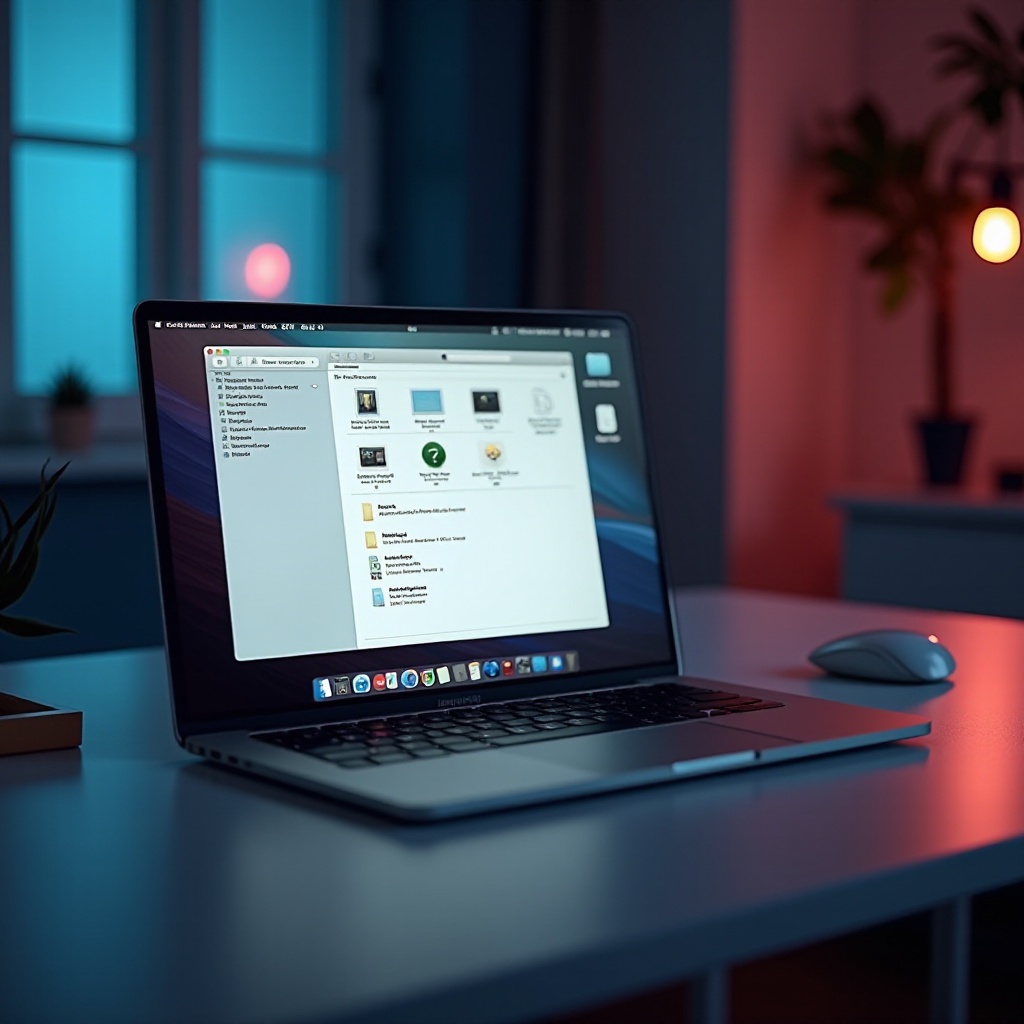
Comprender lo Básico de Finder
Antes de sumergirte en la personalización, es esencial entender los fundamentos de Finder. Este conocimiento sirve como base para personalizar efectivamente tus configuraciones.
¿Qué es Finder?
Finder es el sistema de gestión de archivos incorporado de macOS, similar a Windows Explorer. Te permite navegar por tu sistema de archivos, gestionar aplicaciones y utilizar funciones esenciales para tareas diarias.
Navegación por la Interfaz de Finder
La interfaz de Finder es una puerta de entrada al contenido de tu computadora. Familiarízate con sus componentes — la barra de herramientas, la barra lateral y las opciones del menú. Conocer estos elementos ayuda a personalizar Finder de manera eficiente.
Personalización de Preferencias de Finder
Con una sólida comprensión de los fundamentos de Finder, puedes personalizarlo según tus preferencias, mejorando la productividad al simplificar tareas frecuentes.
Acceso a las Preferencias de Finder
Accede a las preferencias de Finder seleccionando ‘Finder’ en la barra de menú y eligiendo ‘Preferencias.’ Este centro ofrece numerosas opciones de personalización para adaptar Finder a tus necesidades.
Ajuste de Ubicaciones de Carpetas Predeterminadas
Puedes optimizar el flujo de trabajo configurando carpetas predeterminadas en Finder. Elige abrir carpetas visitadas frecuentemente al iniciar Finder, asegurando que estén fácilmente disponibles.
Cambio de Opciones de Vista
Finder ofrece varias opciones de vista, incluyendo vistas de Icono, Lista, Columna y Galería. Selecciona la que aumente tu productividad y se adapte a tu preferencia para mostrar información.
Organización de Archivos y Carpetas
La organización efectiva de archivos y carpetas es clave para una gestión de archivos eficiente. Usando configuraciones personalizadas, puedes organizar archivos de manera que se adapte a tu estilo de trabajo.
Creación de Carpetas y Subcarpetas
Establece una jerarquía creando carpetas y subcarpetas para organizar archivos. Considera una convención de nombres que facilite la búsqueda y clasificación, mejorando la eficiencia de recuperación.
Uso de Etiquetas para Organizar Archivos
Aprovecha el poder de las etiquetas para clasificar archivos rápidamente. Asigna colores y nombres que reflejen categorías o proyectos. Al buscar mediante etiquetas, puedes localizar documentos rápidamente, minimizando el tiempo de navegación.
Ordenar y Organizar Archivos
Las opciones de ordenamiento eficientes facilitan la navegación. Organiza archivos por nombre, fecha, tamaño o etiquetas, según los requisitos de tu proyecto.
Configuración Avanzada de Finder
La personalización no se detiene en preferencias básicas. Las configuraciones avanzadas permiten a los usuarios avanzados desbloquear más potencial, haciendo que las operaciones de Finder estén aún más alineadas con los objetivos del flujo de trabajo.
Activación de Opciones de Vista Avanzadas
Activa opciones de vista avanzadas a través de las preferencias de Finder. Muestra extensiones de archivo y utiliza ‘Mostrar barra de ruta’ y ‘Mostrar barra de estado’ para un control de navegación mejorado.
Uso de Acciones Rápidas para la Eficiencia
Las Acciones Rápidas son invaluables para maximizar la eficiencia del flujo de trabajo. Las acciones directas como rotar imágenes y crear PDFs pueden personalizarse según tareas diarias.
Uso de Atajos de Teclado
Reconoce la importancia de los atajos de teclado para una navegación más rápida. Aprende y utiliza atajos para abrir ventanas de Finder, cambiar vistas y navegar eficientemente, reduciendo la dependencia del ratón.
Solución de Problemas de Finder
Incluso con configuraciones optimizadas, los problemas ocasionales son inevitables. Manejar eficazmente los problemas comunes de Finder asegura que tu trabajo permanezca sin interrupciones.
Problemas Comunes de Finder y Soluciones
Finder puede ocasionalmente fallar o volverse no respondiente. Resuelve esto reiniciando Finder mediante el logo de Apple, seleccionando ‘Forzar salida,’ y luego relanzando Finder.
Restablecimiento de Configuración de Finder
Los problemas persistentes pueden requerir restablecer la configuración de Finder. Esta acción restaura todos los cambios a las configuraciones predeterminadas, permitiendo un nuevo comienzo y potencialmente resolviendo problemas recurrentes.
Conclusión
Finder es una herramienta versátil integral para la experiencia de macOS. Al personalizar y comprender sus configuraciones, los usuarios pueden aumentar la productividad y optimizar las operaciones. Explora estas configuraciones regularmente para hacer de Finder un aliado valioso en tus tareas diarias.
Preguntas Frecuentes
¿Cómo accedo a las preferencias de Finder en mi Mac?
Accede a las preferencias de Finder seleccionando ‘Finder’ en la barra de menú, luego ‘Preferencias’. Este es el centro de personalización.
¿Puedo automatizar tareas utilizando la configuración de Finder?
Sí, las Acciones Rápidas permiten que ciertas tareas se automaticen directamente dentro de Finder, mejorando la productividad con flujos de trabajo y atajos.
¿Qué debo hacer si Finder no responde?
Forzar salida de Finder haciendo clic en el logo de Apple, seleccionando ‘Forzar Salida’, luego reiniciando Finder. Si los problemas persisten, considera restablecer las preferencias de Finder.