
Introducción
iCloud Drive es una característica vital para los usuarios de iPhone, que ofrece un almacenamiento en la nube sin problemas y acceso conveniente a archivos en diferentes dispositivos. Esta guía te ayudará a navegar en iCloud Drive en tu iPhone, optimizar sus configuraciones para un uso eficiente y superar obstáculos comunes. Sumérgete en el dominio de iCloud Drive y aprovecha al máximo esta poderosa herramienta.

Entendiendo iCloud Drive en iPhone
iCloud Drive actúa como tu solución de almacenamiento en la nube personal, permitiéndote almacenar y acceder a fotos, documentos y más desde cualquier dispositivo Apple. Se diferencia del almacenamiento tradicional al ofrecer accesibilidad en cualquier lugar con una conexión a internet, convirtiendo tu iPhone en un centro de productividad en movimiento. También se integra con varias aplicaciones de Apple como Pages y Numbers, permitiéndote comenzar tareas en tu iPhone y continuar en otros dispositivos sin perder progreso.
Comprender la funcionalidad y las ventajas de iCloud Drive te da una ventaja estratégica en la gestión eficiente de tus archivos. Con este entendimiento, puedes navegar fácilmente en tu iPhone para localizar esta característica esencial.
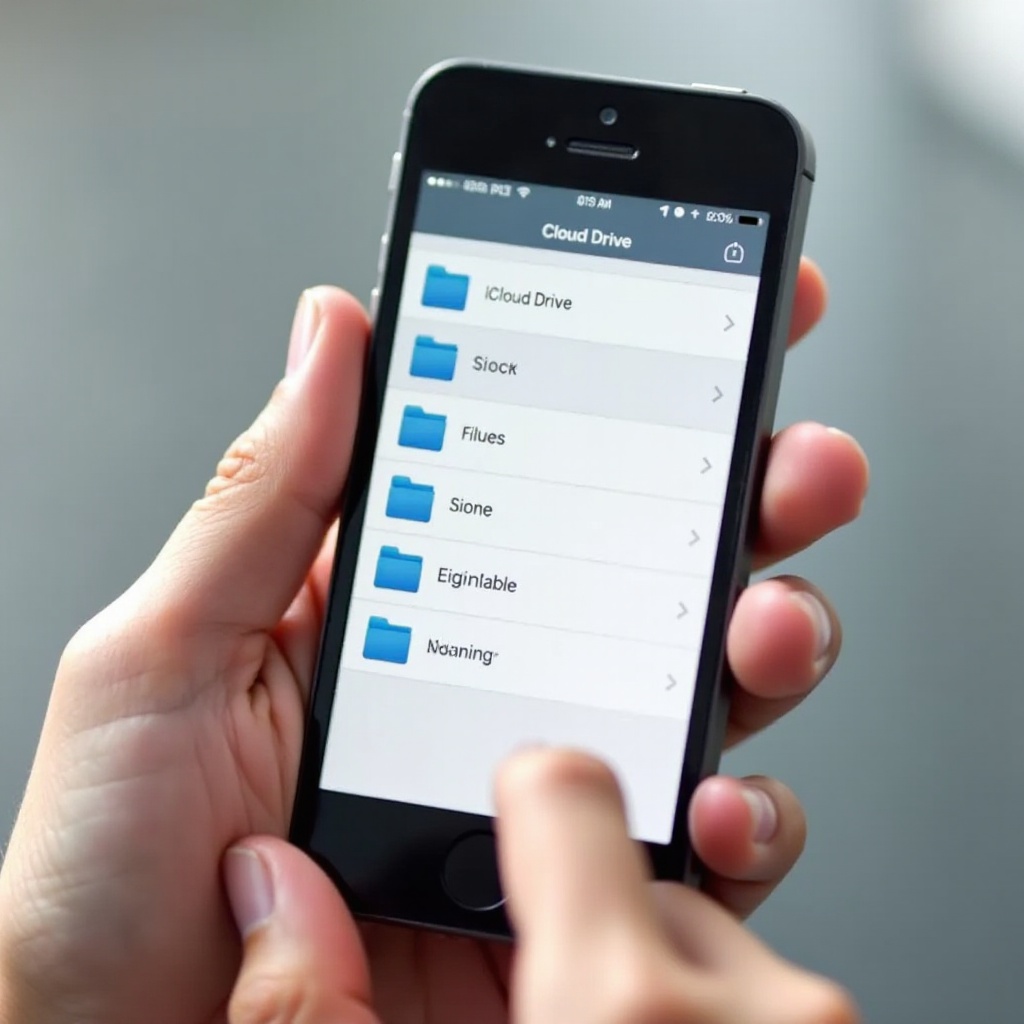
Navegación a iCloud Drive en iPhone: Instrucciones paso a paso
Localizar iCloud Drive en un iPhone es simple cuando sigues estos pasos:
- Abre la aplicación Configuración.
- Toca tu nombre en la parte superior para ver la configuración de Apple ID.
- Elige iCloud y localiza la configuración de iCloud Drive.
- Asegúrate de que iCloud Drive esté activado al alternar el interruptor.
- Navega a la aplicación Archivos en tu pantalla de inicio.
- Toca Explorar y selecciona iCloud Drive dentro de Archivos para acceder y gestionar tus datos.
Con estos pasos, acceder a tus archivos se vuelve sencillo y te prepara para una gestión eficiente de archivos. El fundamento establecido aquí respalda la organización sin problemas de tu contenido digital.
Configuración de tu iCloud Drive para un uso óptimo
Después de localizar iCloud Drive, configurarlo correctamente asegura que funcione de manera óptima. La configuración implica habilitar la copia de seguridad y organizar el almacenamiento.
- Activar la copia de seguridad de iCloud: A través de Configuración, selecciona iCloud, luego Copia de seguridad de iCloud. Enciéndelo para actualizaciones automáticas de datos.
- Gestionar almacenamiento: Bajo iCloud en Configuración, elige Gestionar almacenamiento para ver y manejar el uso. Considera actualizar si necesitas espacio adicional.
- Organizar contenidos: Utiliza la aplicación Archivos para crear carpetas y ordenar archivos, facilitando la navegación.
Una configuración efectiva refuerza las prácticas eficientes de gestión de archivos, asegurando que tengas acceso rápido a documentos importantes cuando se necesiten.
Gestionar archivos eficazmente en iCloud Drive
Una vez configurado, gestionar tus archivos en iCloud Drive mejora la productividad. Sube y organiza documentos y medios sin problemas:
- Subir documentos: En la aplicación Archivos, toca el icono Subir para agregar archivos a tu iCloud Drive.
- Categorizar archivos: Utiliza la función Nueva carpeta para una ordenación ordenada de documentos.
- Compartir y colaborar: Selecciona archivos y usa Compartir para colaborar en tiempo real con colegas o amigos.
La gestión de archivos simplificada ayuda en flujos de trabajo eficientes y establece las bases para abordar eficazmente cualquier problema que surja.

Solución de problemas comunes de iCloud Drive
A pesar de su fiabilidad, es posible que ocasionalmente enfrentes desafíos con iCloud Drive. Aquí te explicamos cómo manejarlos:
- Problemas de conexión: Verifica la conectividad a internet. Cambia a una red Wi-Fi diferente si es necesario.
- Errores de sincronización: Asegúrate de que iCloud Drive esté habilitado en todos los dispositivos en Configuración de iCloud.
- Discrepancias de acceso: Reinicia tu iPhone si los archivos no aparecen correctamente para restablecer los procesos internos.
Implementar estas soluciones ayuda a mantener operaciones fluidas con iCloud Drive, minimizando interrupciones y maximizando la eficiencia.
Conclusión
iCloud Drive en tu iPhone revoluciona la gestión de archivos, haciendo que el almacenamiento y el acceso sean simples. Como se ha tratado, puedes localizar, configurar y utilizar completamente iCloud Drive. Con estrategias de gestión eficientes y consejos de solución de problemas, la productividad se amplifica de manera continua. Continúa explorando y expandiendo tu comprensión de iCloud Drive para aprovechar todo su potencial.
Preguntas Frecuentes
¿Cómo puedo asegurarme de que mi iCloud Drive esté actualizado en todos los dispositivos?
Confirme regularmente que iCloud Drive está habilitado en todos los dispositivos y conectado a internet para evitar problemas de sincronización.
¿Qué debo hacer si mis archivos de iCloud Drive no se sincronizan correctamente?
Asegúrese de que todos los dispositivos estén conectados a la misma ID de Apple y verifique si hay actualizaciones de software que puedan afectar la sincronización.
¿Puedo acceder a iCloud Drive sin conexión a internet?
El acceso sin conexión se limita a los archivos ya sincronizados. La funcionalidad completa requiere una conexión a internet.