
Introduction
Améliorer vers un nouveau MacBook apporte joie et excitation, mais le processus de transfert de données peut sembler un peu écrasant. Des fichiers critiques et des photos précieuses aux applications essentielles, transférer toutes vos données sans problème est crucial. Heureusement, plusieurs méthodes existent pour vous aider à transférer efficacement des données de votre ancien MacBook vers votre nouveau, assurant une transition sans stress.
Préparation au transfert de données
Avant d’initier le transfert, une préparation adéquate est cruciale. Cela minimise les erreurs et protège contre la perte de données, ouvrant la voie à une migration transparente.
- Sauvegarder votre ancien MacBook : Créez une sauvegarde complète en utilisant Time Machine ou une solution de sauvegarde préférée pour protéger vos données pendant le transfert.
- Mettre à jour les logiciels sur les deux appareils : Vérifiez que les deux MacBooks ont la dernière mise à jour de macOS, améliorant la compatibilité et réduisant les problèmes de transfert.
Avec les sauvegardes et les mises à jour terminées, vous pouvez procéder en toute confiance pour explorer les différentes méthodes de transfert de données disponibles.
Utilisation de l’outil de migration intégré d’Apple
Migration Assistant est un outil robuste fourni par Apple, spécialement conçu pour transférer des fichiers, applications et paramètres avec facilité.
- Introduction à Migration Assistant : Cet outil simplifie le transfert, offrant une interface conviviale pour automatiser la plupart des étapes.
- Guide étape par étape pour utiliser Migration Assistant :
- Connectez les deux MacBooks au même réseau.
- Ouvrez Migration Assistant sur le nouveau MacBook et sélectionnez « Depuis un Mac, sauvegarde Time Machine, ou disque de démarrage ».
- Sur l’ancien MacBook, ouvrez Migration Assistant et sélectionnez « Vers un autre Mac ».
- Choisissez les dossiers, applications et paramètres à transférer et lancez le processus.
Migration Assistant améliore l’efficacité en assurant une migration complète tant des fichiers que des paramètres, en en faisant un choix préféré pour beaucoup.
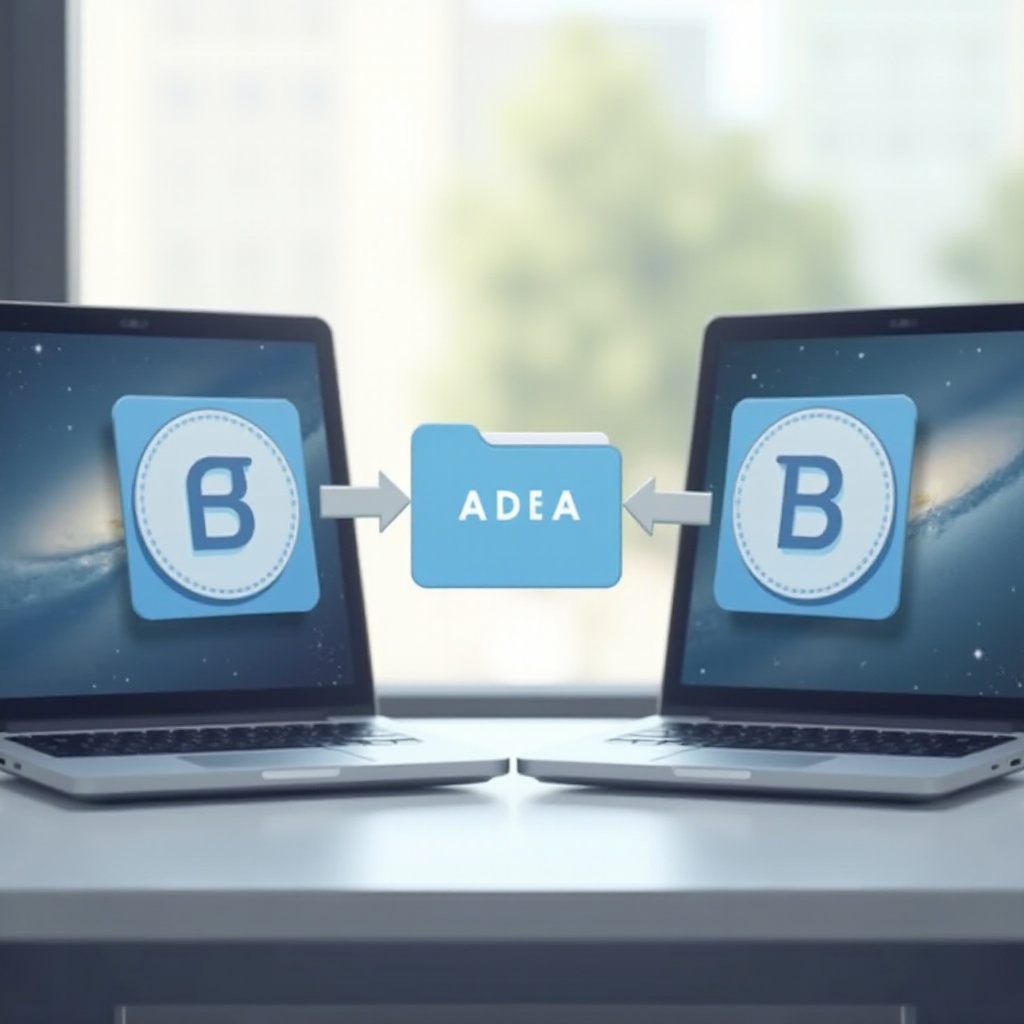
Méthodes alternatives pour le transfert de données
En dehors de Migration Assistant, d’autres techniques offrent de la flexibilité, surtout pour les utilisateurs privilégiant les solutions basées sur le cloud ou les transferts rapides de fichiers.
- Utilisation d’iCloud pour la synchronisation : Synchronisez documents, photos, et plus en téléchargeant sur iCloud Drive, puis activez la synchronisation sur votre nouveau MacBook.
- Transfert de fichiers avec AirDrop : Idéal pour les petits transferts de fichiers, AirDrop vous permet d’envoyer des fichiers sans fil directement entre les MacBooks.
Ces méthodes alternatives offrent polyvalence et commodité, préparant le chemin pour explorer les techniques manuelles dans la section suivante.
Techniques de transfert de données manuelles
Les processus manuels offrent des alternatives fiables pour les utilisateurs qui préfèrent une approche pratique ou nécessitent des options supplémentaires.
- Utilisation de disques durs externes : Sélectionnez un disque dur externe compatible, transférez vos fichiers critiques, et connectez-le au nouveau MacBook pour les récupérer.
- Transferts basés sur le réseau : Utilisez les réglages de réseau local pour partager directement des fichiers depuis l’ancien MacBook, assurant des transferts directs.
Compléter le transfert n’est qu’une étape. Ensuite, concentrons-nous sur la configuration de votre nouveau MacBook pour une performance et une efficacité optimales.
Configuration et optimisation post-transfert
Avec les données transférées, vérifier et optimiser le nouveau MacBook garantit que tout fonctionne correctement.
- Vérification des données transférées : Confirmez que tous les fichiers, applications et paramètres sont intacts. Ouvrez les fichiers essentiels pour vous assurer qu’ils fonctionnent.
- Configuration des applications et des paramètres : Personnalisez votre nouveau MacBook en ajustant les paramètres des applications, les raccourcis, et les préférences.
Avec tout vérifié et optimisé, vous pouvez profiter pleinement des avantages de votre nouveau dispositif, désormais équipé de toutes vos données.
Conclusion
Transférer des données entre MacBooks peut être simple avec les bons conseils et outils. En sauvegardant votre ancien appareil, en sélectionnant la meilleure méthode de transfert, et en optimisant la nouvelle configuration, vous assurerez continuité et facilité dans votre flux de travail. Embrassez les avantages de votre nouveau MacBook, désormais entièrement chargé de vos données et paramètres.
Questions Fréquemment Posées
Que se passe-t-il si mon Assistant Migration échoue à transférer toutes les données ?
Assurez-vous que les deux appareils sont à jour et sur le même réseau. Si les problèmes persistent, utilisez des méthodes alternatives comme iCloud ou le transfert manuel.
Puis-je utiliser d’autres services de cloud en dehors d’iCloud pour le transfert de données ?
Oui, des services tels que Google Drive ou Dropbox sont efficaces pour transférer des documents et des médias entre les appareils.
Est-il nécessaire de sauvegarder mon nouveau MacBook avant de transférer des données ?
Bien que cela ne soit pas nécessaire au départ, il est judicieux de sauvegarder régulièrement votre nouvel appareil à mesure que des modifications et de nouvelles données sont ajoutées.