
Einführung
Finder auf dem Mac bietet eine intuitive Benutzeroberfläche zum Zugriff auf Dateien, Ordner und Anwendungen, doch viele Benutzer nutzen sein volles Potenzial nicht aus. Durch Anpassung der Finder-Einstellungen können Sie Ihren Arbeitsablauf erheblich verbessern und die Dateiverwaltung reibungsloser und effizienter gestalten. Dieser Leitfaden erklärt Ihnen, wie Sie die Finder-Einstellungen auf Ihrem Mac optimieren können, um Ihre Aktivitäten zu rationalisieren.
Grundlagen des Finders verstehen
Bevor Sie sich mit der Anpassung befassen, ist es wichtig, die Grundlagen des Finders zu verstehen. Dieses Wissen dient als Grundlage für die effektive Personalisierung Ihrer Einstellungen.
Was ist der Finder?
Finder ist das integrierte Dateimanagement-System von macOS, vergleichbar mit dem Windows Explorer. Es ermöglicht Ihnen die Navigation im Dateisystem, die Verwaltung von Anwendungen und die Nutzung von Funktionen, die für tägliche Aufgaben unerlässlich sind.
Navigation durch die Finder-Oberfläche
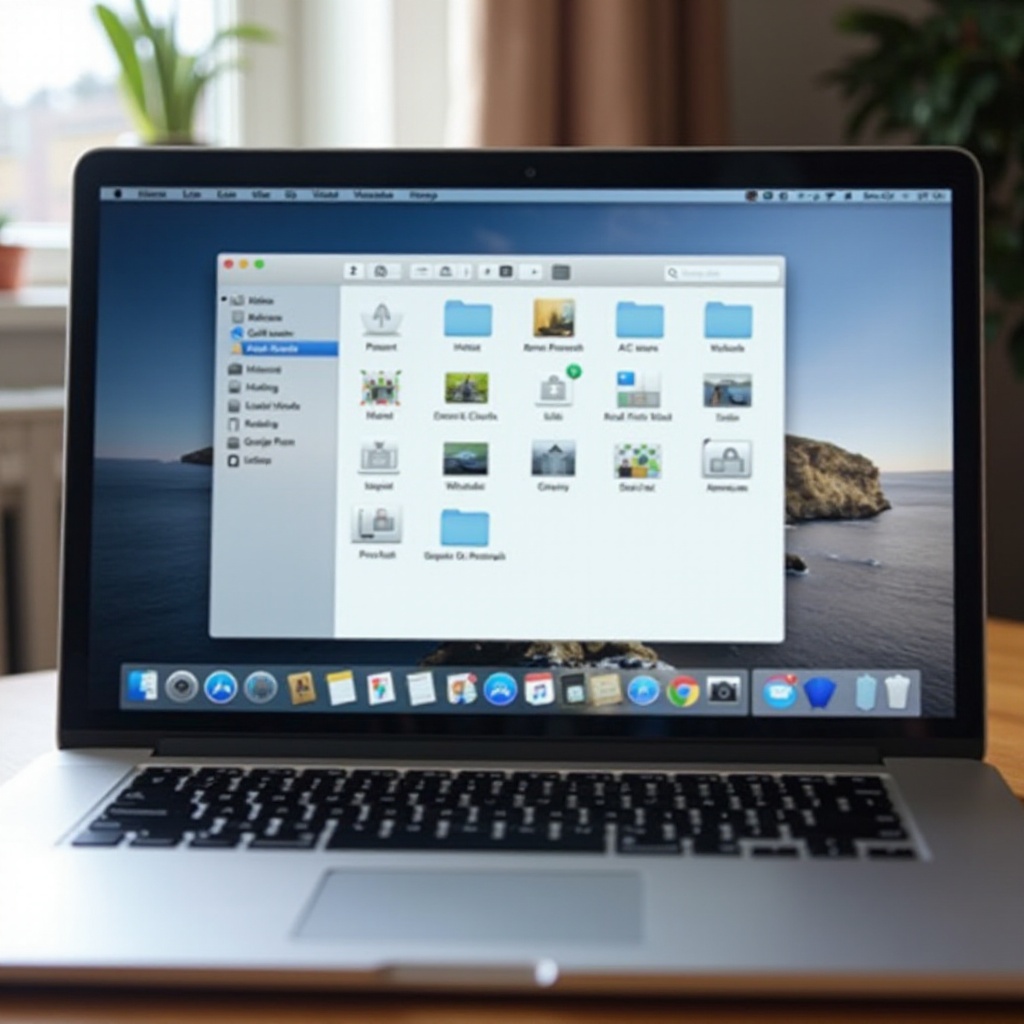
Die Finder-Oberfläche ist ein Zugang zu den Inhalten Ihres Computers. Machen Sie sich mit den Komponenten vertraut — der Symbolleiste, der Seitenleiste und den Menüoptionen. Diese Elemente zu kennen, hilft bei der effizienten Anpassung des Finders.
Anpassen der Finder-Einstellungen
Mit einem soliden Verständnis der Grundlagen des Finders können Sie ihn Ihren persönlichen Vorlieben entsprechend anpassen und die Produktivität steigern, indem Sie häufige Aufgaben vereinfachen.
Zugriff auf Finder-Einstellungen
Zugriff auf die Finder-Einstellungen erhalten Sie, indem Sie ‘Finder’ in der Menüleiste auswählen und ‘Preferences’ (Einstellungen) optieren. In diesem Zentrum finden Sie zahlreiche Anpassungsoptionen, um den Finder auf Ihre Bedürfnisse zuzuschneiden.
Standardordnerstandorte anpassen
Sie können den Arbeitsablauf optimieren, indem Sie Standardordner im Finder festlegen. Entscheiden Sie sich dafür, dass beim Start des Finders häufig besuchte Ordner geöffnet werden, damit sie leicht zugänglich sind.
Ansichtsoptionen ändern
Finder bietet mehrere Ansichtsoptionen, darunter Symbol-, Listen-, Spalten- und Galerieansichten. Wählen Sie eine aus, die Ihre Produktivität steigert und Ihrer Vorliebe für die Darstellung von Informationen entspricht.
Organisieren von Dateien und Ordnern
Eine effektive Organisation von Dateien und Ordnern ist entscheidend für ein effizientes Dateimanagement. Mit angepassten Einstellungen können Sie Dateien auf eine Weise arrangieren, die Ihrem Arbeitsstil entspricht.
Ordner und Unterordner erstellen
Stellen Sie eine Hierarchie her, indem Sie Ordner und Unterordner zur Organisation von Dateien erstellen. Überlegen Sie sich ein Benennungsschema, das die Suche und Sortierung erleichtert und die Abrufeffizienz steigert.
Tags zur Organisation von Dateien verwenden
Nutzen Sie die Kraft der Tags, um Dateien schnell zu kategorisieren. Weisen Sie Farben und Namen zu, die Kategorien oder Projekte widerspiegeln. Durch die Suche nach Tags können Sie Dokumente schnell lokalisieren und die Browsing-Zeit minimieren.
Dateien sortieren und arrangieren
Effiziente Sortieroptionen erleichtern die Navigation. Sortieren Sie Dateien nach Name, Datum, Größe oder Tags, je nach Anforderungen Ihres Projekts.
Erweiterte Finder-Einstellungen
Anpassungen enden nicht bei den grundlegenden Einstellungen. Erweiterte Einstellungen ermöglichen es Power-Usern, noch mehr Potenzial freizuschalten, wodurch Finder-Operationen noch stärker mit den Workflow-Zielen übereinstimmen.
Erweiterte Ansichtsoptionen aktivieren
Aktivieren Sie erweiterte Ansichtsoptionen über die Finder-Einstellungen. Zeigen Sie Dateierweiterungen an und nutzen Sie ‘Show Path Bar’ (Pfadleiste anzeigen) und ‘Show Status Bar’ (Statusleiste anzeigen) für eine verbesserte Navigationskontrolle.
Verwendung von Quick Actions für Effizienz
Schnellaktionen sind unschätzbar wertvoll, um die Workflow-Effizienz zu maximieren. Direkte Aktionen wie das Drehen von Bildern und das Erstellen von PDFs können entsprechend den täglichen Aufgaben angepasst werden.
Ausnutzen von Tastenkombinationen
Erkennen Sie die Bedeutung von Tastenkombinationen für eine schnellere Navigation. Lernen und nutzen Sie Tastenkombinationen, um Finder-Fenster zu öffnen, Ansichten zu wechseln und effizient zu navigieren, um die Abhängigkeit von der Maus zu reduzieren.
Fehlerbehebung bei Finder-Problemen
Selbst bei optimierten Einstellungen sind gelegentliche Probleme unvermeidlich. Ein effektiver Umgang mit häufigen Finder-Problemen stellt sicher, dass Ihre Arbeit ununterbrochen bleibt.
Häufige Finder-Probleme und Lösungen
Der Finder kann gelegentlich abstürzen oder nicht mehr reagieren. Lösen Sie dies, indem Sie den Finder über das Apple-Logo neu starten, ‘Force Quit’ (Sofort beenden) auswählen und dann den Finder neu starten.
Finder-Einstellungen zurücksetzen
Bei anhaltenden Problemen kann es erforderlich sein, die Finder-Einstellungen zurückzusetzen. Diese Aktion stellt alle Änderungen auf die Standardeinstellungen zurück, ermöglicht einen Neustart und löst möglicherweise wiederkehrende Probleme.

Fazit
Finder ist ein vielseitiges Tool, das integraler Bestandteil der macOS-Erfahrung ist. Durch Personalisierung und Verständnis seiner Einstellungen können Benutzer die Produktivität steigern und Abläufe rationalisieren. Erkunden Sie diese Einstellungen regelmäßig, um den Finder zu einem wertvollen Verbündeten in Ihren täglichen Aufgaben zu machen.
Häufig gestellte Fragen
Wie greife ich auf die Finder-Einstellungen auf meinem Mac zu?
Greifen Sie auf die Finder-Einstellungen zu, indem Sie im Menüleisten-‘Finder’ auswählen und dann auf ‘Einstellungen’ klicken. Dies ist der Anpassungshub.
Kann ich Aufgaben mithilfe von Finder-Einstellungen automatisieren?
Ja, Quick Actions ermöglichen die Automatisierung bestimmter Aufgaben direkt im Finder und steigern die Produktivität mit Workflows und Kurzbefehlen.
Was soll ich tun, wenn Finder nicht reagiert?
Beenden Sie Finder zwangsweise, indem Sie auf das Apple-Logo klicken, ‘Sofort beenden’ auswählen und dann Finder neu starten. Wenn Probleme weiterhin bestehen, sollten Sie in Betracht ziehen, die Finder-Einstellungen zurückzusetzen.