
Einführung
Ein defekter Ausschaltknopf des iPhones kann Ihre Routine stören, aber es gibt Möglichkeiten, dieses Problem zu umgehen. Ob aufgrund von Abnutzung oder einem anderen Problem, zu wissen, wie man das iPhone ohne den Ausschaltknopf bedient, ist entscheidend. Dieser Leitfaden bietet umfassende Lösungen, von der Nutzung integrierter Funktionen bis hin zur Reparatur, um sicherzustellen, dass Ihr iPhone weiterhin reibungslos funktioniert.
Das Problem verstehen: Warum der iPhone-Ausschaltknopf versagt
Der Ausschaltknopf des iPhones kann aufgrund häufiger Nutzung, versehentlicher Schäden oder Schmutzansammlung versagen. Die Ursachen zu identifizieren, hilft bei der Auswahl der richtigen Lösung. Das Bewusstsein für die potenziellen Gründe hinter dem Ausfall kann dabei helfen, die geeignetste Methode zur Lösung des Problems zu finden. Sobald Sie das Problem erkannt haben, können Sie alternative Methoden wie AssistiveTouch effektiv nutzen.
AssistiveTouch nutzen, um Ihr iPhone auszuschalten
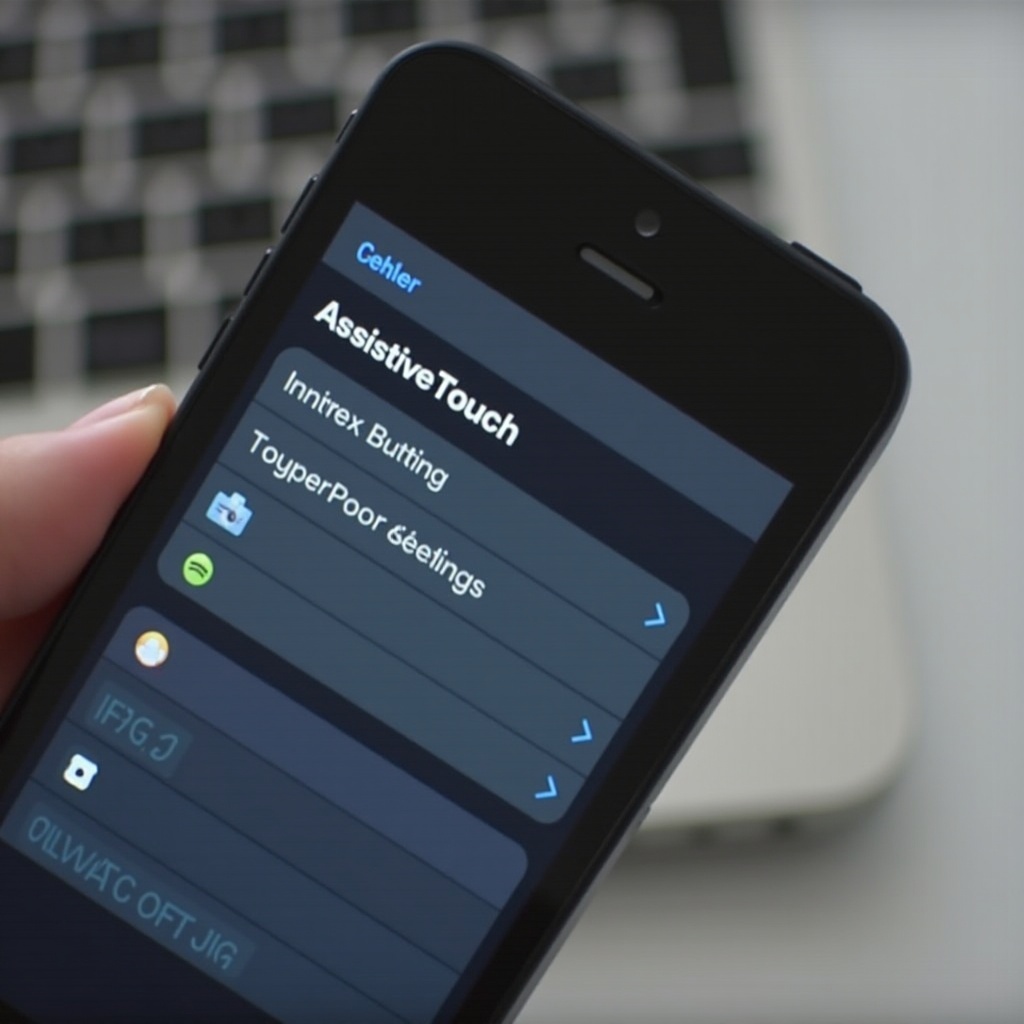
AssistiveTouch ist eine hilfreiche Funktion, die es ermöglicht, Ihr iPhone mit Bildschirmgesten zu steuern. Es ist eine ideale Lösung für diejenigen, die sich nicht auf physische Tasten verlassen können.
- Gehen Sie zu ‘Einstellungen’ auf Ihrem iPhone.
- Tippen Sie auf ‘Bedienungshilfen’, dann wählen Sie ‘Berührung’.
- Wählen Sie ‘AssistiveTouch’ und aktivieren Sie es.
- Verwenden Sie die virtuelle Taste, um Ihr iPhone zu sperren oder neu zu starten, wenn physische Tasten versagen.
Durch die Anwendung von AssistiveTouch können Sie Ihr Gerät problemlos ohne einen physischen Ausschaltknopf navigieren. Wenn Sie jedoch andere Methoden bevorzugen, lesen Sie weiter, um Softwarelösungen zu erkunden.
Softwaremethoden verwenden, um Ihr iPhone auszuschalten
Wenn AssistiveTouch nicht Ihre bevorzugte Methode ist, bieten Softwareoptionen eine zuverlässige Möglichkeit, die Energieeinstellungen Ihres iPhones zu verwalten.
- Ausschalten über Einstellungen
- Navigieren Sie zu den ‘Einstellungen’ Ihres iPhones.
-
Wählen Sie ‘Allgemein’, tippen Sie auf ‘Ausschalten’ und folgen Sie den einfachen Anweisungen.
-
Neustart Ihres iPhones mit Finder oder iTunes
- Verbinden Sie Ihr iPhone mit einem Computer über ein USB-Kabel.
- Verwenden Sie Finder auf einem Mac oder iTunes auf einem PC.
- Wählen Sie Ihr Gerät aus und klicken Sie auf ‘iPhone wiederherstellen’, ohne den Ausschaltknopf zu benötigen.
Diese Softwaremethoden bieten nahtlose Alternativen zu unterstützenden Steuerungen. Nun schauen wir uns alternative Lösungen an, die nicht stark auf Funktionen angewiesen sind.

Alternative Lösungen zur Verwaltung Ihres iPhones ohne den Ausschaltknopf
Zusätzlich zu den integrierten Bedienungshilfen können Sie andere Methoden nutzen, um Ihr Gerät zu verwalten, ohne sich auf den Ausschaltknopf zu verlassen.
-
Verwendung der Sprachsteuerung mit Siri
Die fortschrittlichen Sprachsteuerungsfunktionen von Siri ermöglichen eine freihändige Bedienung. Aktivieren Sie Siri mit einem Sprachbefehl oder indem Sie ‘Hey Siri’ sagen, und führen Sie Ihr iPhone durch sprachliche Eingabe. -
Nutzung von Apps von Drittanbietern
Zuverlässige Apps wie ‘AssistMe’ replizieren einige Funktionen von AssistiveTouch und bieten zusätzliche Steuerungen. Stellen Sie immer sicher, dass Apps seriös sind und mit positiven Bewertungen für ein sicheres Erlebnis kommen.
Diese Alternativen erhöhen die Flexibilität über die Standardoptionen hinaus. Wenn diese Strategien nicht ausreichen, könnte professionelle Unterstützung die Antwort sein.
Reparatur- und professionelle Hilfeoptionen
Wenn Software- und Alternativlösungen Ihre Probleme nicht vollständig lösen, ziehen Sie professionelle Reparaturdienste in Betracht, um das Hardwareproblem zu diagnostizieren und zu beheben.
-
Diagnose von Hardwareausfällen
Gründliche Diagnosen identifizieren Hardwareprobleme wie Schmutz, Abnutzung oder interne Ausfälle. -
Finden von autorisierten Reparaturdiensten
Besuchen Sie einen Apple Store oder ein autorisiertes Reparaturzentrum für Ersatz und Reparaturen. Zertifizierte Techniker können die Knopfversagen effizient beheben und volle Funktionalität wiederherstellen.
Indem Sie sich für professionelle Dienstleistungen entscheiden, stellen Sie sicher, dass Ihr iPhone fachkundige Pflege erhält und seine Lebensdauer verlängert wird. Mit diesen Strategien und Tipps wird die Wartung Ihres iPhones zu einer weniger herausfordernden Aufgabe.

Fazit
Auch mit einem defekten Ausschaltknopf kann Ihr iPhone effektiv mithilfe verschiedener Methoden wie AssistiveTouch, Softwaretechniken und Sprachsteuerung sowie professionellen Reparaturen verwaltet werden. Erkunden Sie diese Optionen, um herauszufinden, welche Lösung am besten zu Ihrer Situation passt, und stellen Sie sicher, dass Ihr iPhone funktionsfähig und zuverlässig bleibt.
Häufig gestellte Fragen
Wie kann ich mein iPhone ausschalten, wenn der Power-Button defekt ist?
Sie können AssistiveTouch verwenden, das unter Einstellungen > Bedienungshilfen > Berührung zu finden ist, um Ihr iPhone ohne den physischen Button auszuschalten.
Ist es sicher, Drittanbieter-Apps zur Steuerung meines iPhones zu verwenden?
In der Regel können vertrauenswürdige Drittanbieter-Apps sicher sein. Achten Sie darauf, dass die App positive Bewertungen hat und prüfen Sie offizielle Quellen, bevor Sie die App herunterladen.
Was sollte ich tun, wenn AssistiveTouch nicht funktioniert?
Wenn AssistiveTouch nicht funktioniert, starten Sie Ihr Gerät über iTunes oder Finder neu. Anhaltende Probleme könnten eine technische Bewertung zur Fehlerdiagnose erfordern.