
Einführung
Das Verbinden Ihrer Beats Studio Buds mit einem iPhone ist ein einfacher Prozess, der Ihr Audioerlebnis erheblich verbessern kann. Diese Ohrhörer sind bekannt für ihren hochwertigen Klang und ihre einfache Integration mit Apple-Geräten. In diesem Leitfaden erfahren Sie, wie Sie Ihre Beats Studio Buds mit Ihrem iPhone verbinden, eventuelle Probleme beheben und das Beste aus ihren Funktionen herausholen können.
Vorbereitung Ihrer Geräte für die Verbindung
Bevor Sie Ihre Beats Studio Buds verbinden, stellen Sie sicher, dass sowohl Ihre Ohrhörer als auch Ihr iPhone in optimalem Zustand sind, um einen reibungslosen Kopplungsprozess zu gewährleisten. Diese Vorbereitung hilft, Probleme zu vermeiden, die die Verbindung unterbrechen könnten.
-
Laden Ihrer Beats Studio Buds: Stellen Sie sicher, dass Ihre Beats Studio Buds mit dem in der Box mitgelieferten USB-C-Kabel vollständig aufgeladen sind. Ein voller Akku ist entscheidend, um Verbindungsprobleme zu vermeiden.
-
Sicherstellen, dass Ihr iPhone aktualisiert ist: Überprüfen Sie die Software Ihres iPhones auf die neuesten Updates. Navigieren Sie zu ‘Einstellungen’, wählen Sie ‘Allgemein’ und dann ‘Softwareupdate’. Ihr iOS auf dem neuesten Stand zu halten, gewährleistet Kompatibilität und einen reibungsloseren Verbindungsprozess.
Sobald Ihre Geräte bereit sind, folgen Sie den nachstehenden Schritten, um Ihre Beats Studio Buds nahtlos mit Ihrem iPhone zu verbinden.
Schritt-für-Schritt-Anleitung zur Verbindung der Beats Studio Buds mit dem iPhone
Hier sind die Schritte, um Ihre Beats Studio Buds einfach und effektiv mit Ihrem iPhone zu verbinden:
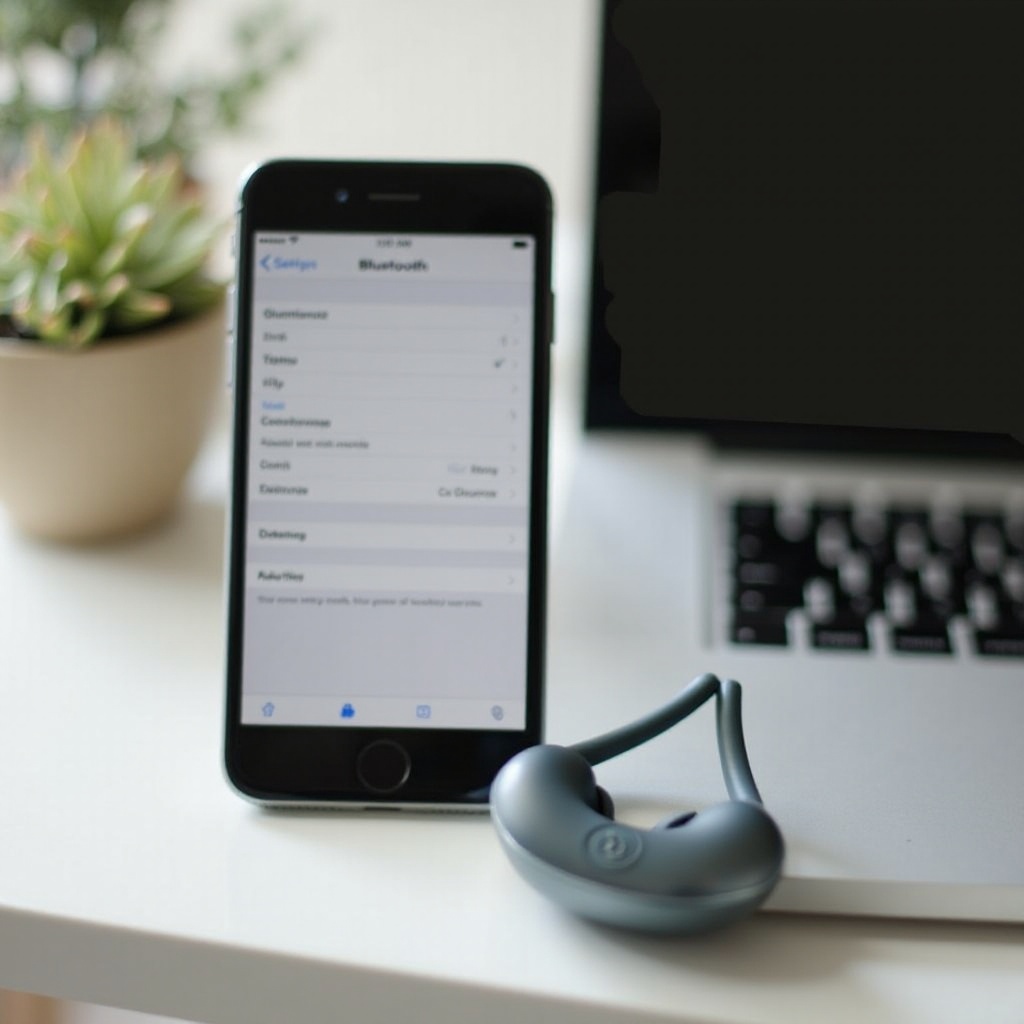
- Zugriff auf die Bluetooth-Einstellungen auf dem iPhone:
- Entsperren Sie Ihr iPhone und gehen Sie zu ‘Einstellungen’.
- Tippen Sie auf ‘Bluetooth’ und stellen Sie sicher, dass es eingeschaltet ist. Ihr Gerät sollte nun erkennbar sein.
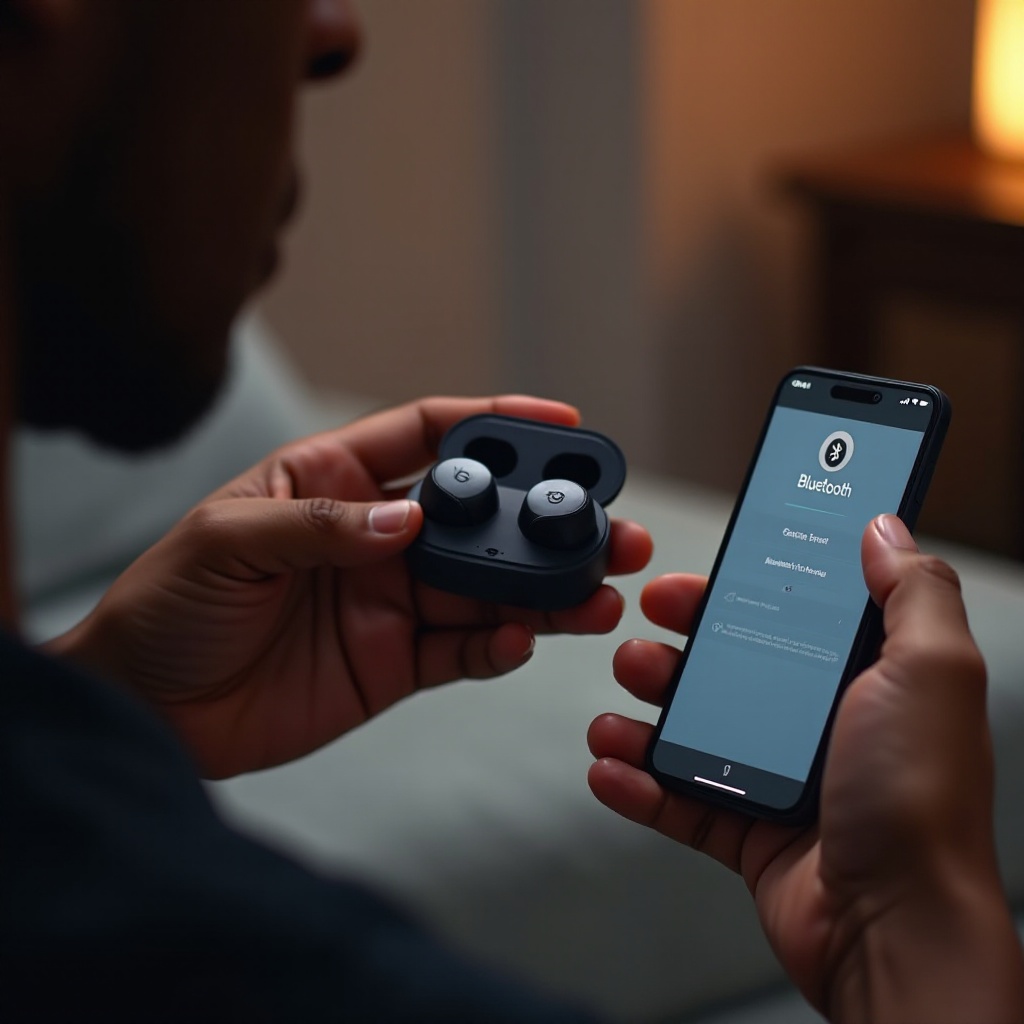
- Koppeln der Beats Studio Buds mit Bluetooth:
- Legen Sie die Beats Studio Buds in ihr Ladecase und halten Sie sie in die Nähe Ihres iPhones.
- Drücken und halten Sie die Systemtaste am Case, bis die LED-Anzeige weiß blinkt, was den Kopplungsmodus anzeigt.
- Suchen Sie unter ‘Andere Geräte’ nach ‘Beats Studio Buds’ und tippen Sie darauf, um sich zu verbinden.
- Bestätigung einer erfolgreichen Verbindung:
- Nach erfolgreicher Verbindung wird in Ihrem Bluetooth-Menü neben ‘Beats Studio Buds’ ‘Verbunden’ angezeigt.
- Sie können nun hochwertige Audio- und Geräuschunterdrückungsfunktionen auf Ihrem iPhone genießen.
Wenn Sie Probleme mit dem Verbindungsprozess haben, fahren Sie mit dem Abschnitt zur Fehlerbehebung fort.
Fehlerbehebung bei häufigen Verbindungsproblemen
Wenn Sie auf Probleme stoßen, machen Sie sich keine Sorgen – die meisten Verbindungsprobleme können mit einfachen Schritten zur Fehlerbehebung gelöst werden.
- Was zu tun ist, wenn sich die Beats Studio Buds nicht verbinden lassen:
- Stellen Sie sicher, dass das Case geladen und in der Nähe Ihres iPhones ist.
- Schalten Sie Bluetooth über die Einstellungen Ihres iPhones aus und wieder ein.
-
Starten Sie Ihr iPhone neu und versuchen Sie die Verbindungsschritte erneut.
-
Zurücksetzen der Beats Studio Buds zur erneuten Kopplung:
- Öffnen Sie die Klappe des Cases mit den Ohrhörern im Inneren.
- Drücken und halten Sie die Systemtaste, bis die LED rot und dann weiß blinkt.
- Versuchen Sie den Verbindungsprozess von Anfang an erneut.
Das Überwinden dieser Probleme ermöglicht es Ihnen, Ihr neu verbundenes Gerät voll auszukosten.
Maximieren der Funktionen und Funktionalitäten mit dem iPhone
Die Verbindung Ihrer Beats Studio Buds mit Ihrem iPhone eröffnet eine Welt voller Möglichkeiten und Funktionen, die Ihr Hörerlebnis verbessern sollen.
- Verwendung von Siri mit Beats Studio Buds:
- Stellen Sie sicher, dass ‘Hey Siri’ aktiviert ist, indem Sie zu Einstellungen > Siri & Suchen navigieren.
-
Dies ermöglicht eine freihändige Steuerung von Musik und anderen iPhone-Funktionen.
-
Anpassen von Geräuschunterdrückungs- und Transparenzmodi:
- Verwenden Sie Ihre iPhone-Steuerungen oder die dedizierte Beats-App, um zwischen der aktiven Geräuschunterdrückung und dem Transparenzmodus zu wechseln, um die Menge an externem Lärm zu kontrollieren, die Sie hereinlassen.
Genießen Sie es, diese Funktionen zu erkunden, um das Beste aus Ihren Beats Studio Buds mit Ihrem iPhone herauszuholen.
Fazit
Indem Sie diese einfachen Schritte befolgen, können Sie Ihre Beats Studio Buds leicht mit Ihrem iPhone verbinden. Das Verständnis der Funktionen und Tipps zur Fehlerbehebung wird Ihr Hörerlebnis steigern und es Ihnen ermöglichen, Ihre Ohrhörer optimal zu nutzen. Genießen Sie die nahtlose Audioqualität, die Sie verdienen.
Häufig gestellte Fragen
Wie erkenne ich, wann meine Beats Studio Buds vollständig aufgeladen sind?
Die LED-Anzeige am Gehäuse zeigt den Ladezustand an: Rot bedeutet Laden, Weiß bedeutet vollständig geladen.
Kann ich meine Beats Studio Buds mit mehreren Geräten verbinden?
Sie können die Buds mit mehreren Geräten koppeln, aber aktiv nur mit einem Gerät gleichzeitig verbinden.
Wie aktualisiere ich die Firmware auf meinen Beats Studio Buds?
Verwenden Sie die Beats-App auf iOS oder Android, um nach Updates zu suchen und sicherzustellen, dass Ihr Gerät die neueste Firmware hat.