
Einführung
Das Upgrade auf ein neues MacBook bringt Freude und Aufregung, aber der Datenübertragungsprozess kann etwas überwältigend erscheinen. Von wichtigen Dateien und wertvollen Fotos bis hin zu unverzichtbaren Anwendungen ist es entscheidend, alle Daten reibungslos zu übertragen. Glücklicherweise existieren mehrere Methoden, um Daten effektiv von Ihrem alten MacBook auf Ihr neues zu übertragen und einen stressfreien Übergang zu gewährleisten.

Vorbereitung für die Datenübertragung
Bevor Sie die Übertragung starten, ist eine ordnungsgemäße Vorbereitung entscheidend. Sie minimiert Fehler und schützt vor Datenverlust, wodurch eine nahtlose Migration ermöglicht wird.
- Sicherung Ihres alten MacBooks: Erstellen Sie ein vollständiges Backup mit Time Machine oder einer bevorzugten Sicherungslösung, um Ihre Daten während der Übertragung zu schützen.
- Aktualisierung der Software auf beiden Geräten: Überprüfen Sie, ob beide MacBooks das neueste macOS-Update haben, um die Kompatibilität zu verbessern und Übertragungsprobleme zu reduzieren.
Mit abgeschlossenen Sicherungen und Updates können Sie mit Zuversicht fortfahren und die verschiedenen verfügbaren Methoden zur Datenübertragung erkunden.
Verwendung des integrierten Migrationswerkzeugs von Apple
Der Migrationsassistent ist ein leistungsstarkes Tool von Apple, das speziell für die einfache Übertragung von Dateien, Anwendungen und Einstellungen entwickelt wurde.
- Einführung in den Migrationsassistenten: Dieses Tool vereinfacht die Übertragung und bietet eine benutzerfreundliche Oberfläche zur Automatisierung der meisten Schritte.
- Schritt-für-Schritt-Anleitung zur Verwendung des Migrationsassistenten:
- Verbinden Sie beide MacBooks mit demselben Netzwerk.
- Öffnen Sie den Migrationsassistenten auf dem neuen MacBook und wählen Sie “Von einem Mac, Time-Machine-Backup oder Startlaufwerk”.
- Öffnen Sie auf dem alten MacBook den Migrationsassistenten und wählen Sie “Zu einem anderen Mac”.
- Wählen Sie die zu übertragenden Ordner, Anwendungen und Einstellungen aus und starten Sie den Prozess.
Der Migrationsassistent erhöht die Effizienz, indem er eine umfassende Migration sowohl von Dateien als auch von Einstellungen gewährleistet, was ihn zu einer bevorzugten Wahl für viele macht.
Alternative Methoden zur Datenübertragung
Zusätzlich zum Migrationsassistenten bieten andere Techniken Flexibilität, insbesondere für Benutzer, die Cloud-basierte Lösungen oder schnelle Dateiübertragungen bevorzugen.
- Verwendung von iCloud zur Synchronisierung: Synchronisieren Sie Dokumente, Fotos und mehr, indem Sie sie in iCloud Drive hochladen und die Synchronisierung auf Ihrem neuen MacBook aktivieren.
- Übertragen von Dateien mit AirDrop: Ideal für kleine Dateiübertragungen, ermöglicht AirDrop das drahtlose Senden von Dateien direkt zwischen MacBooks.
Diese alternativen Methoden bieten Vielseitigkeit und Komfort und bereiten den Weg für die Erkundung manueller Techniken im nächsten Abschnitt vor.
Manuelle Techniken zur Datenübertragung
Manuelle Prozesse bieten zuverlässige Alternativen für Benutzer, die einen praktischen Ansatz bevorzugen oder zusätzliche Optionen benötigen.
- Verwendung von externen Festplatten: Wählen Sie eine kompatible externe Festplatte aus, übertragen Sie Ihre wichtigen Dateien und verbinden Sie sie mit dem neuen MacBook zur Abholung.
- Netzwerkbasierte Übertragungen: Nutzen Sie lokale Netzwerkeinstellungen, um Dateien direkt vom alten MacBook zu teilen und direkte Übertragungen sicherzustellen.
Die abgeschlossene Übertragung ist nur ein Schritt. Lassen Sie uns als Nächstes darauf konzentrieren, Ihr neues MacBook für optimale Leistung und Effizienz einzurichten.
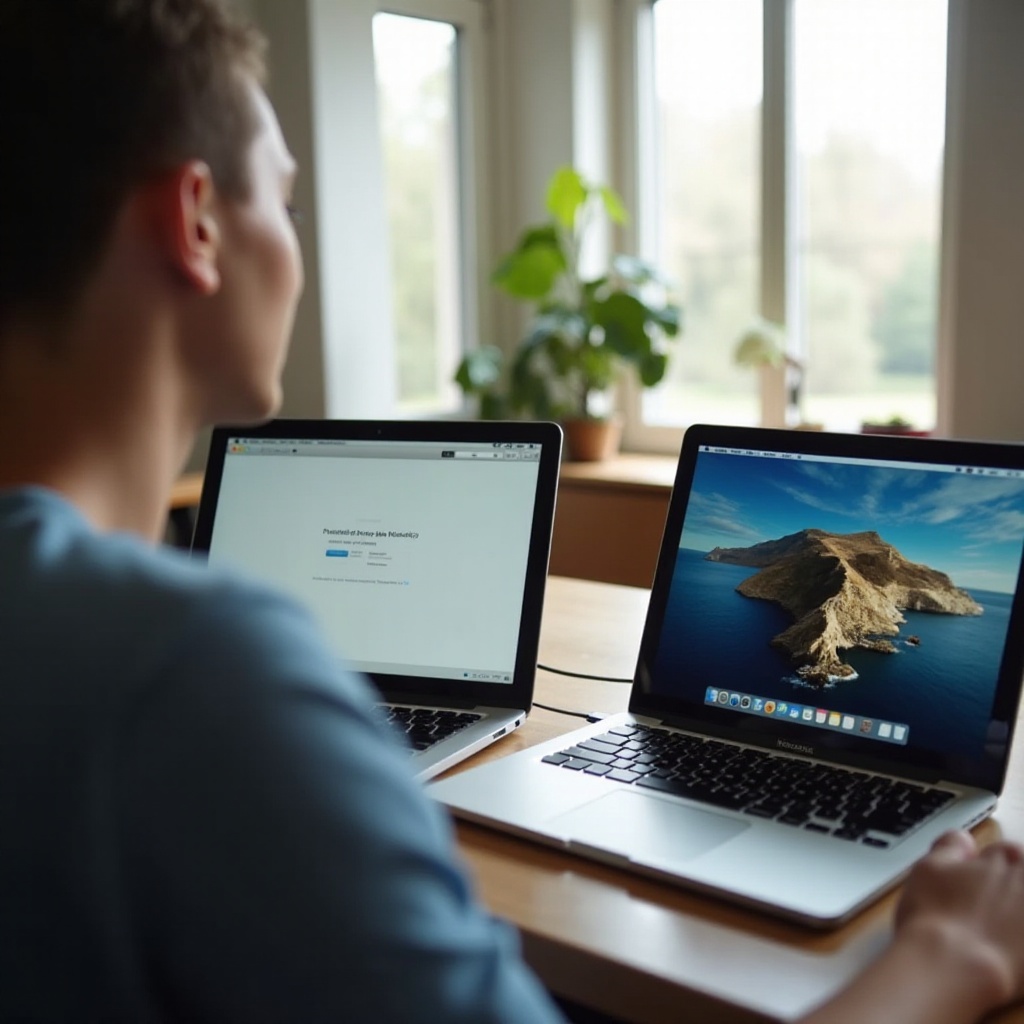
Einrichtung und Optimierung nach der Übertragung
Mit übertragenen Daten, Überprüfen und Optimieren des neuen MacBooks, stellen Sie sicher, dass alles ordnungsgemäß funktioniert.
- Überprüfung der übertragenen Daten: Bestätigen Sie, dass alle Dateien, Anwendungen und Einstellungen intakt sind. Öffnen Sie wichtige Dateien, um sicherzustellen, dass sie funktionsfähig sind.
- Konfigurieren von Anwendungen und Einstellungen: Personalisieren Sie Ihr neues MacBook, indem Sie Anwendungseinstellungen, Kurzbefehle und Präferenzen anpassen.
Mit allem, was überprüft und optimiert ist, können Sie voll und ganz die Vorteile Ihres neuen Geräts genießen, das jetzt mit allen Ihren Daten ausgestattet ist.

Fazit
Die Datenübertragung zwischen MacBooks kann mit den richtigen Anleitungen und Tools unkompliziert sein. Indem Sie Ihr altes Gerät sichern, die beste Übertragungsmethode auswählen und die neue Einrichtung optimieren, stellen Sie Kontinuität und Leichtigkeit in Ihrem Workflow sicher. Nutzen Sie die Vorteile Ihres neuen MacBooks, das jetzt vollständig mit Ihren Daten und Einstellungen geladen ist.
Häufig gestellte Fragen
Was, wenn mein Migrationsassistent nicht alle Daten übertragen kann?
Stellen Sie sicher, dass beide Geräte aktualisiert und im selben Netzwerk sind. Wenn Probleme bestehen, verwenden Sie alternative Methoden wie iCloud oder manuelle Übertragung.
Kann ich neben iCloud andere Cloud-Dienste für die Datenübertragung nutzen?
Ja, Dienste wie Google Drive oder Dropbox sind effektiv für die Übertragung von Dokumenten und Medien zwischen Geräten.
Ist es notwendig, mein neues MacBook vor der Datenübertragung zu sichern?
Obwohl es zunächst nicht erforderlich ist, ist es ratsam, Ihr neues Gerät regelmäßig zu sichern, da Änderungen und neue Daten hinzugefügt werden.