
Einführung
Der Mac Mini M2 bietet erhebliche Rechenleistung und ist daher eine bevorzugte Wahl für verschiedene Benutzer. Ohne die richtigen Peripheriegeräte verpassen Sie jedoch die Möglichkeit, das Potenzial dieses Geräts vollständig auszuschöpfen. Die Wahl einer kompatiblen Tastatur und Maus kann die Produktivität und Benutzerfreundlichkeit erheblich verbessern. Der folgende Leitfaden wird die besten Empfehlungen und Tipps zur Optimierung Ihres Setups erkunden.
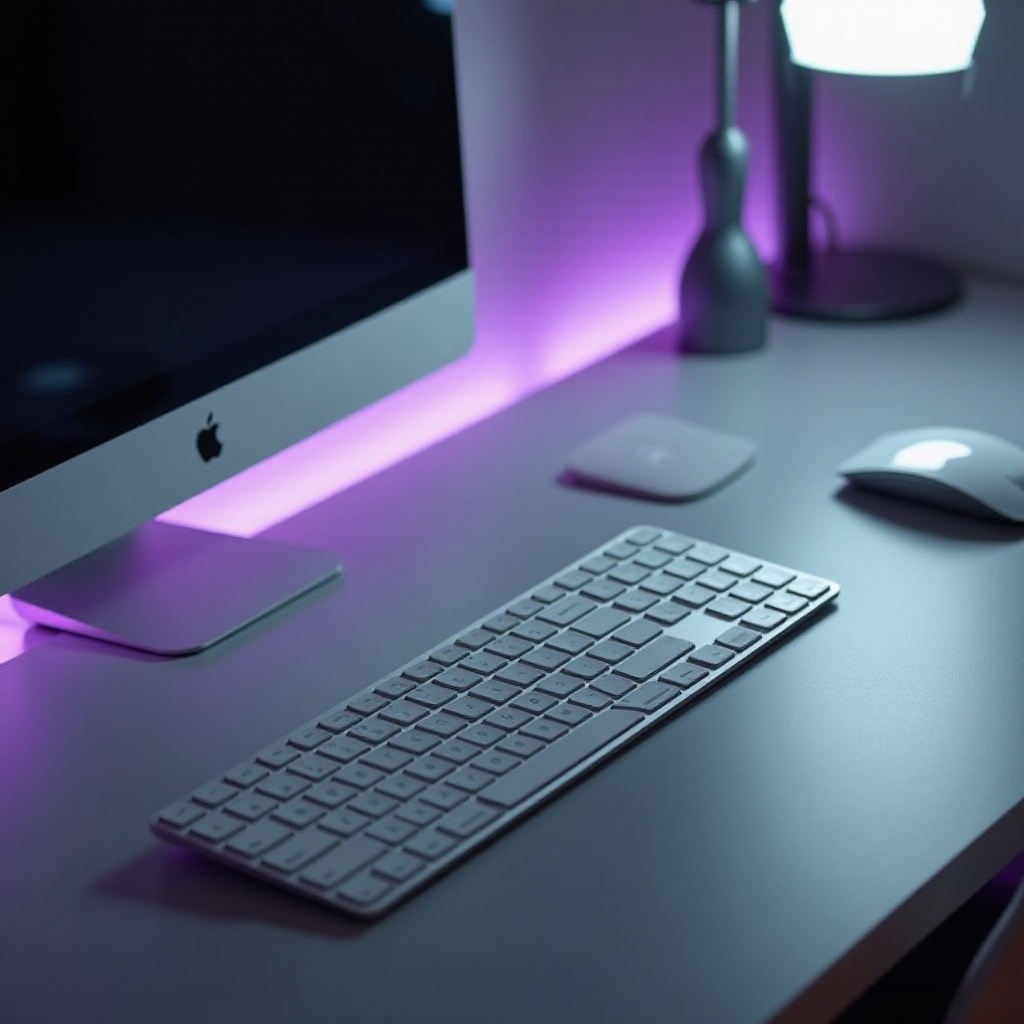
Verständnis der Kompatibilität des Mac Mini M2
Das Beste aus Ihrem Mac Mini M2 herauszuholen, beginnt damit, sicherzustellen, dass Ihre Peripheriegeräte mit seinen Spezifikationen kompatibel sind.
Wichtige Spezifikationen des Mac Mini M2
Der Mac Mini M2 ist mit modernster Technologie ausgestattet, darunter verbesserte Grafik und mehrere Thunderbolt-Anschlüsse. Kompatibilität sorgt dafür, dass Peripheriegeräte reibungslos funktionieren und die vollen Fähigkeiten von MacOS ausschöpfen.
Konnektivitätsoptionen für Tastaturen und Mäuse
Mit USB-, Bluetooth- und Thunderbolt-Optionen ist es entscheidend, Peripheriegeräte zu wählen, die eine nahtlose Konnektivität bieten. Drahtlose Geräte bieten Komfort, aber stellen Sie sicher, dass sie stabile Verbindungen haben, um Unterbrechungen zu vermeiden.
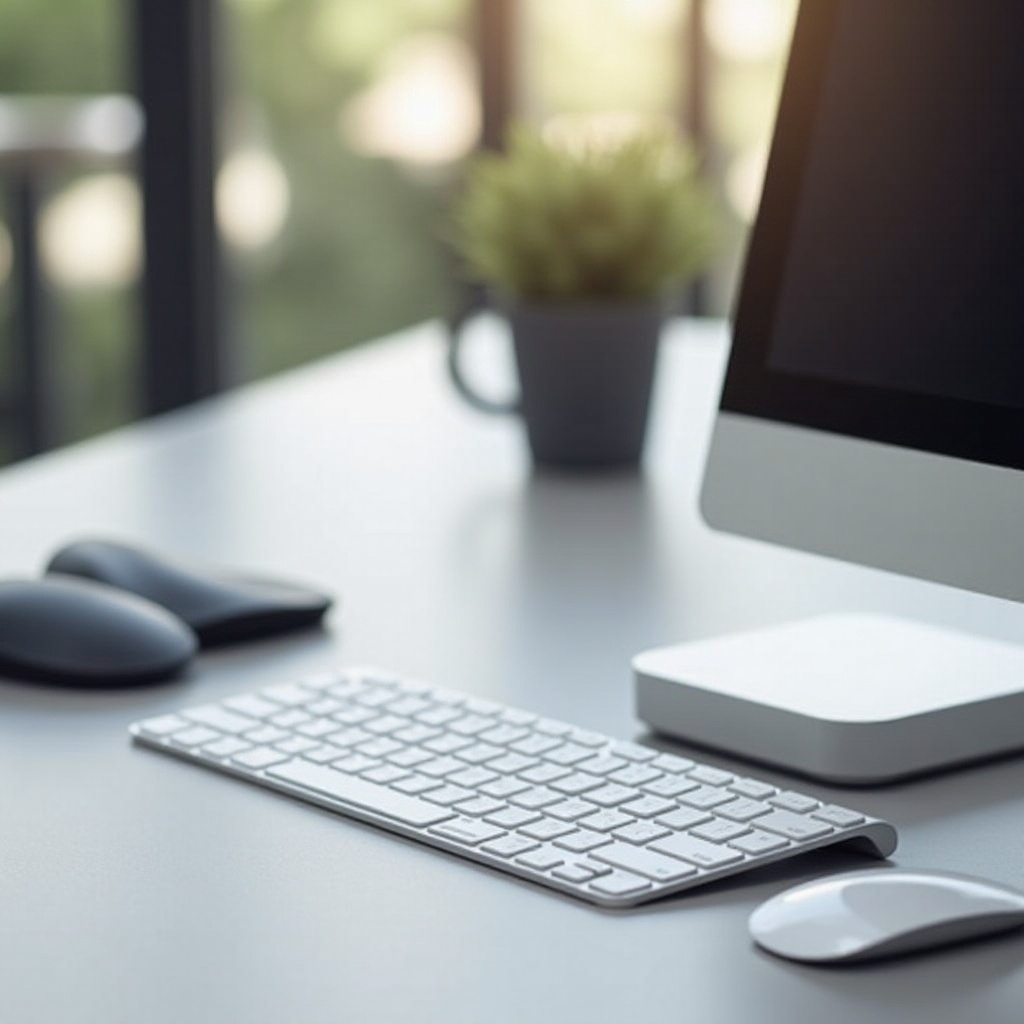
Beste Tastaturen für Mac Mini M2
Eine gut gewählte Tastatur kann Aufgaben einfacher und angenehmer machen. Hier sind einige Top-Empfehlungen, die hervorstechen, wenn sie mit dem Mac Mini M2 gepaart werden.
Apple Magic Keyboard
Das Apple Magic Keyboard integriert sich nahtlos mit dem Mac Mini M2. Es bietet ein elegantes Design, schnelle Tastenanschläge und einen wiederaufladbaren Akku, der eine langfristige Nutzbarkeit gewährleistet.
Logitech MX Keys Advanced
Logitech MX Keys Advanced sticht durch sein taktiles Feedback und die intelligente Beleuchtung hervor. Seine anpassbaren Optionen richten sich sowohl an gelegentliche als auch fortgeschrittene Benutzer, die Effizienz und Stil suchen.
Keychron K2 Drahtlose Mechanische Tastatur
Mechanik-Enthusiasten werden die Haltbarkeit und das taktile Erlebnis des Keychron K2 schätzen. Es ist eine drahtlose Option mit langer Akkulaufzeit, ideal für lange Arbeitssitzungen.
Top-Mäuse für Mac Mini M2
Das Kombinieren Ihrer Tastatur mit der richtigen Maus kann Ihr gesamtes Setup aufwerten. Betrachten Sie diese Optionen für ein nahtloses und produktives Erlebnis.
Apple Magic Mouse
Apple Magic Mouse bietet Multitouch-Fähigkeiten und unterstützt Gesten, die mit dem MacOS-Ökosystem übereinstimmen. Ihre Bluetooth-Konnektivität macht sie zu einer natürlichen Ergänzung für Mac Mini M2 Setups.
Logitech MX Master 3S
Diese Maus ist bekannt für ihr ergonomisches Design und ihre Präzision. Mit anpassbaren Tasten eignet sie sich für Benutzer, die Flexibilität und Kontrolle über ihre Aufgaben verlangen.
Satechi M1 Bluetooth Maus
Die Satechi M1 Bluetooth Maus vereint Stil und Leistung. Sie ist ausgezeichnet für Benutzer, die Ästhetik priorisieren, ohne Kompromisse bei der Funktionalität einzugehen.
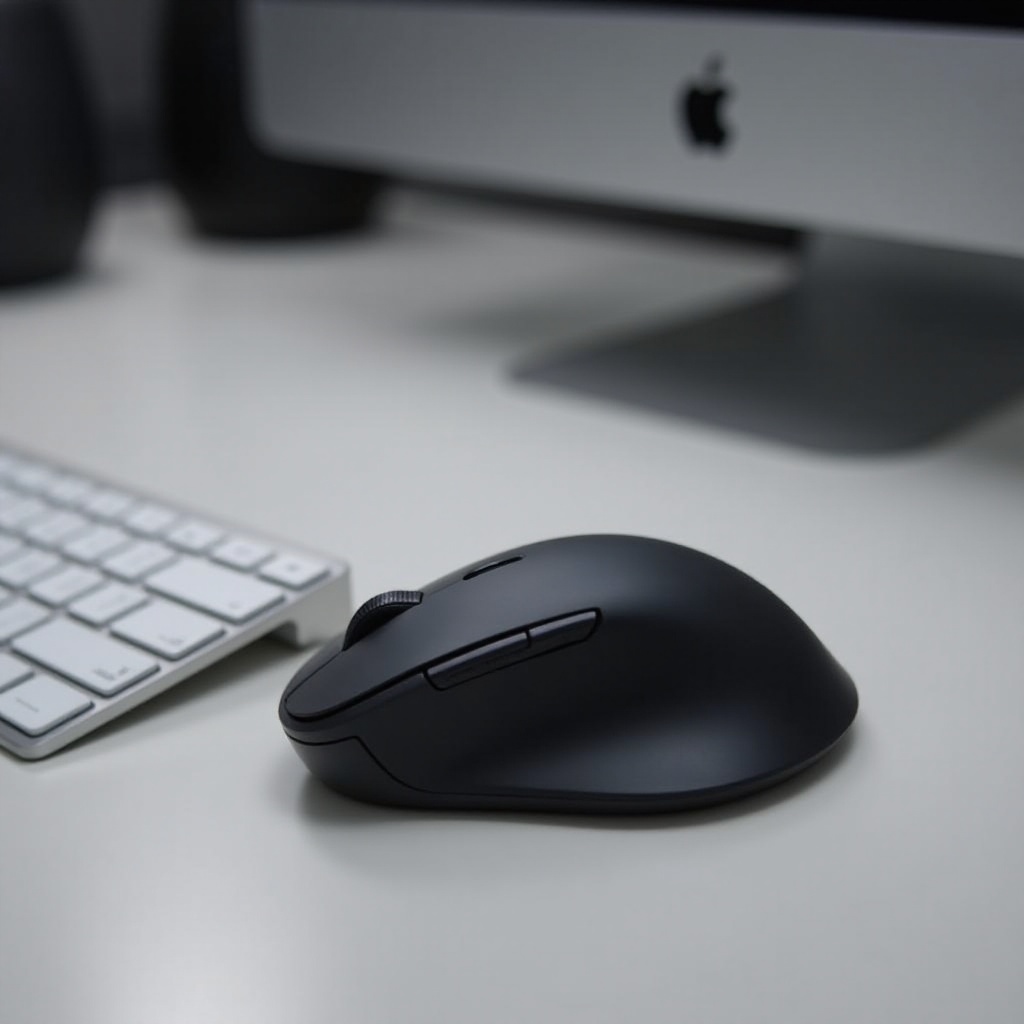
Merkmale, die bei der Wahl von Peripheriegeräten zu beachten sind
Die richtige Wahl der Peripheriegeräte erfordert den Blick über bloße Kompatibilität und Stil hinaus.
Ergonomie und Design
Das Design Ihrer Tastatur und Maus sollte Komfort fördern und Belastungen während der Nutzung minimieren. Ergonomische Eigenschaften helfen, die Produktivität über längere Zeiträume aufrechtzuerhalten.
Akkulaufzeit und Aufladen
Entscheiden Sie sich für Geräte mit langlebigen Akkus und ziehen Sie wiederaufladbare Optionen in Betracht. Effiziente Lademethoden können Ihnen Zeit und Mühe ersparen.
Anpassung und Kürzel
Merkmale wie programmierbare Tasten und Kürzel können Ihren Arbeitsablauf maßschneidern. Anpassungsoptionen steigern die Produktivität, indem sie den einfachen Zugriff auf häufig genutzte Funktionen bieten.
Ihren Arbeitsplatz Ergonomisch Einrichten
Ergonomische Arbeitsplatzgestaltung
Die ergonomische Einrichtung Ihres Arbeitsplatzes ist entscheidend für den Komfort. Ordnen Sie die Peripheriegeräte so an, dass Sie Belastungen reduzieren und die Effizienz Ihres Arbeitsablaufs verbessern.
Software-Tools für die Produktivität
Nutzen Sie die integrierten Funktionen von MacOS und integrieren Sie Software von Drittanbietern, um die Funktionen Ihrer Peripheriegeräte anzupassen und Aufgaben mit Kürzeln und Makros zu optimieren.
Fazit
Die Wahl der richtigen Tastatur und Maus für Ihren Mac Mini M2 kann Ihr digitales Erlebnis transformieren. Priorisieren Sie Kompatibilität und Funktionalität, zusammen mit ergonomischem Design und Anpassungspotenzial, um ein Setup zu schaffen, das die Produktivität maximiert und die Benutzerzufriedenheit steigert. Dieser Leitfaden befähigt Sie, Peripheriegeräte auszuwählen, die sowohl Ihren Alltag aufwerten als auch sich Ihren Bedürfnissen anpassen.
Häufig gestellte Fragen
Was ist die beste kabellose Tastatur für Mac Mini M2?
Die Apple Magic Keyboard wird wegen ihrer nahtlosen Integration und ergonomischen Gestaltung sehr geschätzt, während die Keychron K2 eine mechanische Alternative mit überlegener drahtloser Konnektivität bietet.
Kann ich jeden Bluetooth-Maus mit Mac Mini M2 verwenden?
Die meisten Bluetooth-Mäuse sind mit dem Mac Mini M2 kompatibel. Die Wahl von speziell für MacOS entwickelten Geräten gewährleistet jedoch optimale Leistung und Integration.
Wie kann ich Verbindungsprobleme mit meinen Peripheriegeräten beheben?
Stellen Sie sicher, dass Bluetooth- oder USB-Verbindungen in den Geräteeinstellungen aktiv sind. Das Aktualisieren von Treibern und Neustart des Systems kann dabei helfen, die meisten allgemeinen Verbindungsprobleme zu lösen.