
Introduction
L’Apple Watch va au-delà de la mesure du temps traditionnelle et intègre une connectivité en temps réel d’une simple pression du doigt. Sa capacité à répondre aux appels est l’un des aspects les plus pratiques, offrant aux utilisateurs la possibilité de gérer les conversations depuis leur poignet. Cet article explore la façon dont vous pouvez répondre aux appels sur une Apple Watch, examiner sa configuration, résoudre tout problème et garantir une communication de qualité.
Comprendre les capacités d’appel de l’Apple Watch
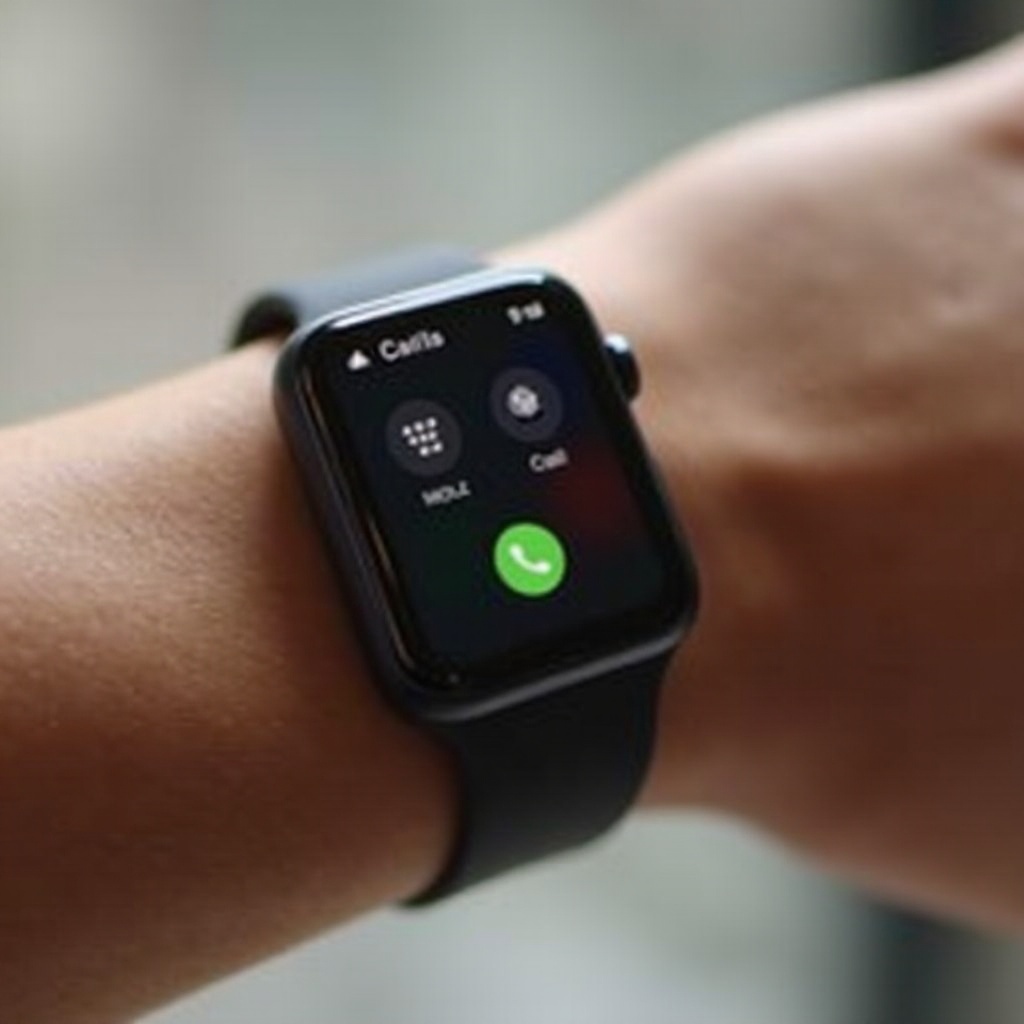
Avant de plonger dans la configuration, il est crucial de comprendre quels modèles d’Apple Watch prennent en charge la réponse aux appels. Les fonctionnalités d’appel varient selon les modèles, il est donc essentiel de confirmer la compatibilité.
- Modèles d’Apple Watch prenant en charge les appels : à partir de la Série 3 et au-delà, y compris la Série 9, les Apple Watch avec connectivité Bluetooth ou cellulaire peuvent répondre aux appels. Si vous avez un modèle avec des capacités cellulaires, l’indépendance de l’iPhone jumelé devient une réalité, ajoutant de la polyvalence.
Comprendre ces aspects vous prépare à une intégration fluide entre vos appareils.
Configurer votre Apple Watch pour les appels
Configurer votre Apple Watch pour recevoir et gérer efficacement les appels améliore l’expérience utilisateur.
-
Connexion avec votre iPhone : Commencez par connecter votre Apple Watch à votre iPhone en utilisant l’application Apple Watch. Assurez-vous que Bluetooth et le Wi-Fi sont activés pour un appairage stable.
-
Configurer les paramètres de notification : Personnalisez la façon dont les appels vous notifient. Accédez à l’onglet ‘Notifications’ dans l’application, activant des alertes enrichies pour les appels manqués et entrants.
Suivre cette configuration vous assure de ne pas manquer d’appels critiques et améliore votre efficacité de communication.
Comment répondre à un appel sur une Apple Watch
Répondre aux appels avec votre Apple Watch transforme l’accessibilité, rendant le processus simple.
-
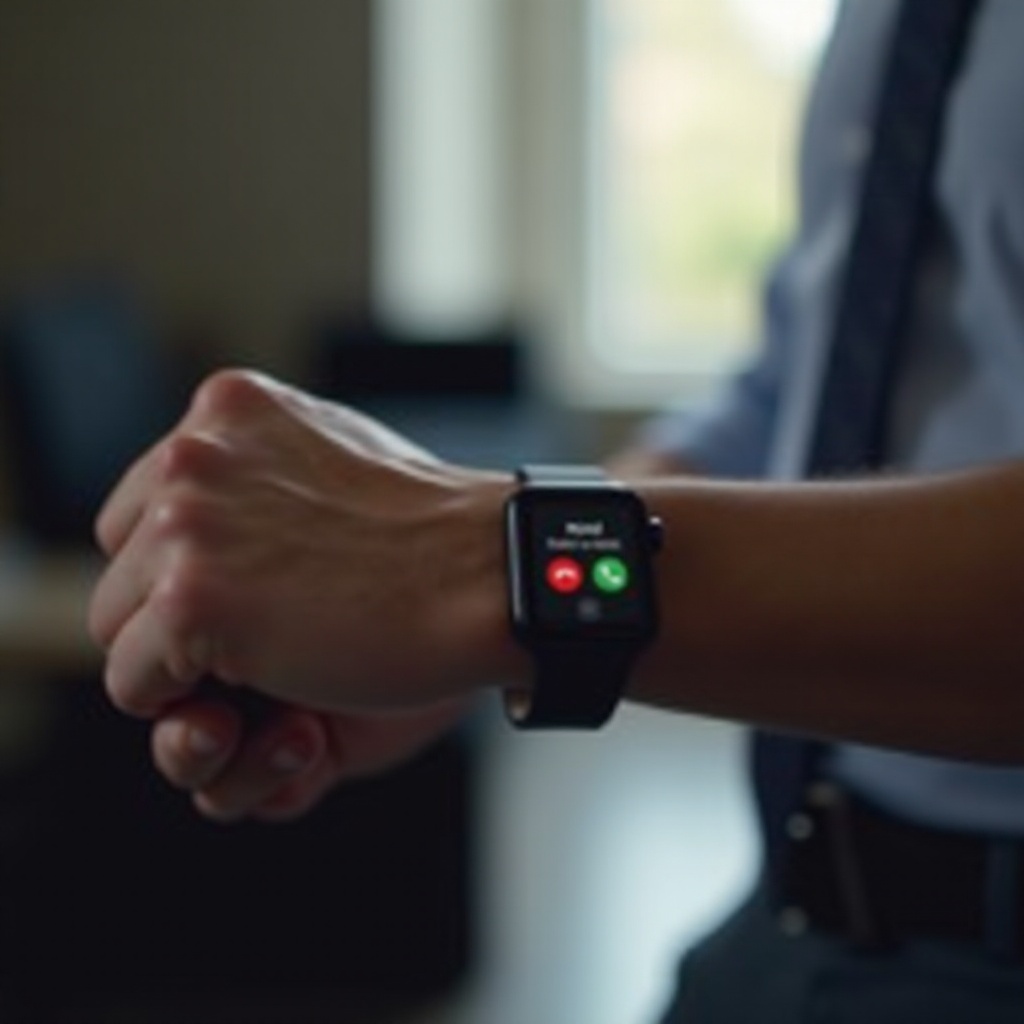
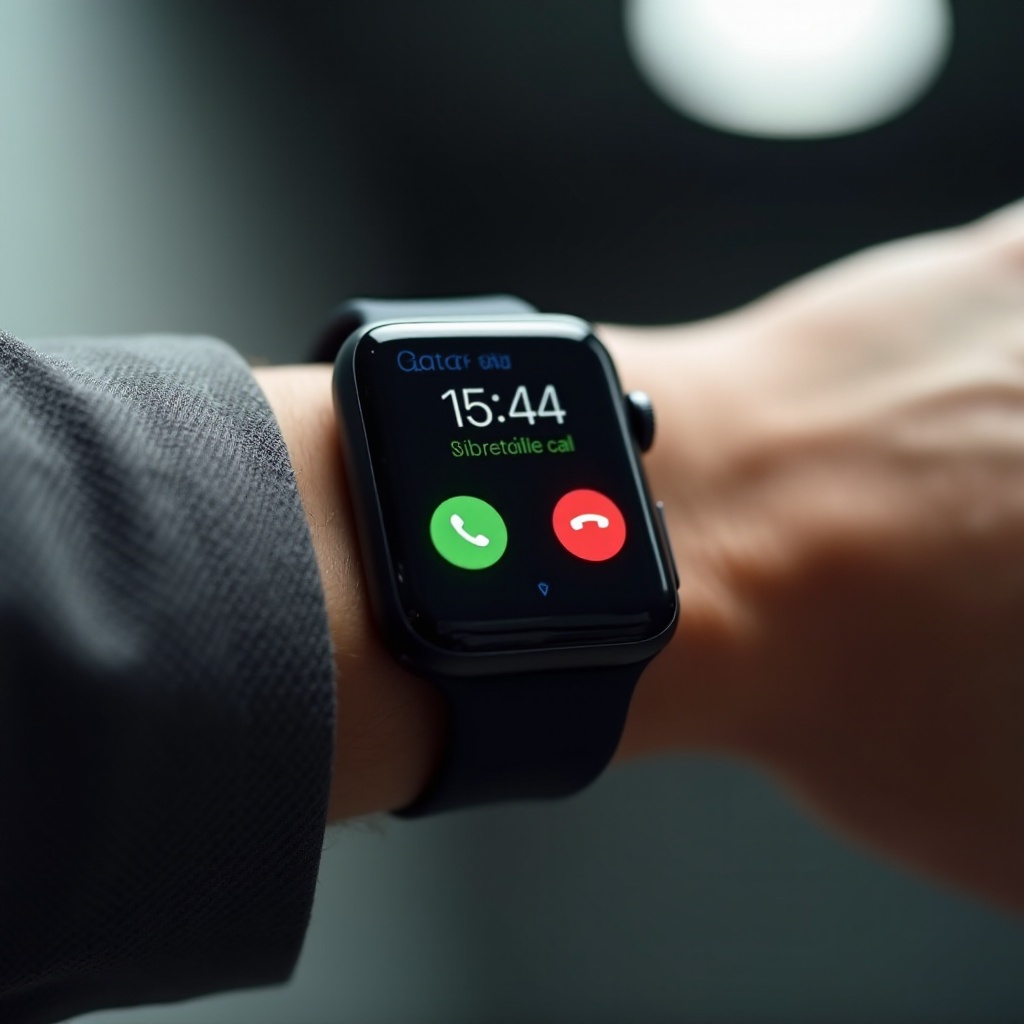
Répondre directement depuis la montre : En réception d’un appel, touchez l’icône de téléphone verte pour accepter. Utilisez le haut-parleur et le micro intégrés ou connectez des AirPods pour améliorer le son. Faites glisser vers le haut pour des options supplémentaires comme le contrôle du volume.
-
Rediriger les appels vers d’autres appareils Apple : Pour une flexibilité dans l’utilisation des appareils, faites glisser vers le haut sur la notification d’appel entrant pour transférer l’appel vers un autre appareil tel que votre iPhone.
Maîtriser ces techniques optimise vos interactions quotidiennes.
Améliorer la qualité des appels sur Apple Watch
Pour garantir une qualité d’appel supérieure, concentrez-vous sur la connectivité et la résolution des problèmes potentiels.
-
Paramètres optimaux pour la clarté des appels : Mettez à jour votre watchOS régulièrement pour bénéficier des dernières améliorations. Réglez les paramètres de volume et assurez-vous d’une connectivité solide pour éviter les coupures.
-
Résoudre les problèmes courants d’appel : Vérifiez les connexions Bluetooth en cas d’interruption. Redémarrez les appareils pour éliminer les bugs temporaires. Si des problèmes persistants surviennent, consultez le support Apple pour des conseils d’experts.
Améliorer ces paramètres garantit une communication claire et efficace.
Fonctionnalités avancées pour les appels sur Apple Watch
L’Apple Watch ne se limite pas seulement à répondre aux appels ; elle inclut des fonctionnalités avancées pour augmenter davantage votre expérience.
-
Utiliser Siri pour passer des appels mains libres : Activez Siri en disant ‘Hey Siri’ et demandez-lui de composer des contacts, éliminant le besoin d’une interaction directe.
-
Changer d’appareil en cours d’appel : Activez Handoff pour commencer un appel sur votre montre et continuer sur votre iPhone. Cette interchangeabilité fluide améliore le multitâche et la flexibilité.
Ces fonctionnalités élargissent la fonctionnalité, s’adaptant aux diverses exigences quotidiennes.
Conclusion
Répondre aux appels sur l’Apple Watch incarne à la fois la commodité et la technologie de pointe, enrichissant les tâches quotidiennes. Avec une configuration et une optimisation appropriées, l’Apple Watch devient une aide essentielle dans la communication. En explorant ces perspectives, les utilisateurs garantiront des opérations plus fluides, en gardant l’accent sur l’amélioration de la convivialité et de la connectivité.
Questions Fréquemment Posées
Puis-je passer des appels sans mon iPhone à proximité ?
Oui, si votre Apple Watch prend en charge la connectivité cellulaire, vous pouvez passer des appels indépendamment de votre iPhone.
Comment fonctionne le transfert d’appels sur Apple Watch ?
Grâce à Handoff, vous pouvez transférer les appels reçus sur votre Apple Watch vers un autre appareil en toute simplicité.
Que dois-je faire si ma montre ne m’alerte pas d’un appel entrant ?
Vérifiez que les notifications sont activées. Assurez-vous d’une connectivité robuste et redémarrez les appareils si les problèmes persistent.